n8n 界面导览:画布、节点、执行记录分别在说什么


装好 n8n 登录进去,第一眼是懵的:左边一条只有图标的窄栏,中间一大片点阵,右上角一个灰着的「发布」,底下一条橙色的「执行」。哪儿都像能点,点完也说不出刚才发生了什么。
这篇按你实际会走的顺序过一遍:先看左边,再看画布,然后双击一个节点,最后翻执行记录。
目标很具体——看完你能分清三件事:我改的是流程、我跑的是某一次执行、我要查的是哪一次出了错。这三件分清,后面学节点能省一半力气。
适合已经能打开 n8n、还没跑通过一个工作流的人。刚照着上一篇装完的最合适,不用写代码。
界面是按三个概念摆出来的
n8n 里真正要记的只有三样:工作流(你写的那条流程)、节点(流程里的一步)、执行(这条流程跑过的一次)。
界面就是这三样的投影。左边管资源,工作流、凭证、执行记录都存在那儿;中间是流程本身;节点面板回答「这一步干什么」;执行记录回答「上次跑成什么样」。位置看着乱,其实按这个分的。
最容易混的是「工作流」和「执行」。改工作流不会动已经跑完的执行记录,跑一次执行也不改工作流。两个东西。
我这台实例是自托管的 2.43.7,界面语言设成简体中文。有个细节先讲清楚:中文只翻了外壳,节点参数还是英文——Mode、Fields to Set、Include Other Input Fields 这一串。看到别以为语言包装错了。搜节点也一样,敲英文名命中率更高。
左边那排图标
默认是收起的,只露图标,鼠标靠上去才有提示。点最上面那个带箭头的按钮可以展开,展开后是这样:
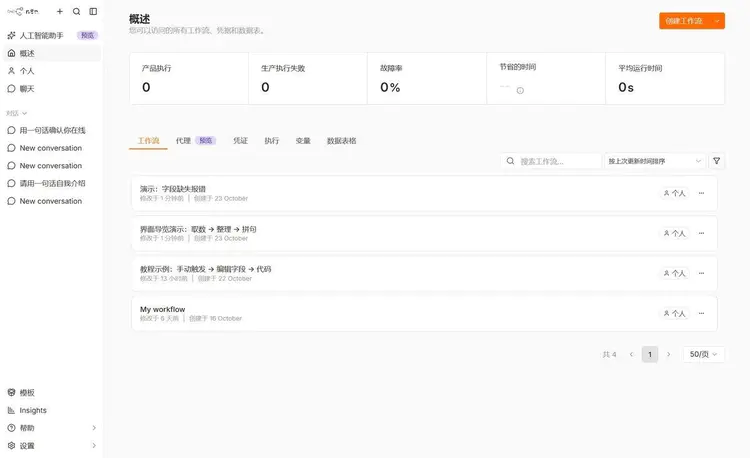
你 90% 的时间只会在「个人」里。自己的工作流、凭证、执行记录、变量、数据表格,全在「个人」这一页,用标签页切换,不用来回跳。
「概述」那一页是给老板看的:生产执行次数、生产执行失败、故障率、平均运行时间。刚装好的实例上全是 0,正常——它只统计生产执行,你手动点的那几次不算进去。我第一次看到一排 0,还以为实例没跑起来。
顺带说一句翻译:「产品执行」那张卡片,英文原文是 production executions,指的是上线后由触发器跑的执行。不是「产品」的意思。
设置在最底下,最容易找不到。改密码、改语言、看版本号,都从那儿进。
画布上真正能用的东西
打开一个工作流,中间这片点阵就是画布。我这条演示流程三个节点:
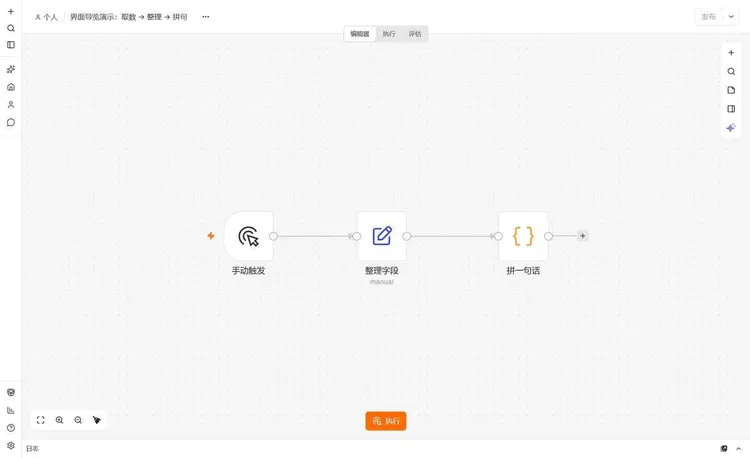
顶上一行:最左是「个人 / 工作流名」,点名字能直接改名;中间三个页签「编辑器 / 执行 / 评估」;右上角「发布」。
中间这排页签值得解释。「编辑器」是你画流程的地方;「执行」是这条工作流的历史运行;「评估」是拿一批测试数据反复跑、看结果稳不稳的功能。第三个我做 AI 工作流的朋友在用,我到现在没正经碰过,先不管它。
右上角的「发布」是 2.x 改过的设计。老教程里那个 Active 开关已经没有了:编辑时自动存草稿,一般 1 到 5 秒内落盘,点「发布」才把当前版本推上线,生产执行只认发布过的那一版。按钮灰着,说明没有可发布的改动,不是坏了。
右侧竖排五个按钮:加节点、命令栏(Ctrl/Cmd + K,能搜节点也能搜动作)、便签、聚焦面板、AI。左下角是适应视图、放大、缩小、整理连线(Tidy up),底部中间那个橙色的「执行」才是跑整条流程的。
节点上也有按钮,鼠标移上去才出现:单独执行这一步、停用、删除、更多。停用(Deactivate)比删除好用得多——调试时把不想动的节点关掉,流程会跳过它,改回来点一下就恢复。删了就得重建。
加节点:搜索框里敲英文
点画布上的加号,或者按 N,右边滑出节点面板:
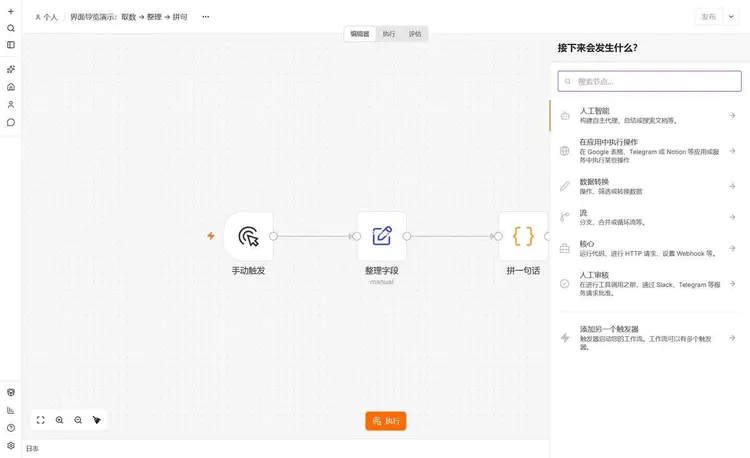
分组只是方便浏览,真要快就直接搜。我常敲的三个:set(编辑字段)、code(写 JS)、if(条件分支)。中文搜「编辑字段」也出得来,但节点一多,中文匹配经常给你一串不相干的,英文更准。
那个「添加另一个触发器」不是摆设。同一条流程既要每天定时跑、又要能被 webhook 叫醒,就从这里加第二个入口,不用建两个工作流。
双击节点之后:四个标签
双击任意节点,打开节点详情。这是 n8n 里你待得最久的一屏:
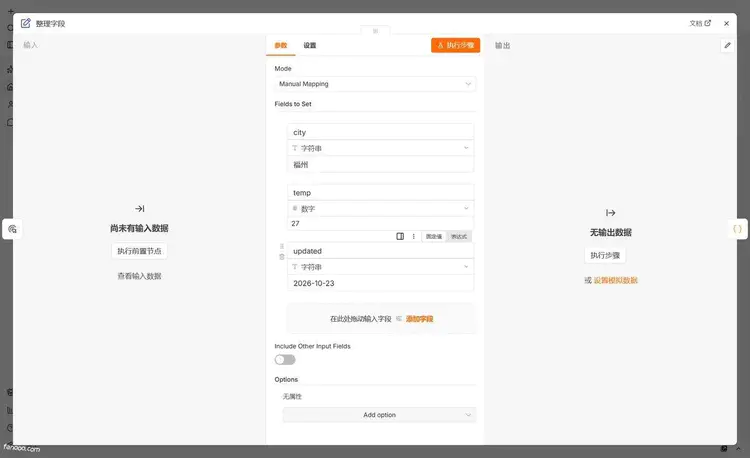
四个标签,一个个说。
输入是上游给这个节点的数据,上方能切「架构 / 表格 / JSON」。架构只显示第一条的字段结构,看着清爽但可能漏字段;表格和 JSON 才是全部。查「上游到底给了什么」的时候,我基本都在 JSON 那栏里翻。
参数是你要填的东西。每个值右边有两个小按钮,「固定值」就是写死,「表达式」切过去之后才能写 {{ }}。很多「为什么改了没生效」的问题,最后都是填在了固定值里。
设置是节点级开关,不常用,但出问题时是救命的那几个:Always Output Data(没数据也硬输出一个空项)、Execute Once(不管几条数据只跑一条)、Retry On Fail(失败重试)、On Error(出错后停整条流程,还是继续往下走)。Notes 可以给节点写备注,勾上「在流程中显示」就会印在画布上,接手别人的流程时很有用。
输出是这个节点跑完吐出来的东西。
新手最容易卡在输出是空的。原因一般不复杂:这个节点还没跑过。点右上角「执行步骤」,它会把前置节点一起跑一遍,再把结果显示到右边:
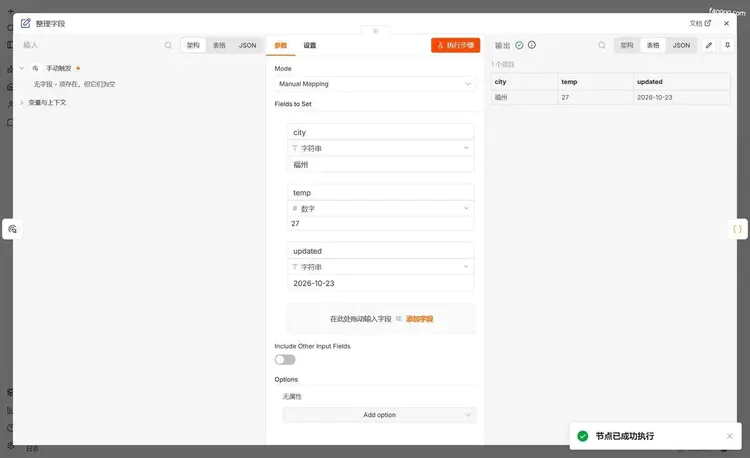
这行小字值得多看两眼。它说的是:上游确实给了一条空数据,只是这条数据里没有字段。所以你的流程能往下走,但取 $json.xxx 会是 undefined。第一次遇到容易以为触发器坏了,其实它天生如此。
「1 个项目」这个数字以后会天天见到。上游给 10 条,这里写 10 个项目,节点就对 10 条各跑一遍,不是只处理第一条。记住这条,后面大半的「怎么只处理了一条」都能自己解释。
执行完右下角会弹一条「节点已成功执行」。看到它就说明这一步的配置没问题;看不到,先看弹出的报错原文,别急着改参数。
执行记录在说什么
整条流程跑完,画布会变成这样:节点打勾,连线上标着「1 个项目」,左下角多出一个「清除执行」。
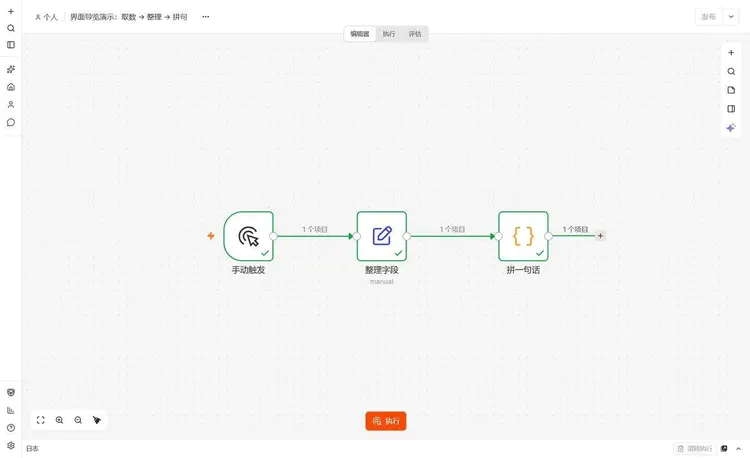
但这些颜色只代表最近一次。要翻历史,去执行记录。两个入口:工作流顶部的「执行」页签,只看这条流程;左边「个人 → 执行」,看全站所有流程。
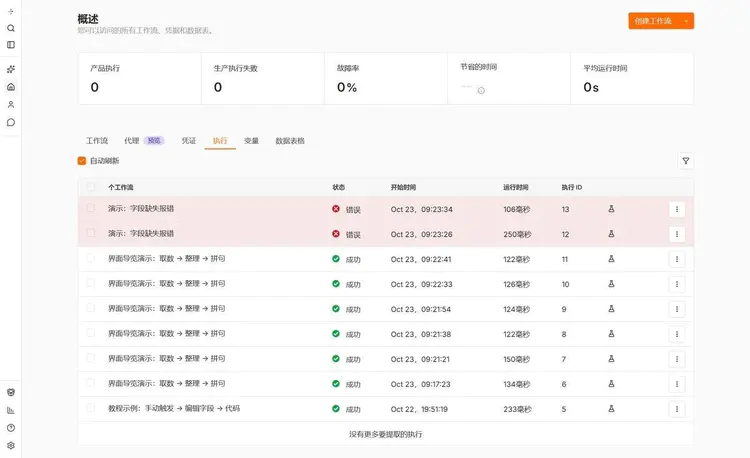
列很直白:工作流、状态、开始时间、运行时间、执行 ID。失败的行整行标红,不用一行行找。右上角还有筛选,能按状态、按时间、按工作流过滤——流程一多就必须用。
运行时间的单位是毫秒。上面这几条,最快 106 毫秒,最慢 250 毫秒,都是本地几十行代码的量级。接了外部 API 的流程,几百毫秒到几秒都算正常,别看到三位数就以为慢了。
点进去是单次执行:
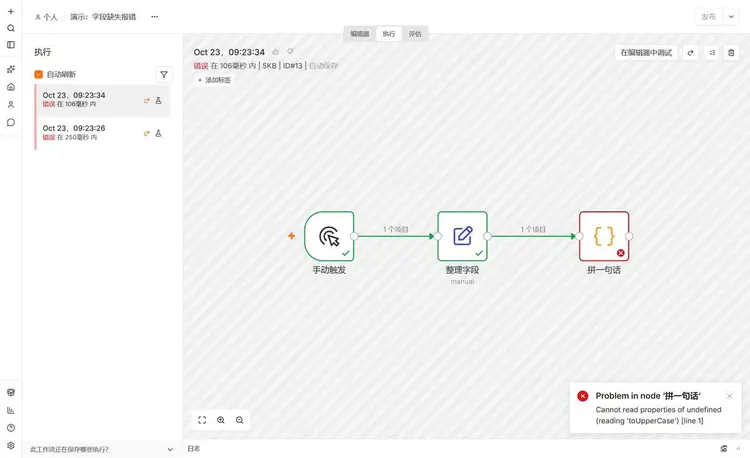
顶上那行信息密度很高:时间、错误 在 106 毫秒 内、5KB、ID#13、自动保存。5KB 是这次执行存下来的数据大小,ID 就是列表里那一列。ID 后面那个「自动保存」表示这次是按工作流设置自动留档的,不是你手动存的。
左边一列是这条工作流的其他执行,点一下就能前后对比。中间画布不用点运行,光看哪块标红就知道断在第几环。右上角「在编辑器中调试」能把这次执行的输入搬回编辑器重跑,不用重新触发上游——省时间,也省掉重复调接口的额度。
底部还有个「日志」面板,展开能看每个节点的开始和结束时间。查「到底慢在哪一步」就看它,比在列表里猜运行时间靠谱。
手动执行和生产执行,别混着看
手动执行是你点「执行」跑的那次。结果直接画在编辑器画布上,能一步步看数据,适合边改边试。
生产执行是流程发布之后,触发器自己跑的那次。它不会显示在编辑器的画布上,只能去「执行」页签翻。
所以「我明明跑通了,怎么线上没反应」这类问题,八成是把手动执行当成了上线。手动跑通只证明逻辑对;要让定时或 webhook 真的生效,还得点发布。这一点上老教程误导了很多人,因为它们讲的是 1.x 的 Active 开关。
还有个更阴的坑:画布上写「1 个项目」,但那条 item 是空的,或者干脆 0 个项目。0 个项目的时候,后面的节点根本不执行,可这次执行照样标「成功」。这种「成功了但什么也没干」最难查,后面单独写。
四个动作,验证你真看懂了
光看图不算,动手走一遍:
- 建三个节点(手动触发 → 编辑字段 → 代码),点「执行」。三个节点全绿、连线上出现「1 个项目」、左下角出现「清除执行」。
- 双击最后一个节点,输出标签里能看到字段和值,不是「无输出数据」。看不到就点「执行步骤」再试。
- 切到「执行」页签,刚才那次在列表里,状态成功,运行时间是几十到几百毫秒。
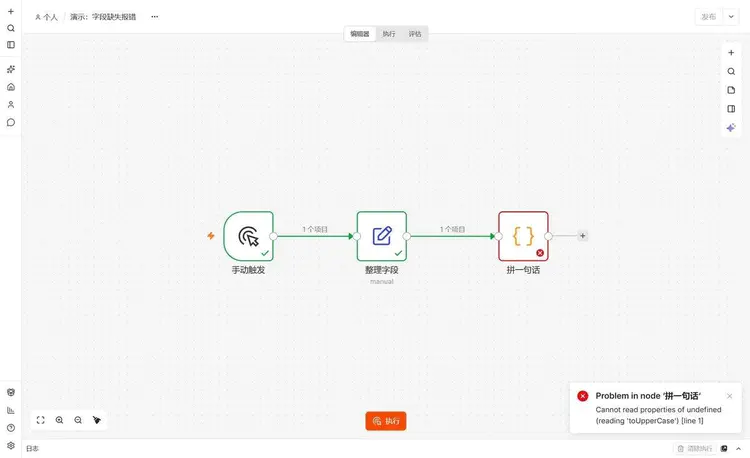
- 把代码里的字段名故意改错,比如引用了上游根本没有的字段,再跑一次。那个节点变红,右下角弹出报错,执行列表里多一条红色的。
第四步别跳过。看懂失败长什么样,比看懂成功有用得多。
会踩到的六个坑
找不到 Active 开关。2.x 改成「发布」了。照 1.x 的教程找,永远找不到,然后开始怀疑自己装的是不是 n8n。
以为语言包没装好。界面中文、参数英文是正常状态。Mode、Fields to Set、Include Other Input Fields 这些就是英文,没有中文版。
输出一直是空的。节点还没执行过。点「执行步骤」,或者点输入区的「执行前置节点」。执行记录里的历史数据不会自动回填到编辑器,两套数据是分开的。
报 Cannot read properties of undefined (reading 'toUpperCase')。原文照抄。意思是某个字段不存在,你还在它身上调方法。九成是上游字段名写错,或者少数几条数据天生没这个字段。回上一个节点看输出,比在代码里猜快十倍。
我为了拍图故意写坏的那段代码是这样,引用了一个上游根本没给的字段:
return items.map(item => ({
  json: { order: item.json.order_no.toUpperCase() }
}));
执行记录过几天不见了。默认会裁剪:超过 14 天,或者总数超过 10000 条,旧的就删。想留证据就给那次执行加标签(执行详情里的「添加标签」),打过标签的不参与裁剪。
把节点删了找不回来。画布上的删除没有回收站。不确定的时候用停用,别删。
两个和界面有关的安全问题
执行记录存的是每个节点进出的原始数据。你在参数里写过的明文密码、顺手粘进去的 API key、查出来的客户手机号,只要过一次节点,就完整落在执行数据里。能打开执行记录的人,就能看到这些。
所以凭据一律走凭证(Credentials),别塞进 Set 节点或者代码里;调试时用过敏感数据的,跑完就把那条执行删掉。凭证存的是引用,执行记录存的是值,这个区别要记住。
还有一件很容易忘:截图发出去之前,先看一眼执行详情里有没有邮箱、token、内网地址。我这次拍图用的是临时演示工作流,拍完就删,就是这个原因。
小结
这个界面真正要记的就三个位置:左边管资源,中间管流程,右上角管上线。双击节点看数据,切到「执行」页签看历史。
其余的东西——变量、数据表格、评估、代理——现在点进去只会多一层困惑,等真需要了再说。
顺序上我建议先把执行记录看熟,再去学表达式。能一眼看出一次执行断在哪一步、上游给了什么,后面学什么节点都快。
下一篇
接着讲选型:n8n、Zapier、Make 到底差在哪,按价格、自由度和维护成本算一遍。想看整体安排的去课程总目录。
上一篇是n8n 怎么安装,新手本地部署与首次运行完整教程,装的时候卡住了回头翻那篇。
参考资料
最后更新:2026 年 10 月 23 日,用的是 n8n 2.43.7。