Windows 上装 n8n 的三种方式:Docker Desktop / npx / WSL2


Windows 上没有 n8n 的安装包。官网给的三条路——npx、Docker Desktop、WSL2——装完界面长一个样,代价完全不同,选错了不会立刻报错,只会在一周后开始难受。
我这台机器是 Win10 19045。npx 这条路我在本机走了一遍,Docker 那套在 Linux 上挂了半年,取舍是这么比出来的:试水用 npx,长期挂着用 Docker Desktop,内存吃紧的笔记本走 WSL2。
适合 Windows 10/11 桌面用户,会在 PowerShell 里粘命令就行。如果你只是想确认 n8n 能不能解决你的问题,看完第一条路就可以动手了,后面两条等你要长期跑再说。
- 它到底在你机器上装了个什么
- 一个常被搞反的事实:Docker Desktop 自己就骑在 WSL2 上
- 路线一:npx,五分钟试水
- 路线二:Docker Desktop,长期挂着最省心
- 路线三:WSL2 里裸装,最轻
- 装完必须动的一件事:时区
- 怎么算装好了
- 六个真会遇到的问题
- Windows 上最容易开的那扇门
它到底在你机器上装了个什么
先把形态说清楚,后面所有选择都好理解。
n8n 跑到你机器上会变成三样东西:一个常驻的 Node 进程、一个浏览器里打开的界面、一个叫 .n8n 的目录。进程干活,界面让你看图,目录里放着 SQLite 数据库、加密密钥、日志。
三样里只有目录算数据。进程挂了重开就是,界面刷一下就有,目录没了,你配过的凭据、跑过的执行记录一起没。密钥尤其要命——它丢了,数据库里的凭据全是乱码。
所以「在 Windows 上装 n8n」的实际含义是:给这个进程找个能长期活着的地方,再给那个目录找个不会被随手删掉的位置。
还有个默认行为得先记住:关掉终端窗口,进程就停了;重启电脑,它不会自己起来。三条路都一样,区别只在补起来麻不麻烦。
一个常被搞反的事实:Docker Desktop 自己就骑在 WSL2 上
很多人把 Docker Desktop 和 WSL2 当成二选一,其实不是。Docker 官方对 Windows 的要求里明写着要开 WSL 2 功能、版本不低于 2.1.5,它的默认后端就是 WSL2。
你装 Docker Desktop,WSL2 已经在里面了,只是外面包了一层图形界面和一堆后台服务。WSL2 那条路做的事是把壳拆掉,直接在 Linux 里跑 n8n。
这不是文字游戏。你要付的内存、磁盘、开机启动项,差别全在这层壳上。
| npx | Docker Desktop | WSL2 裸装 | |
|---|---|---|---|
| 多久能用上 | 第一次要拉几 GB 依赖,我这次花了二十多分钟 | 先装 Desktop(要重启),镜像 1.8 GB | 装发行版(要重启)再装 Node |
| 数据在哪 | C:Users你.n8n |
Docker 卷里,资源管理器看不到 | WSL 的 ext4 里,也从资源管理器看不到 |
| 升级 | 换版本号重跑 npx | pull 新镜像 + 重建容器 | npm i -g n8n@版本 |
| 开机自启 | 不支持,得自己写计划任务 | Desktop 登录后容器跟着起 | 要配 systemd,默认没开 |
| 代价 | 关窗口就停,还锁死在 npm 这条路上 | 多一层虚拟机,公司用要看许可 | 得懂一点 Linux,进程自己管 |
| 我拿它干嘛 | 试插件、验证文档里的写法 | 长期挂定时任务 | 内存小的机器上顶着用 |
路线一:npx,五分钟试水
先确认 Node 版本。n8n 要 Node 20.19 到 24.x,这是官方文档写的硬区间,不在里面就是起不来,报错还未必提 Node。
node -v我这台是 v24 系列,在范围内。手边没有 Node 就去 nodejs.org 下 LTS,装完重开一个 PowerShell 窗口,别在旧窗口里试。
然后一条命令:
npx n8n它会自己把依赖拉下来,跑完打印一个地址,浏览器开 http://localhost:5678。
有一点值得提前说:npx n8n 不指定版本就是装当时的最新版。我写这套教程用的实例固定 2.43.7,你现在直接跑会拿到 2.47.7(文档页上写着当前 stable 就是 2.47.7)。想跟教程对齐就带上版本号:
npx n8n@2.43.7第一次打开不是登录页,是设置页——填邮箱、名字、密码,这一下是在给实例建第一个管理员账号。密码有要求,八位以上、至少一个大写字母一个数字。填完才进得去。
数据落在 C:Users你的用户名.n8n。我这台 C 盘紧张,习惯在启动前把目录指到 D 盘,环境变量一设就生效:
$env:N8N_USER_FOLDER = "D:n8n"
npx n8n@2.43.7
这条路的成本主要花在第一次。我这次在本机拉依赖,二十多分钟还没到能启动那一步,缓存目录涨到 4 GB。第二次会快,因为包已经在本地缓存里了,但每次启动仍要等它把上千个依赖模块加载一遍。
国内网络慢的话可以换镜像源再跑:
npm config set registry https://registry.npmmirror.com三个硬伤摆在这儿,你自己判断。
关掉窗口进程就停。想让它常驻,得自己写计划任务或者拿 nssm 之类的东西包成服务,绕的圈子比直接上 Docker 多。
npm 这条安装路官方已经标了弃用——文档原话是从 n8n 3.0 起废弃。也就是说这条路有保质期,你现在踩的坑,明年可能连文档都换了。
还有一条更实际的:用 npm 装的实例,n8n 内置的 AI Assistant 用不了,文档里明写。
所以我的判断是——试水用它,别拿它当长期方案。今天想看看 n8n 长什么样,npx 是最短路径,代价只是第一次那点等待。
路线二:Docker Desktop,长期挂着最省心
先把前置条件过一遍,这几条不是建议,是不满足就装不上。
- Windows 10 64 位:企业版 / 专业版 / 教育版 22H2(build 19045);Windows 11 64 位:23H2(build 22631)或更高。家庭版只能跑 Linux 容器,Server 系列不支持。
- 64 位 CPU,支持 SLAT;内存 8 GB 起;BIOS/UEFI 里硬件虚拟化得打开。
- WSL 2 功能开启,版本不低于 2.1.5。
- LanmanServer 服务要在跑,启动类型是「自动」。这条最容易被优化软件关掉。
我这台正好是 19045,压在最低线上。再老一版,官方就不支持了,装上去能不能跑全看运气。
装完 Desktop,开一个 PowerShell,两条命令。第一条建卷,第二条起容器,时区两处都填上:
docker volume create n8n_data

docker run -it --rm `
 --name n8n `
 -p 5678:5678 `
 -e GENERIC_TIMEZONE="Asia/Shanghai" `
 -e TZ="Asia/Shanghai" `
 -e N8N_ENFORCE_SETTINGS_FILE_PERMISSIONS=true `
 -v n8n_data:/home/node/.n8n `
 n8nio/n8n
PowerShell 的续行符是反引号,别把 Linux 教程里的反斜杠抄过来,那样会一行一行报错。真嫌麻烦就整条写成一行。
访问还是 http://localhost:5678。
这条路最值钱的地方是数据在卷里,不在 Windows 文件系统上。好处是删容器不影响数据,坏处是资源管理器里翻不到——想备份得另找办法,比如起一个临时容器把 /home/node/.n8n 打包出来。这一点跟 npm 装法完全相反,别按「找到那个文件夹复制一下」的思路去想。
升级是 pull 新镜像、删旧容器、拿同一个卷重跑。卷名不变,数据就还在。我在这套教程的 Compose 那篇里踩过一次反例:容器建好之后才往环境变量里加加密密钥,值跟卷里存的不一样,容器直接进重启循环,报 Mismatching encryption keys。Docker 这条路的所有坑,基本都能归到「卷里的东西和命令行的参数对不上」。
开机自启有个前提容易被忽略:容器跟着 Docker Desktop 起,Desktop 得起。你把 Desktop 设成开机不启动、或者没登录 Windows,容器一样不会回来。所以真想让它 7×24 跑,要么给 Desktop 开自启,要么把 n8n 放到一台常开的机器上——这也是我后来把它搬到 Linux 服务器上的原因。
许可这块另算一笔账。Docker Desktop 对个人、教育、非商业开源免费,小公司要同时满足「少于 250 人」和「年收入低于 1000 万美元」;更大的组织、政府机构要买订阅。自己家电脑随便用,公司电脑先问一句。
路线三:WSL2 里裸装,最轻
这条路适合一种人:机器内存不大,不想为了跑一个 n8n 常驻一层 Docker 的界面和服务;或者你本来就想要个 Linux 环境顺手练手。
管理员权限开 PowerShell:
wsl --install -d Ubuntu装完要重启。重启后第一次进 Ubuntu 会让你设 Linux 用户名和密码,这个跟 Windows 账号没关系,随便设。
有个小细节我第一次见的时候愣了几秒:在一台一个发行版都没装的机器上敲 wsl -l -v,它不报错,而是回来一大段用法说明。我一开始以为命令写错了,其实是「没有已安装的发行版」时它的默认反应。所以别拿 -l -v 的输出判断 WSL 装没装好,直接看你有没有那个 Ubuntu 图标。
进了 Ubuntu,装 Node 再装 n8n:
curl -fsSL https://deb.nodesource.com/setup_24.x | sudo -E bash -
sudo apt-get install -y nodejs
sudo npm install -g n8n@2.43.7
然后 n8n start。浏览器还是用 Windows 那个,地址还是 localhost:5678——WSL2 会把本机端口转过去,不用查 WSL 的 IP。
两件事不设会一直难受。
第一件,内存。WSL2 默认最多吃物理内存的一半,n8n 本身用不了多少,但加上 Node 的堆和 Ubuntu 那一套,8 GB 的机器能被拖到卡。在 C:Users你的用户名.wslconfig 里限一下:
[wsl2]
memory=4GB
processors=2
改完要 wsl --shutdown 再进,配置才生效。
第二件,进程怎么活。WSL2 的 systemd 默认是关的,也就是说 systemctl 用不了,n8n 只能靠你在终端里手动跑。要开就在发行版里改 /etc/wsl.conf:
[boot]
systemd=true
存盘,回 PowerShell 执行 wsl --shutdown,等八秒左右再进。开起来之后才能写 unit 把 n8n 挂成服务;不写 unit,至少也得在 shell 启动脚本里拉一下,否则每次重启都得记得手动开。
数据在 WSL 的 ext4 里,路径是 ~/.n8n。别图省事把它放到 /mnt/c 下面,跨文件系统读写慢,权限还乱,SQLite 最先受不了。要备份就从 Windows 侧把整个发行版导出,别用资源管理器去拷文件。
装完必须动的一件事:时区
这条单独拎出来,因为它是三条路共有的坑,而且不报错。
n8n 的默认时区是 America/New_York,跟你 Windows 系统设的时区没关系,也不看你的系统区域。结果就是:你定了个早上 9 点的定时任务,它晚上 10 点才跑;执行记录里的时间戳怎么算都差 13 小时。全程一句错误提示都没有。
我这套教程的实例上实测过:只设 TZ 不设 GENERIC_TIMEZONE,容器里 date 打出来是北京时间,n8n 自己的设置里还是纽约,定时照样差 13 小时。这两个变量管的不是一件事——TZ 管系统时间,GENERIC_TIMEZONE 管 Schedule Trigger 这类节点。
Docker 的改法在启动命令里,就是上面那两行 -e。npm 和 WSL 装的,在环境变量里给 GENERIC_TIMEZONE=Asia/Shanghai,或者干脆在工作流的设置弹窗里单独指定。
怎么算装好了
别用「页面能打开」当唯一标准。三个判据,一条比一条硬。
一,端口在听。Windows 自带工具就够:
netstat -ano | findstr :5678有 LISTENING 那一行才算进程真的起来了。仔细看地址栏:出现的是 [::]:5678 而不是 0.0.0.0:5678,说明它监听的是 IPv6 双栈——局域网里别人照样能连进来,这事儿后面安全那段再说。
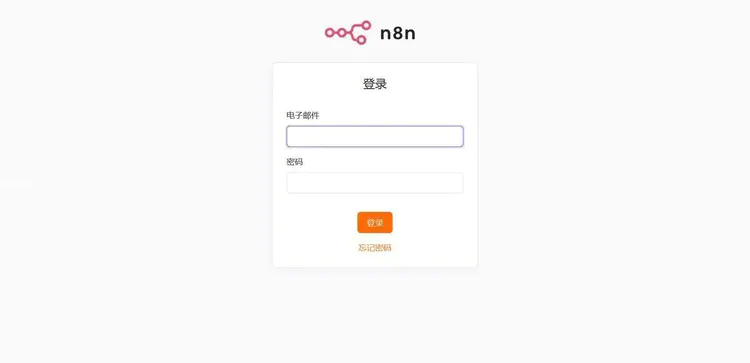
二,页面出得来。第一次打开是设置页,设完账号再进就是登录页:
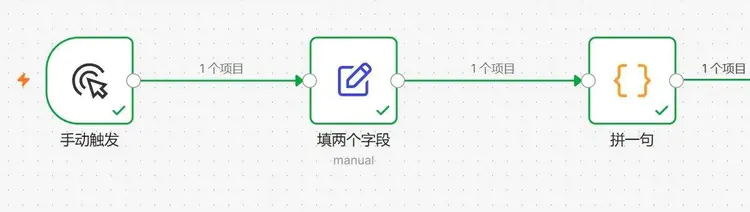
三,跑通一次执行。新建工作流,手动触发 → 填两个字段 → 代码,点执行。三个节点全绿,执行记录里有一条「已成功」,后面跟着毫秒数。
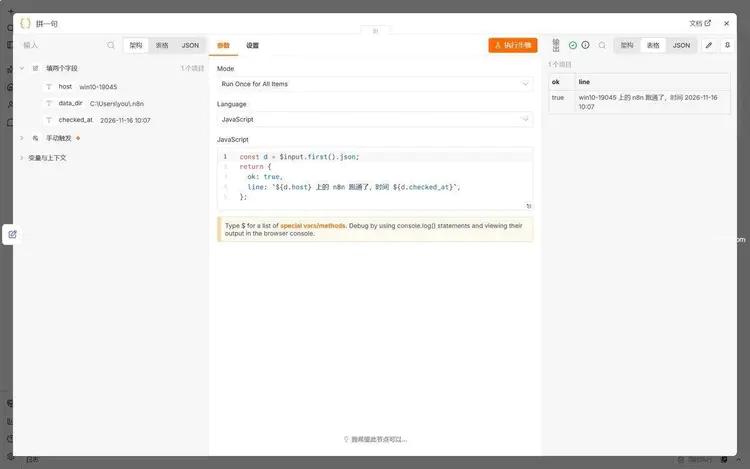
ok: true,下面一行是中文字符串拼出来的结果,时间对得上就说明时区也顺手对了。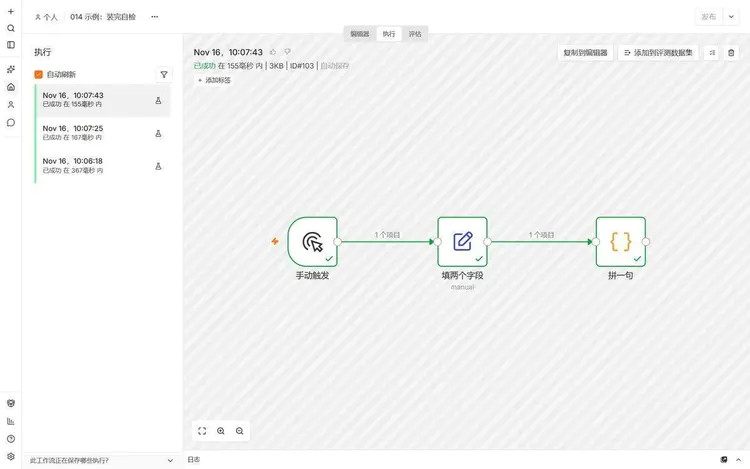
这三步过了,剩下的都是配置问题,不是安装问题。页面打不开就别折腾浏览器缓存了,回去看第一条。
六个真会遇到的问题
1. PowerShell 不让跑 npx
Windows 默认的执行策略会拒绝加载 .ps1 脚本,而 npm 装的 npx 正好是个 PowerShell 脚本。我第一次在本机跑就撞上了,原文是这样:
& : 无法加载文件 C:Program Filesnodejsnpx.ps1,因为在此系统上禁止运行脚本。
有关详细信息,请参阅 https:/go.microsoft.com/fwlink/?LinkID=135170 中的 about_Execution_Policies。
    + CategoryInfo          : SecurityError: (:) [],PSSecurityException
    + FullyQualifiedErrorId : UnauthorizedAccess
两种解法。图快用 npx.cmd 代替 npx,cmd 批处理不受执行策略管,我在这台机器上确认过能用。想一劳永逸就给自己这个用户放开:
Set-ExecutionPolicy -Scope CurrentUser -ExecutionPolicy RemoteSigned只影响当前用户,不需要管理员。RemoteSigned 的意思是本地脚本能跑、从网上下载的要有签名,够日常用,别图省事设成 Unrestricted。
2. 端口被占,提示还骗你
n8n 撞端口的时候会打一句「是不是已经有一个 n8n 在跑了」,这句话很误导——我实测过,用别的东西占着 5678,它报的同一句。真正的判据只有系统工具:
netstat -ano | findstr :5678找到 PID,再 tasklist | findstr 那个PID 看是谁。另外 n8n 默认监听 :: 双栈,别人只占了 127.0.0.1 也能让它起不来,光看「我本机没开 n8n」不够。
3. 关掉窗口,以为装好了
npx 和 WSL 裸装的 n8n 都活在那个终端里。窗口一关,进程结束,页面立刻变成「无法访问此网站」。不是装坏了,是它本来就没打算常驻。要常驻就换 Docker,或者自己把它包成服务。
4. 时区没改
上面单独一节写了。症状是定时任务在错误的时间跑,页面一切正常。它之所以值得单列一条,是因为最不容易被发现——很多人两周后才发现日报发在了半夜。
5. Node 版本不对
不在 20.19–24.x 这个区间,n8n 起不来。手上有好几个 Node 版本的时候尤其容易搞混,先 node -v 再说话。Windows 上装了 nvm-windows 的,切完版本要重开终端。
6. docker 命令找不到
Docker Desktop 没启动、或者装完没重新开终端,docker 就是个不存在的命令。先确认托盘里那个鲸鱼图标是绿的,再敲命令。这类问题的顺序永远是:服务在不在 → 命令通不通 → 参数对不对。
Windows 上最容易开的那扇门
先说具体的风险,不谈原则。
n8n 起来之后默认监听所有网卡,不只是本机。netstat 里那个 [::]:5678 就是证据。也就是说,同一个 WiFi 下的人,扫一下端口就能打开你的 n8n 登录页。
这时候 Windows 防火墙会弹一个「是否允许此应用通过防火墙」的框。点「允许」等于把它放进来了,而且在专用网络和公用网络两个勾都默认存在的情况下,你在咖啡厅连 WiFi 也一样开着。那个框点「取消」不影响你自己用本机——localhost 不走防火墙。
只在本机用的话,最干净的做法是让它只听本机。加一个环境变量即可:
$env:N8N_LISTEN_ADDRESS = "127.0.0.1"Docker 那边是 -e N8N_LISTEN_ADDRESS=127.0.0.1。改完 netstat 里应该只剩 127.0.0.1:5678,这时候别人连不上,你自己照用。
第二个风险在数据目录。.n8n 里放着加密密钥和所有第三方凭据,别把它放进 OneDrive、坚果云的同步目录。SQLite 数据库被同步进程在写入时复制一份,轻则文件损坏,重则密钥文件版本错乱,凭据全解不开。共享盘同理,网络文件系统的锁跟 SQLite 天生不合。
第三条,别把 5678 映射到公网。想远程用就套一层 HTTPS 反代加白名单,把裸端口直接暴露在公网上,被爆破只是时间问题。
小结
纠结三条路的时候,我一般这么分:今天只想看看 n8n 是什么,npx;确定要长期跑,Docker Desktop;机器内存小又不想装 Docker,WSL2。
三条路装完都得做同一件事——改时区、认准数据目录、想清楚它开机要不要自己起来。这三件不做,换成哪条路都一样别扭。
版本钉死一个。我这套教程全部在 2.43.7 上验证,你今天用 npx n8n 会拿到 2.47.7,界面和参数可能有出入,跟着教程对不上就先怀疑版本。
接着往下
上一篇是 用 Docker Compose 部署 n8n:持久化、时区、重启策略一次配对,讲的是容器那套怎么配对。装完想跑第一个像样的工作流,看 第一个工作流:手动触发 → 编辑字段 → 代码。整套教程按阶段排在课程目录里。
参考资料
- Install with npm:npx 用法、Node 20.19–24.x 的要求、3.0 起弃用的说明
- Install with Docker:docker run 完整参数、卷与端口说明
- Docker Desktop for Windows 系统要求:Windows 版本号、WSL 2.1.5、SLAT、8 GB 内存、LanmanServer
- Docker Desktop 许可说明:250 人与 1000 万美元的免费门槛
- WSL 配置文件:
.wslconfig的内存上限、/etc/wsl.conf开 systemd - Timezone and localization:
TZ与GENERIC_TIMEZONE的分工 - Deployment environment variables:
N8N_USER_FOLDER、N8N_LISTEN_ADDRESS
最后更新:2026 年 11 月 16 日,用的是 n8n 2.43.7。