桌面文件怎么整理:先改文件名,再谈文件夹


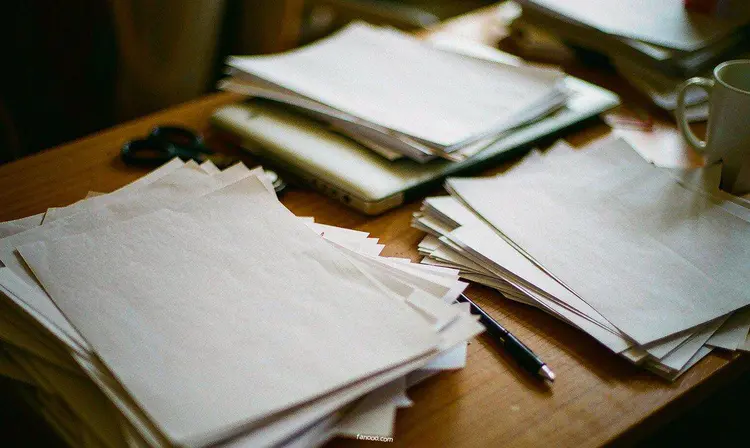
上个月帮同事找一份三个月前的合同。他在文件管理器里搜「合同」,出来两百多个结果,翻了十分钟放弃,最后是从微信聊天记录里把文件翻出来的——原件就在他桌面第二排。
这事跟审美没关系。桌面摆得整不整齐没人管,问题是三个月后你自己还找不找得到。
先纠一个误解:你的 D 盘可能根本没进索引
不少人的整理思路是「C 盘只放系统,东西都放 D 盘」。这个习惯没错,但它跟 Windows 的搜索是打架的。
微软支持文档写得很清楚:Windows 搜索索引有经典和增强两种模式。经典模式默认只索引「文档」「图片」「音乐」三个文件夹,加上桌面;增强模式才索引整台电脑。也就是说,你把工作文件全堆在 D:工作 下面,而系统还在经典模式——搜索实际是在全盘扫,慢到你会放弃用它,然后回到一层层点文件夹的老路上。
顺手说几个相关的数:索引体积的经验值是「不到被索引文件的 10%」;第一次建索引可能要几个小时;增强模式更全,但更吃资源,笔记本上能感觉出来。
所以整理的第一步不是建文件夹,是定一件事:你要靠结构找,还是靠搜索找。靠搜索,就得把工作目录加进索引(设置 → 隐私和安全性 → 搜索 → 自定义搜索位置);靠结构,那就要把目录层级压住,别搞到第五层。
名字比文件夹重要,这条最见效
文件夹结构是给自己看的,文件名是给搜索用的。而搜索是少数几个「你忘了它在哪也还能用」的入口,所以名字值得多花点心思。
我现在的写法是:日期打头,关键词其次,版本收尾。比如「2026-11-17_采购合同_某某公司_v2.docx」。好处有三个:按名称排序天然就是按时间排;搜「采购合同」时它排得靠前;看到 v2 就知道前面还有 v1,不会再冒出个「最终版」。
几个具体的坑,都是踩出来的:
- 别用「最终版」「最新」「改好了」。过两周你会得到「最终版2」「最终版-真的」。文件名里带情绪,是整理失败的第一个信号。
- 关键词往前放。「某某公司_采购合同_2026-11-17」这种顺序,在列表里会被公司名开头挤成一堆,找的时候还是得一条条看。
- 文件名里不能出现 / : * ? " < > |,这些字符 Windows 直接拒绝,从别处复制粘贴过来时还会静默失败。
- 路径总长 260 个字符是硬上限。微软文档写得很直白:就算开了长路径组策略,文件资源管理器和 Office 桌面版也没有选择加入,对绝大多数人来说 260 还是 260。目录套太深、名字起太长,最后就是打不开、改不了名。
还有一条是我自己的偏好:一个文件名里只放一个维度。要么按客户,要么按类型,别既想标客户又想标部门还想标年份。名字长到在列表里显示不全,等于白写。
目录三层就到头
三层是这么算的:盘符下第一层是「工作 / 个人 / 素材」这种大分区,第二层是项目或客户,第三层是年份或阶段。再往下分,点开文件的时间就比搜索长了。
另一件要定死的事:按项目分还是按类型分,只选一种。按项目是「某某项目合同」,按类型是「合同某某项目」。两种混着用,同一个文件必然在两个地方各存一份,然后你改了一份忘了另一份——这种事故比找不到文件严重得多。
我自己是按项目分。理由是项目会结束,结束了整个文件夹打包进归档,一刀切干净。按类型分的麻烦在于:一个项目收尾时,它的文件散在合同、报价、图纸三个地方,你得挨个去挑。
三个入口,一个到期日
这套东西跟收邮件是一回事。真正管用的不是分类多细,是有没有入口和出口。我在邮件那篇里写了四个箱子,文件这边三个就够。
收件区就是桌面和下载文件夹。这里的规矩是「只放今天要用的」,不是「放所有东西」。下载文件夹尤其如此——它是中转站,不是仓库。我现在按类别给它分了子目录:安装包、文档、图片、压缩包,每周五花十分钟清一次。
进行中是手上正在做的项目,放 D 盘的工作目录,跟着索引走。
归档按年建:2025、2026。归档的意思是这摊事做完了,文件还在,但不再改。
那个到期日是说给「以后再整理」这类文件夹的。这种文件夹一旦建出来就不会再打开,跟邮箱里的「以后再看」一模一样。要么给它定个日子写进日历,要么干脆别建,当场删掉或者当场归档。
桌面和下载该放哪儿
顺手说个能同时解决「C 盘满」的做法:桌面、下载、文档这几个系统文件夹可以整体搬到 D 盘,右键属性里有「位置」标签页,改路径点移动,文件会跟着搬过去。
但有个前提很多人不知道:如果这台机器开着 OneDrive 的桌面备份,桌面其实已经被重定向到 OneDrive 目录里了。这时候再去属性里改位置,多半报「无法移动文件夹,因为同一位置已存在无法重定向的项目」。顺序得倒过来:先关掉备份、把云端文件设成「始终保留在此设备上」,再改位置。工作电脑上还可能被组策略锁住(报 0x80070005),那就不是自己能改的,得找管理员。
改完有个附带好处:桌面搬到 D 盘之后,它依然在索引范围里(经典模式索引的是「桌面」这个逻辑位置,不是某个固定路径)。这比把文件随手丢进 D:新建文件夹 强得多。
归档不等于备份
见过太多人把「文件进了同步目录」当成备份。同步会把删除也同步过去:手滑删一个文件夹,云端跟着删,回收站有效期一过就真没了。加密勒索更直接,同步客户端会很乐意把加密后的版本覆盖上去。
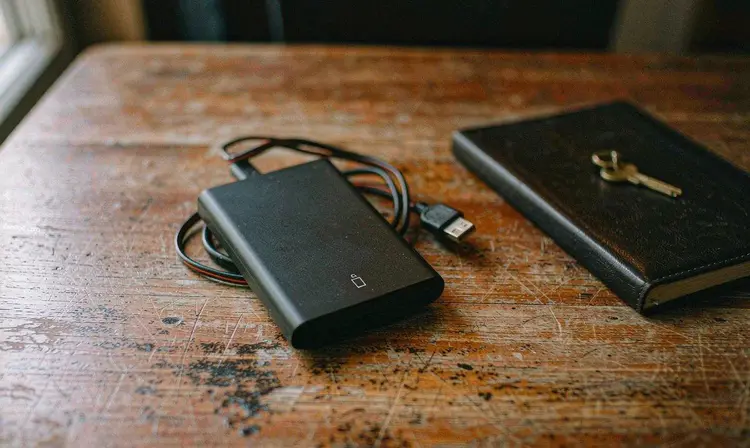
备份的底线是老掉牙的 3-2-1:三份副本、两种介质、一份在异地。落到个人身上可以简化成:本机一份、移动硬盘一份、异地一份。异地那份最容易被省掉,也恰恰是能救「家里进水」「几块盘一起坏」的那一份。
还有个更实际的做法:一年挑一天,真的去恢复一个文件试试。备份有没有效,只有恢复过才知道;没试过的备份,只能算心理安慰。
我不推荐所有人都上全套
文件总数两千个以内、只用一台电脑的人,别搞标签体系,也别上文档管理软件。三层目录加日期命名够你用十年。工具本身要吃维护成本,用不上就是负担。
团队协作的环境里,目录结构不能自己发明。你按自己习惯分得再顺,同事找不到就是白搭,最后大家还是靠聊天窗口传文件。这种情况该定的是团队约定,不是个人偏好。
单位已经有文档管理系统的(OA、共享盘、项目系统),别在本地再叠一层。两套体系并行,必然是本地这套先烂掉,然后所有东西回流到那个更难用的系统里。
今天能做完的三件事
打开下载文件夹,按修改时间排序,把三个月前的全选删掉。真的,三个月没动的,以后也不会动。
桌面上的文件按「今天要用」筛一遍,剩下的全选剪切,扔进 D 盘对应项目里。目标是把桌面压到十个图标以内。
从下一个新文件开始,用「日期_关键词_v1」这个格式命名。旧的不用改,新的自然会长成一样。
要动的是几百个文件的批量改名和汇总,手工点太慢,Excel 批量处理那篇里几种办法能省一晚上。要是想把「下载完自动归位」也交给机器,先看自动化的适用边界——那篇列了五个真能上手的场景,也说了哪三类最好别碰。
广告 · 本文含推广链接
要动手折腾,先有台机器
下面这些命令和服务,都需要一台长期在线的服务器。
拿不准要买什么配置,先看这篇:个人云服务器怎么选(配置、带宽、续费价)
通过这个链接购买,我不会向你多收任何费用(推广佣金由阿里云结算),下单页面显示的价格即为实际支付价格。机型、价格与活动规则以阿里云页面显示为准,本文不承诺折扣力度,也不构成购买建议。