macOS 装 n8n:Apple Silicon 与 Intel 的差异


Mac 上装 n8n 卡人的地方从来不是 n8n。是芯片。M 系列和 Intel 拿到的镜像不是同一个架构,装错了照样能启动,只是你跑的每一条工作流都多过了一层翻译;再往后是 Docker Desktop 有没有在跑,因为它默认不跟登录一起起来,合盖一晚,早上的定时就空过去了。
这篇按「先认芯片,再选路线,最后配对时区」的顺序走。全部以 2.43.7 为准,界面是中文,节点参数还是英文——这个组合你打开就会看到,不用怀疑自己装错了语言包。
适合手上就一台 Mac、想把它当长期工作机的人,终端里会粘命令就行。只想试试 n8n 长什么样,看完第一节直接跳到一行脚本那段,五分钟能打开界面。
- 装完你 Mac 上多了什么
- 芯片决定镜像,镜像决定要不要翻译
- 三条路,Mac 上真正能用的是两条
- 路线一:Docker Desktop
- 起 n8n:文档那条命令得改两处
- 路线二:一行脚本
- 路线三:npm 和 npx,能跑,别长期用
- 时区:Mac 上最容易错的那一格
- 怎么算装好了
- 七个真会撞上的问题
- 这台 Mac 上三个具体的风险
装完你 Mac 上多了什么
n8n 落在机器上是三样东西:一个常驻进程、一个浏览器里打开的界面、一个叫 .n8n 的目录。
进程挂了重开就是,界面刷一下就有。目录不一样。里面躺着 SQLite 数据库、加密密钥、日志,密钥丢了,数据库里的凭据全是乱码——不是打不开,是解出来一堆废字符。
走 Docker 的话,这个目录不在你的 Finder 里。它在一个命名卷里,卷又装在 Docker Desktop 那个 Linux 虚拟机的磁盘镜像里。你 ls ~/.n8n 会扑空,别以为没装上。
走 npm 的话反过来,目录就在 ~/.n8n,Finder 里按住 Cmd+Shift+G 能直接进去。看得见,也意味着你更容易手滑删掉。
这两种形态决定了后面所有差别:数据在哪、重启谁负责、备份拷什么。
芯片决定镜像,镜像决定要不要翻译
Docker Desktop 在 Mac 上不是原生跑 Linux 程序,它先起一台 Linux 虚拟机,容器跑在虚拟机里。这台虚拟机的架构跟着主机芯片走:M 系列是 arm64,Intel 是 amd64。
镜像有两种可能。一种只发了单一架构,那就只能对上同架构的虚拟机;另一种是 manifest list,一个标签下面挂了好几个架构,Docker 按当前机器自己挑。
n8n 的官方镜像属于后者。2.43.7 这个标签下面挂着两份:
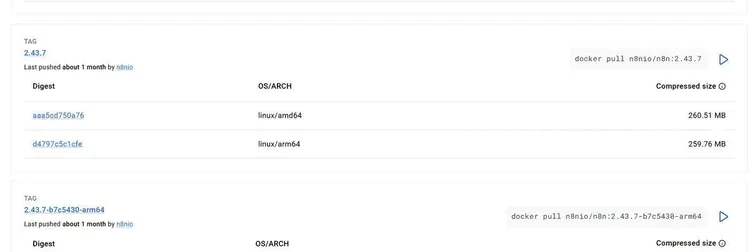
所以 M 系列上 docker run n8nio/n8n 拿到的就是 arm64,不需要加任何参数,也不需要开 Rosetta。这一点常常被搞反——很多人一上来就在 compose 里写 platform: linux/amd64,理由是"怕不兼容",结果把自己锁进了翻译层。
真要判断手上这个镜像是什么架构,别靠猜:
docker image inspect n8nio/n8n:2.43.7 | grep -E '"Architecture"|"Os"'输出里 "Architecture": "arm64" 就是原生的,"amd64" 就是给 Intel 的。容器已经跑起来了,进容器里问一句更快:
docker exec -it n8n uname -maarch64 是 arm64,x86_64 是 amd64。
那硬写 --platform 会怎样?我在一台 x86 的 Linux 上反过来试过,强制指 arm64 拉一个镜像:拉取过程一句警告都没有,跑起来直接 exec /bin/uname: exec format error。Mac 上的机制一样,区别只在 Apple Silicon 有 Rosetta 这层翻译可以兜——开了能跑,慢;没开就是这个错。
所以顺序是先看架构,确实要跑 amd64 镜像了,再去 Docker Desktop 设置里打开那一项。别提前开。
三条路,Mac 上真正能用的是两条
官网现在给的是 Docker、一行脚本、npm 三种。第三条能用,但在往下走的路上已经封了:从 3.0 开始 npm 装法废弃,官方只发 Docker 镜像;npm 装的实例也用不了 n8n Assistant。
| Docker Desktop | 一行脚本 | npm / npx | |
|---|---|---|---|
| 装什么 | 先装 Docker Desktop,再拉镜像 | 先装 Docker Desktop,脚本帮你写好 compose | Node 24 + 一个全局包 |
| 数据在哪 | 命名卷里,Finder 看不到 | 项目目录 ./n8n,卷名 n8n-data |
~/.n8n |
| 开机自启 | 要自己开 Docker 的登录启动 + 容器重启策略 | 同上 | 要自己写 LaunchAgent |
| 升级 | 拉新镜像,重建容器 | 一条 --upgrade |
换版本号重装 |
| 3.0 之后 | 还在 | 还在 | 废弃 |
我的建议是:先用一行脚本把它跑起来看一眼,觉得要长期留着,就换成自己写的 compose,或者干脆继续用脚本生成的 compose 但把版本钉死。npm 那条留给"我就是想读源码、改节点"的场景,日常使用别选它。
为什么先推荐脚本而不是手写 compose?因为它顺手把 Assistant 要的 sandbox 服务也起了,端口只暴露 5678,其余都在内部。缺点是它默认装最新版,你今天跑一次是 2.48.x,明天可能就是 2.49,跟这套教程的 2.43.7 对不上。要钉子就加 --version。
路线一:Docker Desktop
下载页两个按钮,选错不报错
Docker 官网给 Mac 两个包,路径里写得很直白:
- Apple silicon:
https://desktop.docker.com/mac/main/arm64/Docker.dmg - Intel chip:
https://desktop.docker.com/mac/main/amd64/Docker.dmg
选错的后果不是弹一个错误框。装完照样打开,虚拟机照样起,只是整台虚拟机变成了 amd64,你后面拉的每个容器都在翻译层里跑。判断方法就在 docker version 的输出里,Server 那一段写着 OS/Arch: linux/arm64 还是 linux/amd64。M 系列机器上看到 amd64,就是装错了包。
要求就两条:macOS 支持当前和往前两个大版本,内存至少 4 GB。低于 4 GB 的机器别折腾容器,直接 npm 那条路更实在。
装完第一次启动会让你接受服务条款。这一步跑完,菜单栏出现那个小鲸鱼才算真的起来了——它转圈的时候 docker ps 会报 Cannot connect to the Docker daemon,别急着怀疑安装失败。
装完先改两个设置
第一处,General 里的 Start Docker Desktop when you sign in to your computer。默认是关的,官方给的说明是"推荐经常用的人打开"。这一项不打开,Mac 重启之后 Docker 不启动,容器自然也不启动,n8n 的定时任务全部静默失效——不报错,不写日志,就是时间到了没动静。
第二处,Resources 里的内存上限。默认是主机内存的一半,8 GB 的 Mac 上就是 4 GB 给虚拟机。n8n 本身吃不了这么多,但你跑 Code 节点处理几万条数据、或者同时开着浏览器和编辑器,4 GB 会紧。我的做法是把它压到 3 GB,让宿主那边松一点。顶到上限的后果不一定是崩:先吃交换空间,交换空间默认只有 1 GB,吃满了才轮到杀进程;而在吃满之前那段,表现是变慢——执行记录里耗时从 200 毫秒变成 4 秒,你很难联想到内存。
还有一个 Use Rosetta for x86_64/amd64 emulation on Apple Silicon,在 Apple Virtualization 框架下可用,默认关。按上一节说的,只有你确定要跑 amd64 镜像时才打开它。
起 n8n:文档那条命令得改两处
文档给的这条:
docker volume create n8n_data

docker run -it --rm \
  --name n8n \
  -p 5678:5678 \
  -e GENERIC_TIMEZONE="Asia/Shanghai" \
  -e TZ="Asia/Shanghai" \
  -e N8N_ENFORCE_SETTINGS_FILE_PERMISSIONS=true \
  -v n8n_data:/home/node/.n8n \
  n8nio/n8n:2.43.7
照抄能跑起来,但有两个地方不适合留在 Mac 上长期用。
一是 -it --rm。它把容器挂在前台,你关掉这个终端窗口,容器就停了;--rm 还会顺手把容器删掉。卷还在,数据不丢,可你的 n8n 已经下线了,而你多半不会马上发现。长期用改成后台:
docker run -d \
  --name n8n \
  --restart unless-stopped \
  -p 127.0.0.1:5678:5678 \
  -e GENERIC_TIMEZONE="Asia/Shanghai" \
  -e TZ="Asia/Shanghai" \
  -e N8N_ENFORCE_SETTINGS_FILE_PERMISSIONS=true \
  -v n8n_data:/home/node/.n8n \
  n8nio/n8n:2.43.7
二是端口。文档写 -p 5678:5678,等于绑在 0.0.0.0,同一个 Wi-Fi 下的手机、同事的电脑都能打开你的编辑器。上面我改成了 127.0.0.1:5678:5678,只有本机能连。本地自己用,没有任何理由不这么写。
为什么用命名卷而不是 -v ./n8n-data:/home/node/.n8n?因为绑定挂载在 Mac 上会撞属主。容器里 n8n 以 uid 1000 的 node 用户跑,Mac 那边你的用户是 501,目录交过去写不进去,配上 N8N_ENFORCE_SETTINGS_FILE_PERMISSIONS=true 这个检查,启动就停在这句:
EACCES: permission denied, open '/home/node/.n8n/config'前面还会有一行 Error: Failed to load command "start",很容易被当成镜像坏了。绑定挂载非要用的,先把目录给成 1000:1000,或者在容器里改 uid;省事的办法就是用卷。
起来之后打开 http://localhost:5678,第一次会让你建 owner 账号。邮箱填你自己常用的,密码记在密码管理器里——自托管这台实例的账号跟 n8n 官网账号是两回事,拿官网那套登不进来。
路线二:一行脚本
官方把它写成 npm 装法的替代品,命令就一条:
curl -fsSL https://get.n8n.io | sh它在当前目录建一个 n8n 文件夹,写进去 compose.yml、searxng-settings.yml、.env,然后拉镜像、起服务,最后打印访问地址。要求是 Docker 在跑,并且装了 compose v2 插件——老的 docker-compose 单文件版本不行,脚本会检查。
固定版本:
curl -fsSL https://get.n8n.io | sh -s -- --version 2.43.7以后升级不加参数会跳到最新,加 --upgrade 只改 .env 里的版本行,数据和密钥不动。停止是 docker compose -f ./n8n/compose.yml down。注意 down -v 会连数据一起删,脚本文案里专门标了这句,别顺手。
这条路的隐性成本是它多起了两个容器:一个跑 Assistant 生成的代码的 sandbox,一个搜索服务。官方明确说这个 sandbox 只适合开发测试,它带着 privileged: true 和 Docker-in-Docker,隔离很弱,代码跑出去就等于拿到宿主机权限。你在自己 Mac 上玩没问题,但别把这套原样搬到有公网 IP 的机器上。
路线三:npm 和 npx,能跑,别长期用
两条命令的区别只有一处:npm install -g n8n 装到全局,npx n8n 临时下载跑一次。命令行手感比容器好,日志直接打在终端里,改节点源码也方便。
Node 版本这里有个坑,文档和包本身说的不是一回事。文档写要求 20.19 到 24.x 之间,但 2.43.7 这个包在 npm 上的 engines 字段写的是 >=24.0.0。照文档装 Node 20,npm 会给你一条 EBADENGINE 警告,然后继续装完——能装上,跑起来出什么问题都不奇怪。我的建议是直接上 24:
brew install node@24
node -v
M 系列上 Homebrew 的前缀是 /opt/homebrew,Intel 是 /usr/local。这个差别会咬你一口:全局包装在 /opt/homebrew/lib/node_modules,用 sudo npm i -g 装过一次之后,那个目录里就混着 root 拥有的文件,之后不加 sudo 升级会报权限错,加了 sudo 又继续扩大污染。别用 sudo,权限不对就 chown 回来,或者干脆用 nvm 管 Node。
npx 的问题在于版本漂移。npx n8n 每次都可能给你最新的,今天 2.48 明天 2.49,节点参数和这篇里写的对不上。要么钉版本 npx n8n@2.43.7,要么认命。
还有一个只在 Mac 上冒出来的:某些原生依赖没有 arm64 预编译包时,npm 会现场编译,缺 Xcode 命令行工具就停在
No Xcode or CLT version detected!这句是 node-gyp 抛的,跟 n8n 没关系,装一下 xcode-select --install 再重来。这也正是我不推荐 Mac 上用 npm 长期跑的原因:你在维护的不是 n8n,是一套 Node 编译环境。
时区:Mac 上最容易错的那一格
容器默认是 UTC。你不设时区,n8n 会老老实实按 UTC 算时间,界面上显示的执行时间比你的表慢 8 小时,定时任务在凌晨 1 点触发——它认为自己执行的是"每天 17:00"。
要设两个变量,不是一个。TZ 管容器里的系统时区,date 命令返回什么看它;GENERIC_TIMEZONE 管 n8n 自己,Schedule Trigger 这类跟时间有关的节点按它算。只设一个,另一个还是默认值,症状是"界面时间对了,定时还是差 8 小时"。
还有第三处容易漏:每条工作流的设置里也有一个时区字段。留空就跟着实例走,填了就以它为准。排查"就差这一条工作流时间不对"的时候,先去那儿看一眼。
我这台实例的时区是 Asia/Shanghai,代码节点里输出 $now 会带出来:
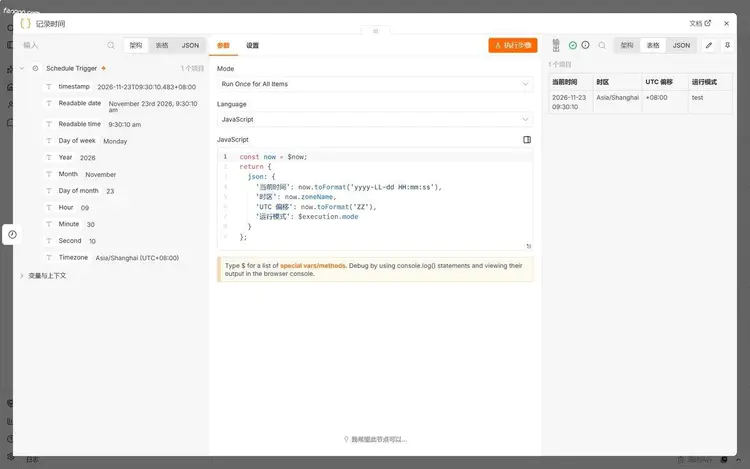
怎么算装好了
四条,从外往里查,任何一条不对就别急着建工作流。
一,Docker 的架构对不对:
docker version | grep -E "Server:|OS/Arch"看到 OS/Arch: linux/arm64 说明 M 系列上装的是对的包。二,容器在不在、是不是一直活着:
docker ps --filter name=n8nSTATUS 那列写着 Up 3 hours 这种才对。如果是 Restarting,去看 docker logs n8n,八成是权限或密钥问题。
三,服务自己认不认:
curl -s http://127.0.0.1:5678/healthz返回 {"status":"ok"} 就算通。这一条比打开网页可靠,网页可能是缓存。
四,定时真的会跑。建一个只有两个节点的工作流:Schedule Trigger 每 10 秒,后面接一个代码节点记录当前时间。
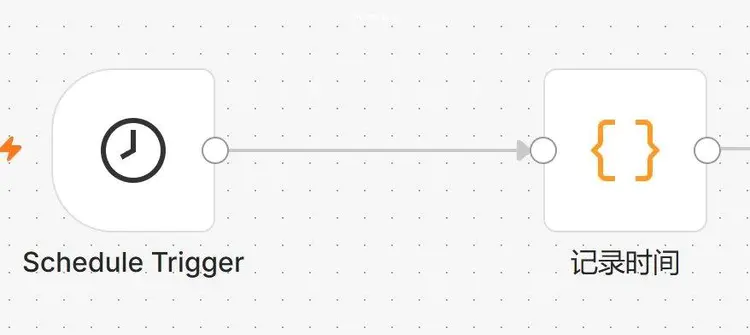
发布之后等一分钟,切到「执行」标签:
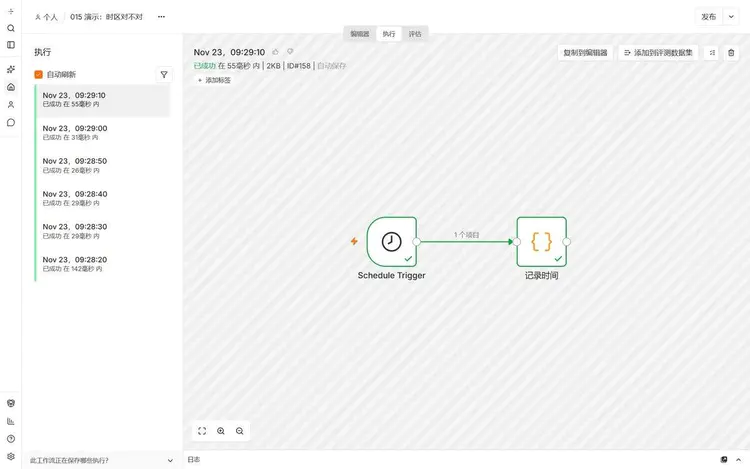
如果这里显示的是 01:28,而你的表是 09:28,别怀疑机器,回去看 GENERIC_TIMEZONE 有没有生效。还有一种情况:时间对,但一分钟一条都没有。那就是容器根本没在跑,或者工作流没发布——手动触发器的工作流发布按钮是灰的,这个不算问题。
验证完把这条工作流删掉,别留着占执行记录。
七个真会撞上的问题
端口被占。原文是 failed to bind host port 0.0.0.0:5678/tcp: address already in use。找谁占的:lsof -i :5678。Mac 上还有个隐蔽情况——上次那个 -it 容器你没 Ctrl+C,只是关了终端窗口,容器还挂着,端口就还在它手里。
启动即退出,日志只有 EACCES。就是前面说的属主问题。先 docker logs n8n 看一眼,是 /home/node/.n8n/config 就换命名卷,别在权限上纠缠太久。
改完加密密钥,凭据全废。容器起过一次之后,.n8n/config 里就写了密钥。你后来在 compose 里加了个值不同的 N8N_ENCRYPTION_KEY,启动会报 Mismatching encryption keys,然后循环重启。新卷首启会把环境变量里的密钥写进文件,老卷不会——中途加,就是给自己挖坑。
合盖一晚,早上的定时没跑。Mac 休眠,容器跟着停,醒来之后不补跑。这条我在 Linux 上量过:停 45 秒,缺三条,恢复后一条都没补。所以别把"每天早上 8 点"这种活交给一台会合盖的笔记本,除非你确定它一直插着电、从不休眠。
重启 Mac 后 n8n 不见了。docker ps 空的,docker ps -a 能看到容器 Exited。两个原因叠在一起:Docker Desktop 没跟登录启动,容器也没设 --restart。两个都要设。
磁盘莫名其妙少了 40 GB。Docker 的磁盘镜像是稀疏文件,只涨不缩。删了镜像它也不还给你。Docker Desktop 里的磁盘用量条能看到真实占用,清理走「Troubleshoot」里的清理,或者干脆重建虚拟机——重建前把卷里的数据导出来。
npx 跑起来是另一个版本。症状是节点参数面板跟你看到的教程不一样,比如某个选项位置变了。先 n8n --version 对一下,别对着 2.43.7 的截图找 2.49 的按钮。
这台 Mac 上三个具体的风险
端口别往外开。上面已经改成 127.0.0.1 了,但还有一层:macOS 的系统设置里防火墙默认是关的,你在家用 Wi-Fi、在咖啡厅连同一个热点,同一个网段的人扫到 5678 就能进编辑器——进了编辑器,你的工作流和凭据就等于交给对方用了。
Webhook 要外网访问,用官方的 tunnel,别自己做端口映射。tunnel 走 cloudflared,注意它本身是个 Docker 容器——也就是说 npm 装法要用 tunnel 也得装 Docker。文档写得很清楚:tunnel 只适合开发测试,正式的对外服务应该挂反代、上 HTTPS、加认证。
备份别只备数据库。.n8n 里三样东西缺一不可:database.sqlite、config(密钥在里面)、nodes 目录(装过的社区节点)。用卷的话,最稳的是在容器活着的时候打一个包:
docker run --rm -v n8n_data:/data -v "$PWD":/backup alpine tar czf /backup/n8n-backup.tar.gz -C /data .Time Machine 直接备 Docker.raw 也行,但要在 Docker 停掉的时候备,否则拿到的是一个正在写的文件,恢复时数据库八成是坏的。
还有一条不算技术风险,但会咬人:Docker Desktop 对超过 250 名员工、或者年营收超过 1000 万美元的公司要收费。自己一个人用不管,公司里给同事装之前先确认一下这条。
小结
M 系列和 Intel 的差别就一层:镜像架构。n8n 官方标签两个架构都发,所以你不需要写 platform,不需要开 Rosetta,唯一要做的是下载页上别点错那个 dmg——点错了不报错,只是从此每条工作流都在翻译层里跑。
剩下的坑跟芯片无关,跟 Mac 的使用习惯有关:Docker Desktop 默认不跟登录启动,合盖就睡,睡了定时就漏。这三件事设好,剩下的跟 Linux 服务器上没什么两样。
真要在 Mac 上长期跑,我选 Docker + 自己写的 compose,版本钉死,端口只绑本机,卷用命名的。npm 那条留给读源码的时候。
接着往下
上一篇是 执行成功但数据不对:先怀疑数据形状。装完想跑一个像样的东西,看 第一个工作流:手动触发 → 编辑字段 → 代码;容器那套的持久化、时区、重启策略怎么配,在 用 Docker Compose 部署 n8n 里;Windows 机器上的对照写法在 Windows 上装 n8n 的三种方式。整套教程按阶段排在课程目录里。
参考资料
- Install with Docker:docker run 完整参数、卷与端口、更新流程
- One-line setup:脚本参数、生成的文件、sandbox 的隔离说明
- Install with npm:Node 版本要求、3.0 起弃用、Assistant 不可用
- Docker Desktop for Mac 安装:两个 dmg 的下载地址、Rosetta 说明、4 GB 内存要求
- Docker Desktop 设置:登录启动、Rosetta 模拟、内存上限、Resource saver
- Docker Desktop 许可:250 人与 1000 万美元的门槛
- Timezone and localization:
TZ与GENERIC_TIMEZONE的分工 - Production requirements:端口清单、别把 n8n 直接暴露在公网、加密密钥生成
最后更新:2026 年 11 月 23 日,用的是 n8n 2.43.7。