Mesh 组网怎么摆:位置和回程比型号重要


前两天有人问我,家里换了三只 Mesh,客厅满格,书房还是两格,是不是买错了。我先问了一句:三只机器之间是网线连的,还是全靠无线?他愣了一下,说插上电就用了。
这一问基本就把问题定位了。Mesh 这套东西,买哪家的机器其实是最后一步。前面还有两件事更能决定结果——节点之间靠什么连,以及机器摆在哪。这两件做对了,便宜的一套也能跑得比贵的一套顺;做错了,多花的钱基本只买到外壳和天线数量。
先说回程:Mesh 的性能上限卡在这一根线上
Mesh 里有个词叫「回程」(backhaul)。说白了就是节点之间的那条内部通路——子节点收到的数据,得先送回主路由,才能出户。你在手机上测出来的速度,天花板是这条内部通路,不是包装盒上印的那个总速率。
回程只有两种做法:无线,和有线。
无线回程的账,吃亏在半双工。同一套射频,既要跟手机、电视、笔记本通话,又要跟主路由通话。无线电在同一时刻只能收或者发,不能同时干两件事,所以同一份数据要占掉两次空中时间;节点串得越长,这份折扣叠得越多。这就是很多人「明明加了一只节点,速度反而更低」的原因——它不是坏了,是在替主路由转发。
有线回程把这些代价一次性绕过去了。节点之间走网线,不占无线频段,收发还能同时进行,延迟也低一个量级。华硕在 AiMesh 的官方说明里写得很直白:支持无线和有线两种骨干连接,系统会分析各频段的信号强度,自动判断哪种更适合做路由器之间的连接。
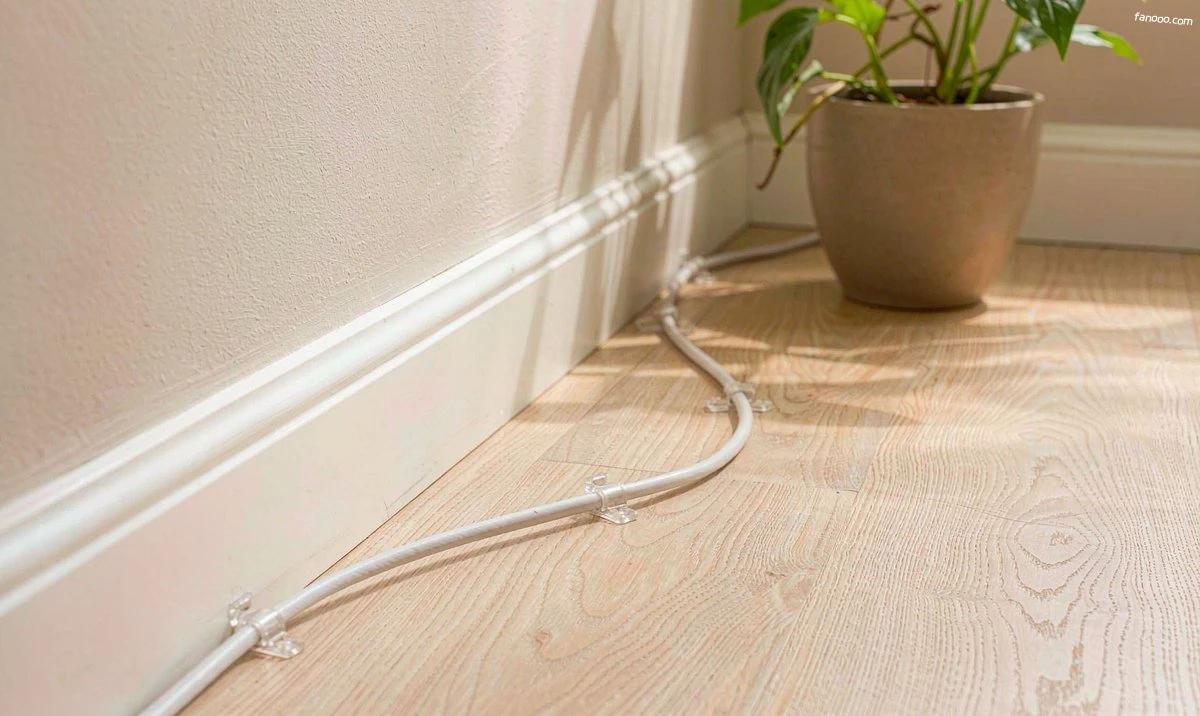
有线回程怎么接:官方给的接法和两个坑
最基础的一种,官方文档里就两步:网线一头插主路由的 LAN 口,另一头插节点的 WAN 口。华硕的说明里还提到,默认状态下这套系统的回程优先级是「自动」,如果你就是想让节点只走网线,可以在节点设置里把它改成 WAN 优先(按型号会出现 1G / 2.5G / 10G 几个选项)。
真正容易翻车的是中间加了交换机的情况。华硕另一份文档给了接法:光猫 LAN 口接主路由 WAN 口,主路由 LAN 口接交换机 LAN 口,交换机 LAN 口再接各个节点的 WAN 口,然后把节点的回程优先级设为 WAN 优先。这里有两个坑,文档里都写了:
- 管理型交换机要看 VLAN。如果交换机端口上做了 Trunk,节点不能接在 Trunk 口上,得走 Access 口。家里一般用的是非管理型(即插即用那种),碰到这条的概率不高,但二手淘来的企业级交换机很容易踩。
- 线材别省。官方建议用 CAT5e 或以上,交换机至少支持千兆。想跑 2.5G 内网的话,线、交换机、网卡三样得一起对得上,这一段我在2.5G 内网怎么搭里拆得比较细。
还有一种更省事的用法:节点上通常还有 LAN 口,台式机、电视盒子可以直接接在节点上,不必再拉一根线回弱电箱。走线不方便的房子,这个口往往比多买一台交换机管用。
位置:官方给了几条硬指标,但最反直觉的那条没人说
TP-Link 在 Deco 的摆放指南里写了几条可以直接照做的:无线连接时,两台机器之间不要超过 15 米(50 英尺);节点和主节点放在差不多的高度,离地 30~45 厘米最理想;机器要放在开阔处,远离墙面、金属柜,也远离微波炉、蓝牙设备、USB 3.0 设备这类会在 2.4GHz 上添噪声的东西。它家的 App 里还能查节点与主节点之间的信号强度,官方给的参考值是两格。
如果节点是网线连的,距离就没那么敏感了——官方也明说,有线回程时摆放位置会灵活很多。
然后是我觉得最容易被忽略的一条:节点要放在「主路由信号还不错」的地方,不是放在「信号最差」的地方。
听起来矛盾,其实很朴素。节点自己先得跟主路由把话说清楚,才有余力替手机转发。你把节点塞进那间本来就收不到信号的屋子,它跟主路由之间的链路一样差,屋子里的人只是换了个更近的弱信号源。正确的做法是往外挪一步——挪到走廊、挪到门口、挪到那堵墙的外侧,让节点站在「信号还行」和「需要覆盖」的中间地带。
同理,弱电箱、电视柜背后、地板角落、金属架子里,都不是好位置。信号不是靠功率硬顶出来的,位置对了,同一台机器的表现能差出一截。
节点不是越多越好,楼层也别指望一台穿两层
Mesh 的拓扑无非三种:所有节点都直连主路由(星型)、一个串一个(链式)、互相都连(全网状)。家用套装大多在这几种之间自动切换,你不用管。但有一件事得自己心里有数:链式每多一跳,无线回程就再折一次。狭长户型不得不用链式时,能少一跳是一跳。
节点数量也一样。覆盖不够才加,覆盖够了再加,只是让几台机器互相抢信道,效果可能还不如少而精。判断依据很简单:拿手机走到每个房间,看信号强度和实际测速,而不是看指示灯颜色。
如果实在没法拉线,还有一个补丁叫「专用回程」——三频机型把其中一段单独划给节点之间用,不跟手机抢。要注意国行的情况:国内 Wi-Fi 可用的频段仍然是 2.4GHz 和 5GHz,6GHz 这一段没有开放(这一点在Wi-Fi 7 有必要吗里说过),所以国行的三频机通常是「一个 2.4GHz 加两个 5GHz」,把第二段 5GHz 划给回程。Wi-Fi 7 的多链路(MLO)能把几条链路绑在一起给回程用,但要求整套设备同代同规格,混着买就绑不起来。
「无缝漫游」到底靠什么:三个标准,还得两端都支持
换房间时视频不断、游戏不掉线,靠的不是厂商起的好听名字,而是三个 IEEE 标准做的事:
- 802.11k——接入点把「附近还有哪些 AP」的邻居报告给设备,设备不用把所有信道扫一遍才找得到下一个目标,切换的快就从这儿省出来。
- 802.11v——BSS 转换管理。网络可以主动「劝」设备换个更合适的接入点,而不是干等设备自己发现信号变差了才动。
- 802.11r——快速 BSS 转换(FT)。把重新认证的那几步提前做掉,减少切换时的握手帧,对通话这类怕延迟的场景最有用。
三个都是「两端配合」的活:接入点要支持并开启,客户端也得支持。微软的文档里就写了一个具体的边界——Windows 在 802.1X 认证方式的网络下支持 FT,预共享密钥(也就是家用最常见的密码方式)和开放网络不支持。苹果那边的说明则写明 FT 对预共享密钥和 802.1X 都适用。
所以现实是:同一套 Mesh,iPhone 换房间可能毫无感觉,某台老笔记本会卡一下。这不是网络坏了,是那台设备没参与这套协商。看到「无缝漫游」四个字时,把它理解成「大多数现代设备上体验不错」,而不是「所有设备都零丢包」。
要跨品牌混着买吗?先想清楚跟谁绑定
Wi-Fi 联盟有一个认证叫 Wi-Fi EasyMesh,做的事就是把「控制器」和「接入点」之间的接口标准化——按联盟的说法,通过认证的设备可以跨厂商互通,不用被锁在一家生态里,换一台控制器或者加一个别家的 AP 都行。
但现实里,家用市场主流还是各家自己的体系:华硕的 AiMesh、TP-Link 的 Deco,都是自家设备才组得成一张网。EasyMesh 认证更多出现在运营商定制机和部分型号上,买之前得看具体型号有没有这个标,不能按品牌一概而论。
这也意味着一件事:Mesh 是一条越买越窄的路。第一套选了谁,后面加节点、换主路由,大概率还是这家。所以第一套别只看价格和天线数量,看看它的节点单卖贵不贵、以后还能不能买到同系列。
下单前的顺序:先数楼层和网口,最后才看型号
双 11 这类节点最容易犯的错,是先被某个型号的折扣吸引,再回头给家里找位置。顺序反过来会省很多事:
- 第一步,数楼层和房间。按「每层至少一台」估,而不是按总价买一台贵的指望它穿两层。三层房一台机器,物理上就不成立。
- 第二步,查网口。每层客厅、过道有没有网口?弱电箱在哪?能不能塞下一台小交换机?有线回程能不能成,全看这一步。
- 第三步,定回程。有口就走线,没口先算一遍走明线槽的代价——往往比多买一台机器的钱少。
- 第四步,才是选型号。Wi-Fi 7 要不要、2.5G 口要不要、三频值不值,都是在这一步才成立的问题。
顺便说一句,如果你家宽带本来就没跑满,Mesh 也救不了——瓶颈可能在光猫、在网线、在网卡,那是一条完全不同的排查路线,我写在宽带提速后网速没变:从光猫到网卡挨个查里。而万兆这一段要不要上电口还是光口,则是另一个岔路,见万兆内网选电口还是光口。
这台机器到底值不值那个价,跟它摆在哪、怎么连,关系比参数表大得多。我家那套不是最贵的,但节点之间全是网线,两年下来没为信号这事再折腾过——这可能比任何参数都说明问题。
文中关于有线回程的接线方式、回程优先级设置、交换机与 VLAN 注意事项,来自华硕官方支持文档(AiMesh 有线回程、含交换机场景两篇);节点间距、摆放高度、干扰源与信号强度参考值,来自 TP-Link 官方 Deco 摆放指南与 Deco 覆盖范围问答;Wi-Fi EasyMesh 的定位与跨厂商互通口径,来自 Wi-Fi 联盟的技术概述与新闻稿;802.11k / v / r 各自的作用与客户端支持差异,来自苹果官方支持文档与微软 Windows 驱动文档。以上均为厂商与标准组织口径,不是本站实测数据。本篇没有做逐房实测,涉及具体机型的判断建议以你自己的户型和实测为准;产品价格以官方现价为准。