NAS 到底能干什么:十个真实用途,三个被吹过头


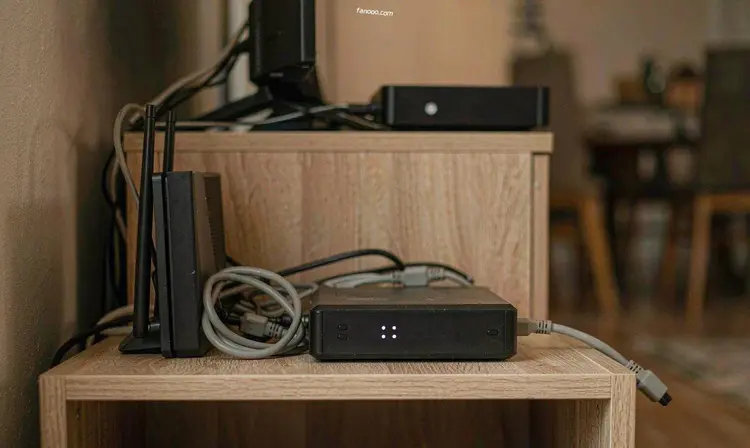
朋友家那台四盘位 NAS 买了三个多月,风扇一直在转,硬盘灯隔一会儿闪一下。我问他里面到底放了什么,他想了半天说:「备份了几张照片吧,还有之前下的一些东西。」
这不算个例。买之前看的是官网页面上那十几个功能,买回来发现每个都「支持」,却没有一个变成习惯。所以我这篇不按功能清单排,按一周用几次来排。用途的价值不在于它能不能做,而在于它会不会被真的用起来。
天天在用的那四个,撑起了九成价值
先说用得最密的四个。这四个是真正会形成习惯的,后面那些更像保险。
手机照片:它会自己收,不用你想起来
这是我家用得最多的一项,也是最容易被宣传页说糊的一项。
群晖的 Synology Photos 本身不收费,官方常见问题里写得很直白:没有付费的 Premium 档,也不放广告。手机端要 iOS 16 或 Android 11 以上。开了自动备份之后,手机拍完就往上送,不用你记得。
但有两个细节,官方文档里写得清楚,宣传页上基本不提。
一是实况照片(Live Photo)。它在 iPhone 里本来就是「一张 HEIC 加一段 MOV」,上传到 Synology Photos 之后会被拆成两个独立文件,相册里显示的大小时常只有原来的一半——那段视频被单独放进了文件管理器。我第一次看到「照片怎么变小了」,翻的就是官方那篇说明。
二是 iOS 上的备份节奏。官方软件规格页的建议是:打开 Synology Photos 的通知权限,并且把手机接上充电器,备份效率才高。还有一条限制写得更实在——多台 iOS 设备共用同一份 iCloud 空间、彼此同步有延迟的时候,延迟那段时间拍的照片可能漏掉。也就是说,它不是「一张不漏」,是「大概率兜住」。
共享盘:家里没人再问「那个文件在谁电脑上」
把 NAS 的一个共享文件夹映射成 Windows 的网络驱动器、在 Mac 上挂载,用起来跟本地盘没区别。群晖支持 SMB、AFP、NFS、FTP 这一套,DS923+ 的官方数据表里写的并发连接上限是 1,000。

这条听起来平淡,实际收益最大。以前家里传个视频要用聊天软件发,压得面目全非;现在丢进共享文件夹,谁都能取。文件只有一个版本,也不会有「最终版-真的最终版」这种东西。
整机备份:真正值钱的是恢复那一步
Mac 用户最省事,Time Machine 直接指向 NAS 就行,官方支持列表里就有这一项。Windows 这边用群晖的 Active Backup for Business,官方页面写的是完全免授权费,能备 PC、物理服务器和虚拟机,还支持把服务器「即时还原」到群晖自己的虚拟机管理器、Hyper-V 或 VMware 上。
我要多说一句的是:备份这件事的验收标准不是「备份成功」,是「能不能恢复」。跑了半年没恢复过一次的备份,跟没备份差不多——真出事那天你才发现证书、驱动、引导哪一个不对。我自己的做法是每季度从备份里随手捞一个文件出来打开看看,五分钟的事。
挂在角落跑:不用为了一个任务开着电脑
下载、同步、定时抓数据、转码排队,这类活最烦人的地方是你得留一台电脑开着。NAS 本来就 7×24 在跑,把任务扔进去,电脑该关就关。这一条没什么技术含量,但对电费和噪音都是实的。
一个月想起来一次的
下面这几项用得不频繁,但少了会难受。
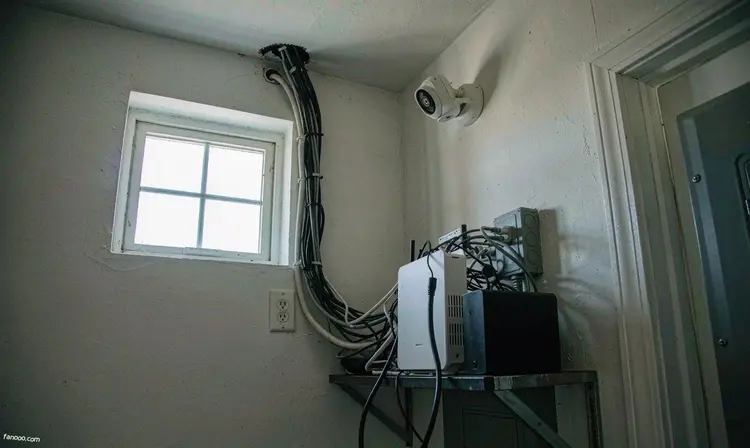
录像。群晖的 Surveillance Station 在 NAS 系列上自带 2 路免费授权(NVR 机型是 4 路,深度学习 NVR 是 8 路,官方授权页写的),支持 8,700 多种摄像机型号,也吃 ONVIF。录像存在自己家里,不按月订阅。两路够不够看你家有几个门口,我家两个,正好卡在上限。
几个小服务。群晖有 Docker(现在叫 Container Manager),装个密码库、一个笔记、一个自己用的导航页,都是几条命令的事。这类小服务的特点是吃得少、不抢资源,跑着也不耽误存文件。
文档同步。Synology Drive 那套东西,本质是把自己家的一个文件夹在多台设备之间同步,带版本历史。给三五个人用足够,人一多就该换方案了。
一年用一两次,但出事那天救命
快照回滚。Btrfs 文件系统能打快照,误删、改错、被勒索软件加密,回滚到几小时前就行。这跟备份不是一回事:备份在另一块盘或另一台机器上,快照在同一台机器上,快照能救「手滑」,救不了「机器没了」。具体能打多少个、保留多久,各机型不一样,以官方数据表和你自己的空间为准。
虚拟机。群晖的虚拟机管理器(VMM)能在 NAS 上跑 Windows、Linux 和虚拟 DSM。我用它的场景很窄:试一个不确定的软件、验证一次系统升级、跑一个只在旧版 Windows 下能用的工具,玩坏了直接扔掉重开。注意它只支持部分机型——官方软件规格页是按型号列的,DS923+ 那一页有,四盘位的 Value 系列一般没有。买之前翻一下自己型号的那一页,别按系列猜。
出门在外的中转站。人在外面要取一份家里电脑上的文件,或者给家里人传个大文件,NAS 是个稳定的落点。这一块的速度体验跟你怎么连关系极大,QuickConnect 慢在哪、该查哪三处,我在另一篇里拆过。
三个说法,我建议先打个折
说完能干什么,得说三个被吹得最厉害的方向。这三条不是「不能做」,是「做了大概率不划算」。
「替代云盘,照片全搬回自己家」
这条卡在一个硬指标上:上行带宽。家里的宽带上行和下行从来不对称,多数套餐的上行只有下行的十分之一上下,办之前问清楚自己那档是多少(站里这篇算过上行够不够用)。在局域网里备份一千张照片是几分钟的事,人在外面用 4G 往回传,就是另一回事了。
再加上前面说的实况照片拆两份、iOS 的备份限制,结论就很清楚了:它能把大部分照片收住,但替代不了那种「换手机登录就有」的顺畅感。我自己的用法是两个都留着,重要的往 NAS 归一份,日常的还在云上。
「当家庭影音中心,一个库全家看」
能不能播,取决于三件事:片源格式、机器有没有硬解、客户端是什么。群晖的硬解一直走 Intel 核显,AMD 平台的机型出厂就没有这个能力;DSM 7.2.2 之后 Video Station 被移除,HEVC 的支持也收紧了。这些我在群晖加显卡那篇里拆过细节,这里只说结论:转码这件事,能用「客户端直接播放」绕过去就别折腾转码。
更现实的问题是,大多数人最后还是用电视自带的 App 看。NAS 在这个场景里的角色,是「存着」,不是「播着」。
「一台机器全包,NAS 兼软路由、兼下载机、兼监控」
技术上做得到,All in One 也确实省地方。代价是所有东西绑在一个故障点上。你升级一次系统要重启,重启的十几分钟里,全家断网、录像中断、正在跑的备份失败。而 NAS 的系统更新不算少。
我自己的分法是:存储和备份放一台,网络放另一台。多花一台设备的钱,换的是「其中一个坏了,另一个还能用」。
这三种人买了会后悔
写到这里,得说清楚我不推荐谁买——没有缺点的清单就是广告。
照片和文件加起来不到两百个 G 的,一块移动硬盘加一份云备份就够了,NAS 的钱花不出效果。家里没有第二份备份的,先别买 NAS:它是第一份,不是第二份,硬盘一样会坏。上行只有几十兆、又很在意「在外面随时看视频」的,先把网络这一环解决,否则买回来就是个局域网硬盘。
还有一种情况我得直说:没人维护。NAS 要更新系统、要看告警、要定期验证恢复,一年花不了几个小时,但得有人记得。放在父母家、你自己三个月不登录一次,它出问题时你是最后一个知道的。
选机器和算硬盘钱的部分,NAS 入门那篇已经写过了,这篇不重复。
用途清单是买之前的答案,不是买之后的作业
回到开头那位朋友。他那台机器闲置,不是买错了型号,是买之前没想清楚「我打算让它替我干哪件具体的烦事」。十个用途里,他真正需要的只有两个:照片自动归集,和手机存不下的那些视频。
所以我现在的建议是反过来的:先找出你一周里重复做过三次以上的那件烦事,再看 NAS 能不能接。接得上,它就是台好机器;接不上,它就是个会转的盒子。
广告 · 本文含推广链接
要动手折腾,先有台机器
下面这些命令和服务,都需要一台长期在线的服务器。
拿不准要买什么配置,先看这篇:个人云服务器怎么选(配置、带宽、续费价)
通过这个链接购买,我不会向你多收任何费用(推广佣金由阿里云结算),下单页面显示的价格即为实际支付价格。机型、价格与活动规则以阿里云页面显示为准,本文不承诺折扣力度,也不构成购买建议。