Tutorial de substituição da área de trabalho da TV Aerial: instalação, restauração e anúncio de inicialização do aerial-tv


Um amigo trocou por uma TV Xiaomi na semana passada; ao ligar, primeiro vê trinta segundos de anúncios, e ao rolar a tela inicial para baixo só há recomendações. Ele disse que só quer ver alguns Apps, mas toda vez precisa procurar as próprias coisas na prateleira dos outros.
Essa necessidade é comum demais. Outro dia surgiu no GitHub um projeto chamado Aerial, que em dois dias chegou a mais de dois mil star — não é um player, nem um site de recursos de filmes e séries, faz apenas uma coisa:substituir a tela inicial da TV。
Primeiro vejam os dados, não é "dizem que é muito popular"
Fui verificar o repositório (até a manhã de 22 de outubro): criado em 20 de outubro de 2026, em pouco mais de um dia 2.0k star, 138 fork, o release mais recente é o v1.22 lançado em 21 de outubro, dois pacotes de instalação de cerca de 2.4 MB cada, licença MIT. O autor é pengchujin, nome do repositório no GitHub pengchujin/aerial-tv, site oficial aerial.qust.me. Na internet também há quem escreva aerialtv ou Aerial TV, todos se referem ao mesmo projeto. As funções, comandos e modelos descritos abaixo correspondem todos ao README do repositório e ao texto original do site oficial, nada foi ouvido de terceiros.
Dois mil star em dois dias é o quê — a maioria dos projetos open source pessoais não chega a isso em um ano. Isso mostra que não é um brinquedo de nicho, é muita gente incomodada com o mesmo problema.
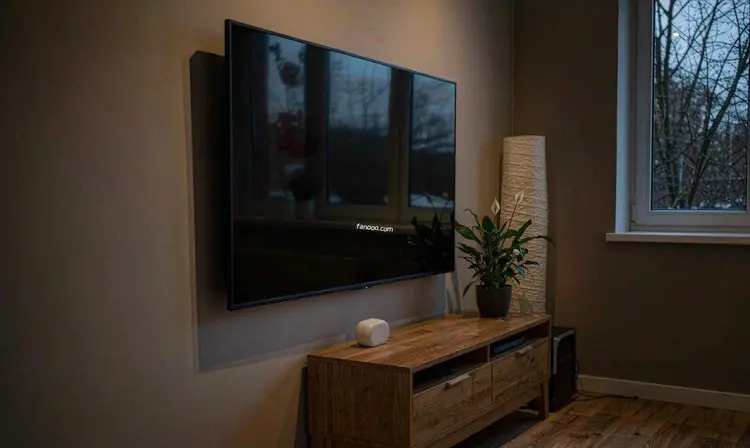
O que exatamente ele substitui
Para deixar claro: Aerial éa tela inicial (Launcher) da TV Android, feita com referência ao Apple tvOS. Ele gerencia a tela para a qual você volta ao pressionar a tecla Home, não o conteúdo.
O que ele oferece é bem contido: um relógio grande sobre o papel de parede, uma grade de cinco Apps por linha, fontes de sinal (HDMI/AV/antena) como blocos, pressionar e segurar para mover ou ocultar Apps, pressionar a tecla para cima do controle até o canto superior direito para entrar na central de controle (quando o foco está lá, também é possível pressionar diretamente a tecla de menu). O protetor de tela são 114 trechos de filmagens aéreas do Apple TV, exibindo o nome do local ao trocar de cena. O papel de parede usa a seleção diária do Bing.
它不O que ele faz também precisa ficar claro: não inclui nenhum canal de TV, não inclui recursos de filmes e séries, não tem player integrado, não toca na sua conta. Os apps de vídeo que você instalou continuam lá, só que o território da entrada trocou de dono.
E há mais uma coisa que precisa ser dita antes, para evitar instalação em vão:O anúncio de inicialização não pode ser removido. As palavras exatas do FAQ oficial são "o anúncio de inicialização é reproduzido pelo firmware e não pode ser removido" — aqueles segundos são exibidos pelo sistema da TV antes do Aerial iniciar, e trocar o launcher não alcança essa camada. O que ele consegue limpar é a tela que você vê após a inicialização: posições de recomendação, entradas de assinatura, trailers em reprodução automática. Essa diferença determina se você deve ou não gastar esses vinte minutos.
Como ele "assume o controle" e qual é o custo
Esta parte determina se você deve instalar, vale a pena ler até o fim.
O firmware de TVs nacionais geralmente não permite trocar o launcher livremente, então ele usa quatro camadas de solução:
- Solicitação normal: solicitar ao sistema o papel HOME e defini-lo como launcher padrão. No Android TV nativo isso já basta.
- Guarda do launcher: quando o firmware do fabricante insiste em voltar ao launcher próprio, um serviço de acessibilidade monitora "qual janela foi para o primeiro plano" e, assim que o launcher oficial aparece, traz o Aerial de volta. O autor declara que ele só observa a troca de janelas e não lê o conteúdo da tela.
- Ressurreição após ser encerrado: o modo de espera da Xiaomi força o encerramento de apps de terceiros, e ele, por meio de um listener de notificações (também declarando não ler o conteúdo das notificações), ressuscita quando o sistema o vincula novamente.
- Inicialização automática no boot, além de um opcional ADB sempre ativo。
O custo, falando claramente, são três pontos: primeiro,é preciso ativar a depuração ADB, este é o passo mais desconfortável para uma pessoa comum; segundo, é preciso conceder permissões de acessibilidade e de escuta de notificações — o autor diz que é usado apenas para janelas e vinculação, mas isso é a afirmação do autor, você decide se acredita ou não; terceiro, manter o ADB sempre ativo significa que alguém entendido na mesma rede local pode se conectar à sua TV,eu recomendo desativar o ADB assim que terminar a instalação, não o deixe sempre ativo。
A vantagem é que não requer root, não mexe em nenhum aplicativo do sistema e pode ser revertido a qualquer momento.
Antes de instalar, confirme três coisas
Primeiro, a TV precisa ser sistema Android TV. webOS da LG, Tizen da Samsung, Huawei HarmonyOS Smart Screen, Android 4.4 e sistemas mais antigos não são suportados, não perca tempo.
Segundo, veja a marca. O autor testou e usa no dia a dia Xiaomi MiTV-MFTR0 (Android 14 / HyperOS TV) e TCL MT5879 versão chinesa; feedbacks da comunidade que passaram incluem ainda Redmi X65 2026, Sony XRJ-77A80J / BRAVIA VH1, Skyworth Coocaa K3 Pro, Konka 2861, PPTV K55U27, Tencent Aurora Box 7S, vários modelos de TV Xiaomi, projetores XGIMI, OPPO K9.
Sabe-se que não instalam: Thunderbird 55S595C Ultra (não é possível autorizar ADB, não consegue assumir o HOME), Vidda / Hisense / Thunderbird Crane 6 2025 Ultra (instala mas não entra na inicialização). Não insista nestes.
Terceiro, a TV e o seu computador (ou celular) precisam estar namesma rede local。
Passo 1: ativar o ADB da TV (varia conforme a marca)
Xiaomi / Redmi: Configurações → Sobre → pressione repetidamente "Modelo do produto" → Conta e segurança → ativar "Depuração ADB" e "Instalar apps de fontes desconhecidas".
TCL / FFALCON: Configurações → Sobre → Informações do dispositivo → no controle remoto, pressione rapidamente "cima, baixo, esquerda, direita" → Mais → ativar ADB.
Haier / MOOKA: pressione a tecla de fonte no corpo da TV → no controle remoto "esquerda, esquerda, cima, direita" → entrar no menu de fábrica → ativar ADB.
OPPO: Configurações → Sistema → Sobre o dispositivo → Modelo do dispositivo → "cima, cima, direita, direita" + confirmar.
Outras Android TV: pressione repetidamente "Número da versão" sete vezes → Opções do desenvolvedor → ativar depuração USB.
Os nomes dos menus de cada marca mudam conforme o firmware; se não encontrar, pesquise "ADB" ou "desenvolvedor" nas configurações.
Passo 2: descobrir o IP da TV
Em Configurações → Rede (ou "Sobre → Status") é possível ver o IP do Wi-Fi atual, no formato 192.168.1.20. Anote, pois os três passos seguintes vão usá-lo. Recomenda-se fazer uma atribuição estática no router, para não precisar procurar de novo quando o IP mudar.
Passo 3: instalar, escolha um entre três métodos
Método A: entregar a um AI Agent capaz de executar comandos(recomendado pelo autor). Se você tiver ferramentas capazes de executar comandos como WorkBuddy, Doubao, Qwen, Trae, Claude Code, passe a elas o prompt oficial junto com o IP da TV, e ela fará a instalação sozinha.
Método B: um comando (macOS / Linux)
curl -fsSL https://aerial.qust.me/install.sh | KEEP_ADB=1 TV=192.168.1.20 bash把 192.168.1.20 Substitua pelo IP da sua própria TV.KEEP_ADB=1 Significa que o ADB não é desativado após a instalação — como mencionei antes, recomenda-se desativar após a instalação, então você pode remover esta linha.
Método C: ADB manual (usuários de Windows seguem este caminho)
Instale o Android platform-tools no computador (o pacote do SDK oficial), após extrair, entre no diretório pelo terminal e execute em sequência:
adb connect 192.168.1.20:5555
adb install -r aerial-standard.apk
adb shell pm grant app.orchard.tv android.permission.WRITE_SECURE_SETTINGS
adb shell cmd notification allow_listener app.orchard.tv/app.orchard.tv.guard.RevivalListener
adb shell appops set app.orchard.tv SYSTEM_ALERT_WINDOW allow
adb shell am start -n app.orchard.tv/.MainActivity
Baixe o APK na página Releases do projeto, certifique-se de escolher aerial-standard.apk(versão normal) e aerial-guard.apk(versão guardiã). Na primeira conexão com a TV, aparecerá «Permitir depuração» na TV, é obrigatório pressionar permitir.
Passo quatro: após a instalação, não omita estes passos
Após abrir o Aerial, defina-o como launcher padrão conforme as instruções; se o firmware da TV insistir em retomar o launcher, troque para aerial-guard.apk Reinstale uma vez (basta alterar o nome do arquivo no comando). Usuários TCL verão uma caixa de autorização «Interação multi-tela» durante a instalação, pressione «direita» no controle remoto e confirme, caso contrário falhará.
Por fim, volte às configurações edesative o ADB. O uso diário não precisa dele ativado.
Como reverter em caso de problemas
Este é o ponto que mais valorizo: é reversível. Execute no macOS / Linux:
curl -fsSL https://aerial.qust.me/install.sh | TV=192.168.1.20 bash -s restorePara instalação manual no Windows, basta desinstalar o Aerial na TV e alterar o launcher padrão de volta para o nativo do sistema. Sem necessidade de flash, sem restauração de fábrica.
Meu julgamento: quem deve instalar, quem não deve se incomodar
Quem deve instalar é este tipo de pessoa: aquela que todo dia ao ligar a TV é incomodada por anúncios e recomendações, que entende cada passo acima e está disposta a gastar vinte minutos uma vez para configurar. Depois de instalar, aquela TV realmente se torna "a sua TV".
Quem não deve instalar é estes tipos: TV com HarmonyOS / webOS / Tizen; idosos em casa que só sabem "ligar e assistir", uma camada extra de configuração é um desastre; e quem não está disposto a ativar o ADB — este passo é inevitável, forçar a instalação só vai travar no meio do caminho.
Há ainda três riscos que precisam ser ditos de antemão. Primeiro,atualizações de firmware podem fazer com que pare de funcionar, e aí será preciso reinstalar, não se surpreenda. Segundo,os direitos autorais dos vídeos aéreos pertencem à Apple, o projeto apenas reproduz a partir de endereços públicos, não é trazer os filmes para casa, não confunda isso com "fontes de filmes grátis". Terceiro, para ferramentas deste tipo que assumem profundamente a interface, se afeta a garantia, pergunte ao fabricante, não tiro conclusões pelo fabricante.
Se você só quer ver menos anúncios e não quer mexer no sistema, tente primeiro métodos mais leves — comoaquela abordagem do Xiaomi para desativar anúncios, na TV também há opções semelhantes. Se realmente quiser a interface completamente limpa, então parta para o Aerial.
Aliás: depois de trocar a interface, muitas pessoas dão o próximo passo que é armazenar os filmes de volta em casa.Usar NAS para montar um serviço de mídia familiaré uma solução de longo prazo mais estável; se você ainda tem uma box antiga, veja primeiroquanto tempo o disco dela ainda aguentaDepois decida se vale a pena continuar usando.
As informações do projeto e os comandos vêm do repositório público do autor (versão v1.22 de 2026-10-21); as versões iteram rapidamente, portanto, antes de executar, consulte as instruções atuais do repositório.



