Guía de la interfaz de n8n: qué dicen el lienzo, los nodos y el historial de ejecuciones


Después de instalar n8n e iniciar sesión, lo primero que ves te deja desconcertado: a la izquierda una barra estrecha solo con iconos, en el centro una gran área de puntos, arriba a la derecha un «Publicar» en gris, y abajo una barra naranja de «Ejecutar». Todo parece clicable, pero después de hacer clic tampoco sabes explicar qué acaba de pasar.
Este artículo repasa el orden en que realmente vas a avanzar: primero miras a la izquierda, luego el lienzo, después haces doble clic en un nodo y finalmente revisas el historial de ejecuciones.
El objetivo es concreto: después de leerlo podrás distinguir tres cosas:lo que modifico es el flujo、lo que ejecuto es una ejecución concreta、lo que quiero investigar es en cuál hubo un error. Si distingues estas tres cosas, aprender los nodos después te ahorrará la mitad del esfuerzo.
Está pensado para quien ya puede abrir n8n pero aún no ha ejecutado con éxito un workflow. Ideal para quien acaba de instalarlo siguiendo el artículo anterior; no hace falta escribir código.
- Esa fila de iconos de la izquierda
- Lo que realmente se puede usar en el lienzo
- Añadir un nodo: escribe en inglés en el cuadro de búsqueda
- Después de hacer doble clic en un nodo: cuatro pestañas
- Qué dice el historial de ejecuciones
- Ejecución manual y ejecución en producción, no las mezcles
- Cuatro acciones para verificar que realmente lo entendiste
- Seis trampas en las que se puede caer
- Dos problemas de seguridad relacionados con la interfaz
La interfaz está organizada según tres conceptos
En n8n realmente solo hay que recordar tres cosas:workflow(la secuencia que escribiste),node(un paso dentro del flujo),execution(una vez que se ejecutó ese flujo).
La interfaz es la proyección de estas tres cosas. A la izquierda se gestionan los recursos: workflow, credenciales y registros de ejecución se guardan allí; en el centro está el flujo en sí; el panel de nodes responde a "qué hace este paso"; el registro de ejecución responde a "cómo se ejecutó la última vez". La disposición parece desordenada, pero en realidad está dividida así.
Lo que más se confunde es "workflow" y "execution". Modificar el workflow no altera los registros de ejecución ya completados, y ejecutar una vez una execution tampoco modifica el workflow. Son dos cosas distintas.
Esta instancia mía es autohospedada 2.43.7, con el idioma de la interfaz configurado en chino simplificado. Un detalle que conviene aclarar primero: el chino solo tradujo la interfaz exterior, los parámetros de los nodes siguen en inglés —Mode, Fields to Set, Include Other Input Fields y toda esa serie. Si lo ves, no pienses que el paquete de idioma está mal instalado. Lo mismo pasa al buscar nodes: escribir el nombre en inglés da una tasa de acierto mayor.
Esa fila de iconos de la izquierda
Por defecto está contraída, solo muestra los iconos, y solo al pasar el ratón por encima aparece la sugerencia. Al hacer clic en el botón superior con la flecha se puede expandir, y una vez expandido se ve así:
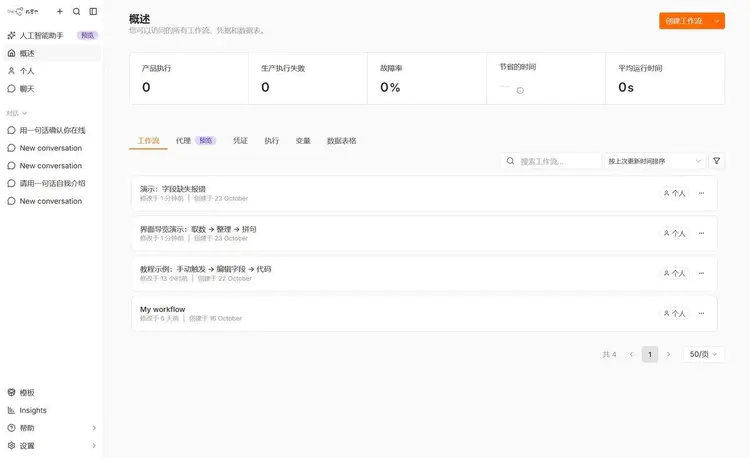
El 90% del tiempo solo estarás en «Personal». Tus workflows, credenciales, registros de ejecución, variables y data tables están todos en la página «Personal», cambiando entre pestañas, sin saltar de un lado a otro.
La página «Overview» es para que la vea el jefe: número de production executions, production executions fallidas, tasa de fallos, tiempo medio de ejecución. En una instancia recién instalada todo está en 0, es normal—solo cuenta las production executions, las veces que hiciste clic manualmente no cuentan. La primera vez que vi una fila de 0, pensé que la instancia no estaba corriendo.
De paso, una nota sobre traducción: la tarjeta «产品执行», el original en inglés es production executions, se refiere a las ejecuciones que corren tras el despliegue disparadas por triggers. No significa «producto».
Settings está al fondo, es lo más fácil de no encontrar. Cambiar contraseña, cambiar idioma, ver el número de versión, todo se entra desde ahí.
Lo que realmente se puede usar en el canvas
Abre un workflow, esta zona de puntos en el centro es el canvas. Mi flujo de demostración tiene tres nodos:
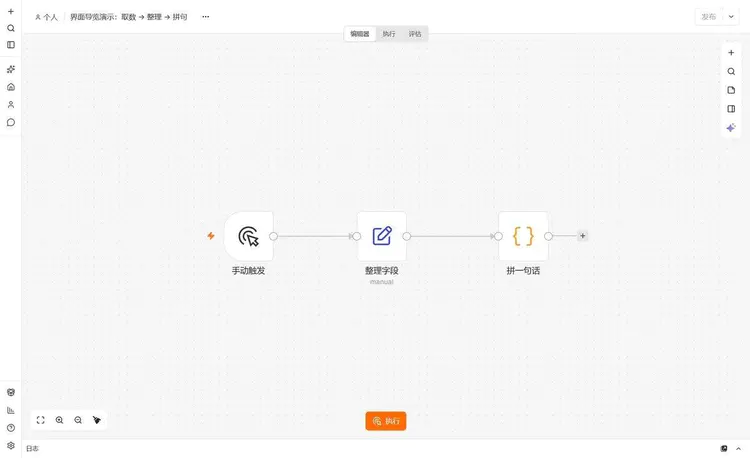
La fila superior: a la izquierda «Personal / nombre del workflow», haciendo clic en el nombre se puede renombrar directamente; en el centro tres pestañas «Editor / Executions / Evaluations»; arriba a la derecha «Publish».
Esta fila de pestañas del centro merece explicación. «Editor» es donde dibujas el flujo; «Executions» es el historial de ejecuciones de este workflow; «Evaluations» es la función de correr repetidamente un lote de datos de prueba y ver si los resultados son estables. Un amigo mío que hace workflows de IA la usa, yo hasta ahora no la he tocado en serio, la dejo por ahora.
El «Publish» de arriba a la derecha es un diseño cambiado en 2.x. El interruptor Active de los tutoriales antiguos ya no existe: al editar se guarda automáticamente un borrador, generalmente en 1 a 5 segundos queda en disco, y solo al hacer clic en «Publish» se pone en línea la versión actual, las production executions solo reconocen la versión publicada. Si el botón está gris, significa que no hay cambios publicables, no está roto.
Cinco botones verticales a la derecha: añadir nodo, command bar (Ctrl/Cmd + K, permite buscar nodos y también acciones), sticky note, panel de enfoque, AI. Abajo a la izquierda están fit view, zoom in, zoom out, organizar conexiones (Tidy up), el «Execute» naranja del centro inferior es el que corre todo el flujo.
Los nodos también tienen botones, aparecen al pasar el ratón: ejecutar solo este paso, desactivar, eliminar, más. Deactivate es mucho más útil que eliminar—al depurar, desactivas los nodos que no quieres tocar, el flujo los salta, y al revertir haces clic una vez y se restauran. Si los eliminas, hay que reconstruirlos.
Añadir nodo: escribe en inglés en el cuadro de búsqueda
Haz clic en el signo más del lienzo, o pulsa N, y se desliza el panel de nodos a la derecha:
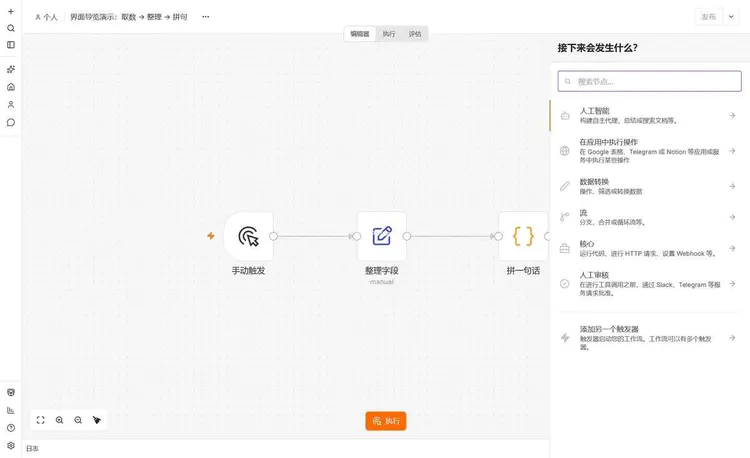
Los grupos solo son para facilitar la navegación; si quieres ir rápido, busca directamente. Los tres que escribo más a menudo:set(editar campos),code(escribir JS),if(rama condicional). Buscar «editar campos» en chino también funciona, pero cuando hay muchos nodos, la coincidencia en chino suele devolverte una lista de resultados irrelevantes; en inglés es más preciso.
Ese «Añadir otro trigger» no es decorativo. Si el mismo flujo debe ejecutarse tanto por temporizador diario como ser despertado por webhook, añade aquí una segunda entrada, sin necesidad de crear dos workflows.
Después de hacer doble clic en un nodo: cuatro pestañas
Haz doble clic en cualquier nodo para abrir los detalles del nodo. Esta es la pantalla donde más tiempo pasas en n8n:
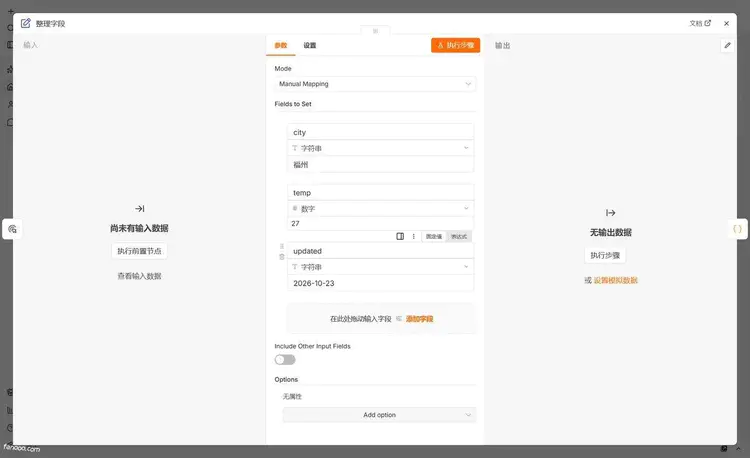
Cuatro pestañas, una por una.
EntradaSon los datos que el nodo upstream entrega a este nodo; arriba puedes cambiar entre «esquema / tabla / JSON». El esquema solo muestra la estructura de campos del primer elemento, se ve más limpio pero puede omitir campos; tabla y JSON son el total. Cuando reviso «qué entregó exactamente el upstream», casi siempre estoy revisando en la columna JSON.
ParámetrosEs lo que tienes que rellenar. A la derecha de cada valor hay dos botones pequeños: «valor fijo» significa escribirlo directamente, y solo después de cambiar a «expresión» puedes escribirlo {{ }}. Muchos problemas de «por qué lo cambié y no surte efecto» terminan siendo porque se rellenó en el valor fijo.
Configuraciónson interruptores a nivel de nodo, no se usan con frecuencia, pero cuando hay problemas son los que salvan la situación: Always Output Data (aunque no haya datos, fuerza la salida de un elemento vacío), Execute Once (sin importar cuántos datos haya, ejecuta solo uno), Retry On Fail (reintentar al fallar), On Error (tras un error, detener todo el flujo o continuar hacia abajo). Notes permite escribir notas para el nodo; si marcas «mostrar en el flujo», se imprimirá en el lienzo, muy útil cuando retomas el flujo de otra persona.
Salidaes lo que este nodo expulsa al terminar de ejecutarse.
Los principiantes suelen atascarse en que la salida está vacía. La razón generalmente no es compleja: este nodo aún no se ha ejecutado. Haz clic en «ejecutar paso» en la esquina superior derecha, y ejecutará también los nodos previos, mostrando luego el resultado a la derecha:
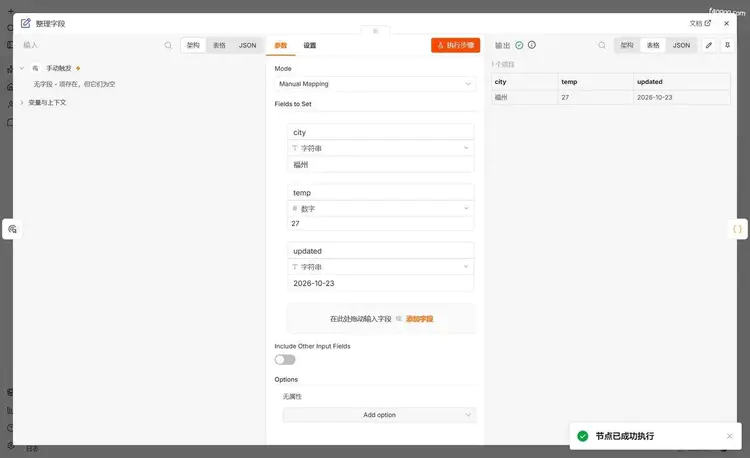
Vale la pena mirar dos veces esta línea pequeña. Dice que: el upstream efectivamente entregó un dato vacío, solo que este dato no tiene campos. Por eso tu flujo puede continuar hacia abajo, pero al tomar $json.xxx será undefined. La primera vez que lo encuentras es fácil pensar que el disparador está roto, pero en realidad es así por naturaleza.
El número «1 elemento» lo verás todos los días de aquí en adelante. Si el upstream entrega 10, aquí dirá 10 elementos, y el nodo se ejecutará una vez por cada uno de los 10, no solo procesará el primero. Recuerda esto, y la mayoría de los «¿por qué solo se procesó uno?» posteriores podrás explicártelos tú mismo.
Al terminar la ejecución, aparecerá abajo a la derecha un aviso «nodo ejecutado con éxito». Verlo indica que la configuración de este paso no tiene problemas; si no lo ves, primero mira el texto original del error emergente, no te apresures a cambiar parámetros.
Qué dicen los registros de ejecución
Cuando todo el flujo termina de ejecutarse, el lienzo se verá así: los nodos con marca de verificación, las conexiones etiquetadas con «1 elemento», y abajo a la izquierda aparece un «limpiar ejecución».
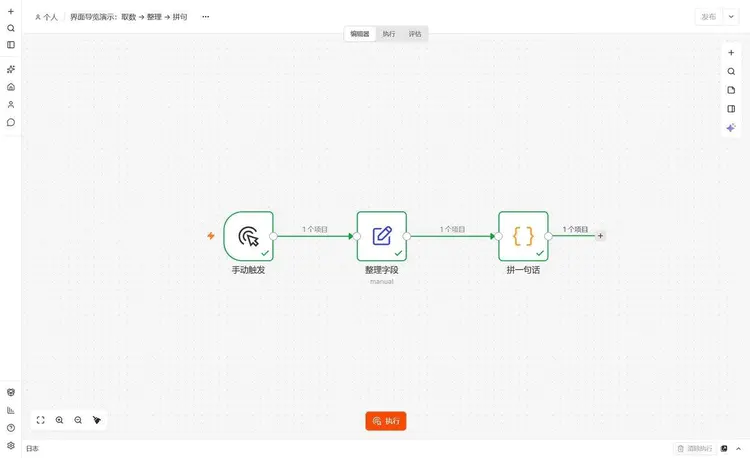
Pero estos colores solo representan la última vez. Para revisar el historial, ve a los registros de ejecución. Dos entradas: la pestaña «Ejecuciones» en la parte superior del flujo de trabajo, que solo muestra este flujo; a la izquierda «Personal → Ejecuciones», que muestra todos los flujos del sitio.
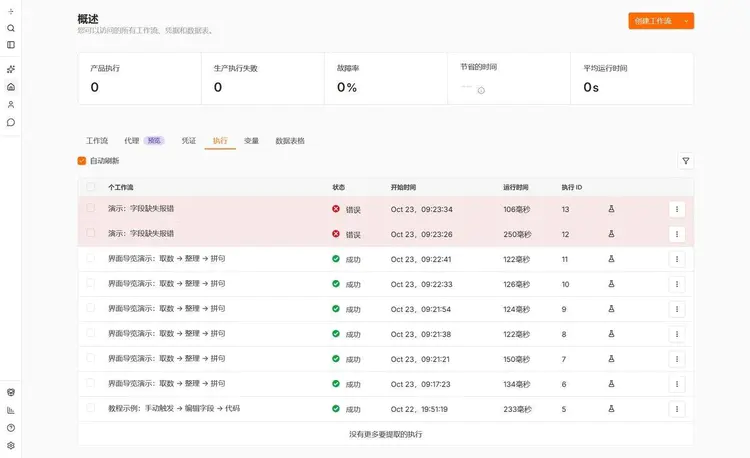
Las columnas son claras: flujo de trabajo, estado, hora de inicio, tiempo de ejecución, ID de ejecución. Las filas fallidas se marcan en rojo completo, sin necesidad de buscarlas una por una. En la esquina superior derecha también hay filtros por estado, por tiempo y por flujo de trabajo; cuando hay muchos flujos es imprescindible usarlos.
La unidad del tiempo de ejecución es milisegundos. Estas de arriba, la más rápida 106 milisegundos, la más lenta 250 milisegundos, todas son del orden de unas pocas decenas de líneas de código local. Los flujos que llaman a API externas, entre varios cientos de milisegundos y varios segundos es normal; no pienses que es lento solo por ver tres dígitos.
Al hacer clic se abre una ejecución individual:
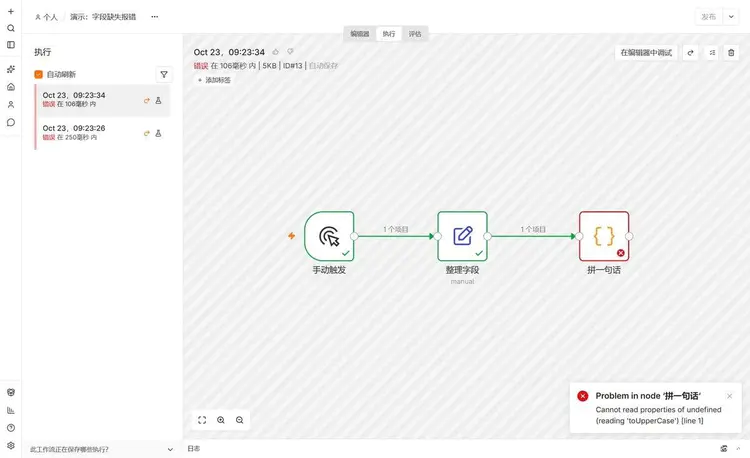
La línea de información superior tiene alta densidad: hora,error en 106 milisegundos, 5KB, ID#13, guardado automático. 5KB es el tamaño de los datos guardados en esta ejecución, el ID es esa columna de la lista. El «guardado automático» después del ID indica que esta vez se archivó automáticamente según la configuración del flujo de trabajo, no lo guardaste tú manualmente.
La columna de la izquierda muestra las otras ejecuciones de este flujo de trabajo; con un clic puedes comparar antes y después. En el lienzo central no hace falta pulsar ejecutar; con ver qué bloque está en rojo sabes en qué eslabón se cortó. El botón «Depurar en el editor» de la esquina superior derecha permite llevar la entrada de esta ejecución de vuelta al editor y volver a ejecutarla, sin necesidad de disparar de nuevo el upstream: ahorra tiempo y también ahorra cuota de llamadas repetidas a la API.
Abajo hay además un panel de «Registros»; al desplegarlo se ve la hora de inicio y fin de cada nodo. Para averiguar «en qué paso exactamente va lento» se usa esto, más fiable que adivinar el tiempo de ejecución en la lista.
Ejecución manual y ejecución de producción, no las mezcles
La ejecución manual es la que se lanza al pulsar «Ejecutar». El resultado se dibuja directamente en el lienzo del editor, puedes ver los datos paso a paso, ideal para probar mientras modificas.
La ejecución de producción es la que se ejecuta sola mediante el trigger después de publicar el flujo. EstanoSe muestra en el lienzo del editor, solo se puede consultar en la pestaña «Ejecuciones».
Por eso, problemas del tipo «lo probé y funcionó, ¿por qué no responde en producción?» son casi siempre porque se confundió la ejecución manual con el despliegue. Que funcione manualmente solo demuestra que la lógica es correcta; para que el cron o el webhook realmente surtan efecto, hay que pulsar publicar. En este punto, los tutoriales antiguos confundieron a mucha gente, porque hablaban del interruptor Active de la 1.x.
Hay una trampa aún más sutil: en el lienzo pone «1 个项目», pero ese item está vacío, o directamente hay 0 个项目. Con 0 个项目, los nodos posteriores no se ejecutan en absoluto, pero esa ejecución igualmente se marca como «成功». Este tipo de «éxito pero no hizo nada» es lo más difícil de diagnosticar; lo trataré por separado más adelante.
Cuatro acciones para verificar que realmente lo entendiste
No basta con mirar la imagen, hay que hacerlo una vez con las manos:
- Crea tres nodos (disparador manual → editar campos → código), pulsa «Ejecutar». Los tres nodos en verde, en la conexión aparece «1 个项目», en la esquina inferior izquierda aparece «清除执行».
- Haz doble clic en el último nodo, en la pestaña de salida se ven los campos y valores, no «无输出数据». Si no lo ves, pulsa «执行步骤» e inténtalo de nuevo.
- Cambia a la pestaña «Ejecuciones», la ejecución anterior está en la lista, estado exitoso, tiempo de ejecución de decenas a cientos de milisegundos.
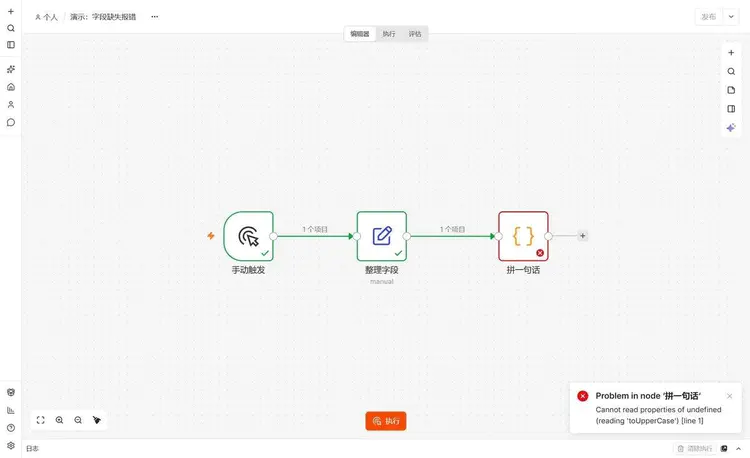
- Cambia a propósito el nombre de un campo en el código por uno incorrecto, por ejemplo referenciando un campo que no existe en el upstream, y ejecuta otra vez. Ese nodo se pone rojo, en la esquina inferior derecha aparece un error, y en la lista de ejecuciones se añade una fila roja.
No te saltes el cuarto paso. Entender cómo se ve un fallo es mucho más útil que entender cómo se ve un éxito.
Seis trampas con las que te vas a encontrar
No encontrar el interruptor Active.En la 2.x se cambió a «发布». Si buscas siguiendo los tutoriales de la 1.x, nunca lo encontrarás, y entonces empezarás a dudar de si instalaste n8n.
Creer que el paquete de idioma no se instaló bien.Que la interfaz esté en chino y los parámetros en inglés es el estado normal. Mode, Fields to Set, Include Other Input Fields son así en inglés, no hay versión en chino.
La salida siempre está vacía.El nodo aún no se ha ejecutado. Haz clic en «Ejecutar paso», o haz clic en «Ejecutar nodo anterior» en el área de entrada. Los datos históricos del historial de ejecuciones no se rellenan automáticamente en el editor; ambos conjuntos de datos están separados.
报 Cannot read properties of undefined (reading 'toUpperCase')。Copia el texto tal cual. Significa que un campo no existe y aún así estás llamando métodos sobre él. En el noventa por ciento de los casos es un nombre de campo mal escrito en el nodo anterior, o unas pocas entradas que por naturaleza no tienen ese campo. Revisar la salida del nodo anterior es diez veces más rápido que adivinar en el código.
El fragmento de código que rompí a propósito para la captura es así, referenciando un campo que el nodo anterior nunca proporcionó:
return items.map(item => ({
  json: { order: item.json.order_no.toUpperCase() }
}));
El historial de ejecuciones desaparece a los pocos días.Por defecto se recorta: pasado 14 días, o cuando el total supera las 10000 entradas, las antiguas se eliminan. Si quieres conservar evidencia, etiqueta esa ejecución («Añadir etiqueta» en los detalles de ejecución); las etiquetadas no participan en el recorte.
Si eliminas un nodo, no hay forma de recuperarlo.La eliminación en el lienzo no tiene papelera. Cuando no estés seguro, desactiva en lugar de eliminar.
Dos problemas de seguridad relacionados con la interfaz
El historial de ejecuciones almacenalos datos originales de entrada y salida de cada nodo. Las contraseñas en texto plano que escribiste en los parámetros, la API key que pegaste sin pensar, el número de teléfono del cliente que consultaste: basta con que pasen por un nodo una vez para que queden completos en los datos de ejecución. Quien pueda abrir el historial de ejecuciones podrá verlos.
Por eso las credenciales siempre deben ir por Credentials, no las metas en un nodo Set ni en el código; si usaste datos sensibles durante la depuración, elimina esa ejecución al terminar. Las credenciales almacenan referencias, el historial de ejecuciones almacena valores; hay que recordar esta diferencia.
Y algo que se olvida con facilidad: antes de enviar una captura, revisa si en los detalles de ejecución hay correos, tokens o direcciones de内网穿透. El flujo de trabajo de demostración temporal que usé esta vez para las capturas se eliminó al terminar, precisamente por esto.
Resumen
En esta interfaz solo hay tres ubicaciones que realmente hay que recordar: a la izquierda se gestionan los recursos, en el centro se gestionan los flujos, y en la esquina superior derecha se gestiona la publicación. Haz doble clic en un nodo para ver los datos, y cambia a la pestaña «Ejecución» para ver el historial.
El resto de cosas —variables, tablas de datos, evaluaciones, agentes— ahora mismo solo añaden una capa de confusión si entras en ellas; ya se verán cuando realmente hagan falta.
En cuanto al orden, te sugiero primero familiarizarte con los registros de ejecución y después aprender las expresiones. Poder ver de un vistazo en qué paso se interrumpió una ejecución y qué proporcionó el paso anterior hace que aprender cualquier nodo después sea mucho más rápido.
Siguiente artículo
A continuación hablamos de la selección: en qué se diferencian exactamente n8n, Zapier y Make, calculándolo según precio, grado de libertad y coste de mantenimiento. Para ver la planificación general, ve aÍndice general del curso。
El artículo anterior esCómo instalar n8n, tutorial completo de despliegue local y primera ejecución para principiantes; si te quedaste atascado durante la instalación, vuelve a consultar ese artículo.
Referencias
- Save and publish workflows (oficial)
- Work with nodes (oficial)
- Diferencias entre ejecución manual, parcial y de producción (oficial)
- Atajos de teclado (oficial)
- Ejecutar retención y recorte de datos (oficial)
Última actualización: 23 de octubre de 2026, usando n8n 2.43.7.



