Como instalar o n8n? Tutorial completo de implantação local e primeira execução para iniciantes


Instalar o n8n em si não é difícil; o difícil é a questão de "os dados vão se perder?" depois da instalação. Já vi muita gente rodar um comando, usar por uma semana, deletar o container e recriá-lo, e todos os workflows sumiram — porque o volume de dados não foi montado corretamente.
Este artigo explica claramente três métodos comuns de instalação, ordenados por "menos armadilhas": Docker, Docker Compose, npm. Após a instalação você terá: um n8n acessível no navegador, dados armazenados localmente que não se perdem, e fuso horário correto.
Para quem é indicado, o que é necessário antes de começar
Indicado para pessoas que nunca implantaram um serviço, mas é necessário saber abrir o terminal e digitar comandos. Windows, macOS e Linux são compatíveis; este artigo foca em Docker, porque facilita mais a atualização e migração posteriores.
Se você só quer testar na máquina de outra pessoa sem uso a longo prazo, pule direto para a terceira seção, o método npm, que roda com duas linhas de comando, mas não coloque dados importantes nele.
Primeiro decida onde instalar
| Método | Para quem é indicado | Vantagens | Custo |
|---|---|---|---|
| Docker (container único) | Computador pessoal, uso leve | Isolamento limpo, deletou acabou, atualização apenas troca a image | Precisa aprender um pouco de Docker |
| Docker Compose | Execução de longa duração, precisa conectar ao banco de dados | Configuração gravada em arquivo, pode ter controle de versão, reinício com inicialização automática | Um yaml a mais para manter |
| Instalação global via npm | Já possui ambiente Node, quer economizar recursos | Sem container, conexão direta ao host, perda de desempenho mínima | Depende da versão do Node do sistema, atualizações facilmente causam confusão |
Minha sugestão: para uso pessoal, escolha Docker Compose, não use um único docker run. O motivo é bem prático — depois de rodar com um único comando, em dois meses você com certeza não vai lembrar quais parâmetros configurou na época. O Compose grava os parâmetros no arquivo, se houver problema dá para ver, alterar e fazer backup.
Verificar o ambiente
Primeiro confirme se o Docker está presente. Execute no terminal:
docker -vSe conseguir ver o número da versão (no formato Docker version 29.5.3, build d1c06ef) significa que está instalado. No Windows e macOS, o Docker Desktop já vem incluído; no Linux, use o Docker Engine.
Depois confirme que a porta 5678 não está ocupada. Linux:
ss -lntp | grep 5678No macOS ou Linux também pode usar lsof -i :5678. Se houver saída, significa que está ocupada, troque para outra porta, por exemplo -p 5679:5678. Windows usa netstat -ano | findstr 5678。
Método 1: executar com um único docker run
Primeiro crie o volume de dados, depois inicie o container. Não combine estes dois passos num só; crie o volume separadamente, assim, ao excluir e recriar o container depois, os dados não serão perdidos:
docker volume create n8n_data

docker run -d --name n8n
  -p 5678:5678
  -e GENERIC_TIMEZONE="Asia/Shanghai"
  -e TZ="Asia/Shanghai"
  -e N8N_ENFORCE_SETTINGS_FILE_PERMISSIONS=true
  -e N8N_DEFAULT_LOCALE=zh-CN
  -v n8n_data:/home/node/.n8n
  --restart unless-stopped
  n8nio/n8n
Explique um a um o que cada parâmetro faz; estes são os pontos onde realmente se cometem erros:
-d: executar em segundo plano. A documentação oficial fornece-it --rm(executar em primeiro plano, excluir ao sair), isso é para testes. Para uso a longo prazo, deve-se alterar para-d --restart unless-stopped, assim o container reinicia automaticamente após o servidor reiniciar.-p 5678:5678: mapeia a porta 5678 dentro do container para o host. O lado esquerdo é a porta do host; basta alterar o lado esquerdo.GENERIC_TIMEZONE和TZ: ambos devem ser definidos.TZcontrola o horário dos comandos de sistema dentro do container,GENERIC_TIMEZONEcontrola por qual fuso horário os nós de agendamento (como Schedule Trigger) são calculados. Definir apenas um fará com que ocorra "defini 9 da manhã, mas na prática executou às 5 da tarde".-v n8n_data:/home/node/.n8n:A linha mais crítica. O banco de dados SQLite, a chave de criptografia e os logs do n8n estão todos neste diretório. Sem montar o volume, tudo se perde ao excluir o container.N8N_DEFAULT_LOCALE=zh-CN: interface em chinês por padrão. Note que o chinês do n8n só traduz a interface; os parâmetros dos nós permanecem em inglês.
Após iniciar, abra no navegador http://localhost:5678. Na primeira vez, será solicitado que você crie uma conta de administrador, com senha de pelo menos 8 caracteres. Essa conta é armazenada localmente; se esquecida, só é possível redefinir. Anote bem.
Método 2: Docker Compose (recomendado)
Crie um diretório e coloque dentro docker-compose.yml:
services:
  n8n:
    image: n8nio/n8n:latest
    container_name: n8n
    restart: unless-stopped
    ports:
      - "5678:5678"
    environment:
      - GENERIC_TIMEZONE=Asia/Shanghai
      - TZ=Asia/Shanghai
      - N8N_DEFAULT_LOCALE=zh-CN
      - N8N_ENFORCE_SETTINGS_FILE_PERMISSIONS=true
      - N8N_SECURE_COOKIE=false
    volumes:
      - ./n8n_data:/home/node/.n8n
Em seguida, execute neste diretório:
docker compose up -dAlgumas observações:
N8N_SECURE_COOKIE=false Esta linha só é necessária quando «acessado localmente via http». Se você já configurou domínio e HTTPS, remova-a — manter HTTPS ativado e escrever false reduz a segurança. Muitas pessoas ficam com a página de login girando indefinidamente após a instalação local justamente por causa dessa configuração de cookie.
O diretório de dados usa ./n8n_data, ou seja, a pasta no mesmo nível do yml. A vantagem é que o backup basta empacotar esse diretório, sem precisar adivinhar onde o volume do Docker está escondido.
Verificar logs e saber se subiu:
docker compose logs -f --tail=50Ao ver a linha com o endereço do editor e o número da versão, significa que subiu. Pressionar Ctrl+C apenas sai dos logs; o container continua rodando.
Método 3: instalação global via npm
A instância que eu uso é desse modo, sem container, rodando diretamente no host. O pré-requisito é ter ambiente Node.js; o n8n 2.x exige Node 20 ou superior (esta máquina está com Node 24.21.0).
npm install -g n8n
n8n start
Mas rodar assim diretamente tem um problema: os dados ficam por padrão no diretório do usuário atual em .n8n, e ao fechar o terminal o processo para. Em produção, geralmente se usa variáveis de ambiente para especificar o diretório de dados e systemd ou pm2 para gerenciar. As variáveis-chave realmente usadas nesta instância são assim (substitua pelos seus próprios valores):
N8N_USER_FOLDER=/data/n8n
N8N_HOST=127.0.0.1
N8N_PORT=5678
N8N_PROTOCOL=http
N8N_EDITOR_BASE_URL=https://你的域名/
N8N_DEFAULT_LOCALE=zh-CN
N8N_HOST=127.0.0.1 Em conjunto com N8N_EDITOR_BASE_URL, é a prática comum de colocar o n8n atrás do Nginx, sem expor a porta diretamente; será detalhado no próximo artigo sobre implantação em servidor. Se você só usa na máquina local, defina HOST como localhost .
Como fica depois de instalar
Após o login, você entra na página "Visão geral". À esquerda fica a navegação de funcionalidades, no centro as abas de workflows, execuções e credenciais, e no canto superior direito o botão "Criar workflow".
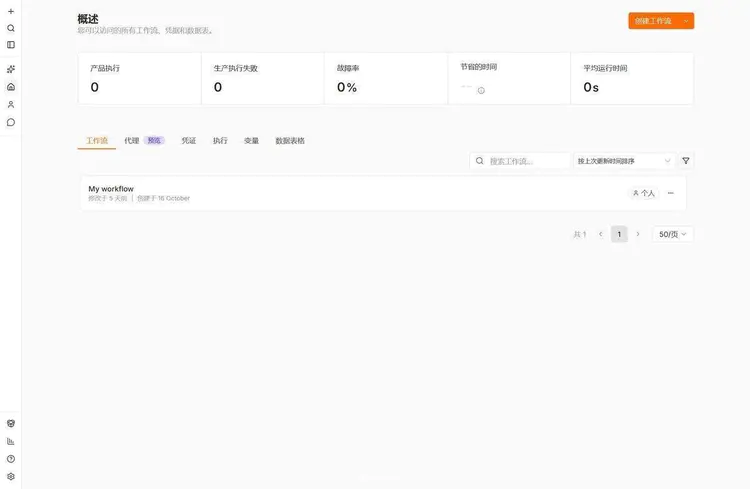
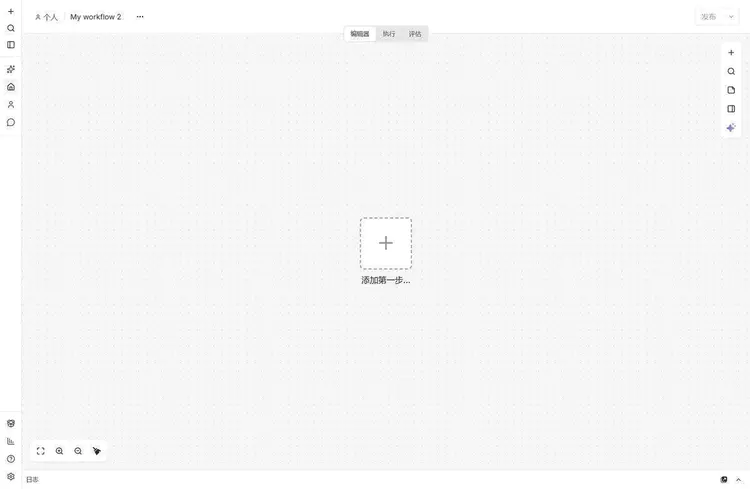
Clique em "Criar workflow" e você terá uma tela em branco, com apenas uma linha "Adicionar primeiro passo" no centro:
Primeiro workflow: três nós
Clique no sinal de mais no centro da tela e a biblioteca de nós aparecerá à direita. No campo de busca, digite manual, selecione "Manual Trigger (gatilho manual)"; ele é o ponto de partida deste fluxo.
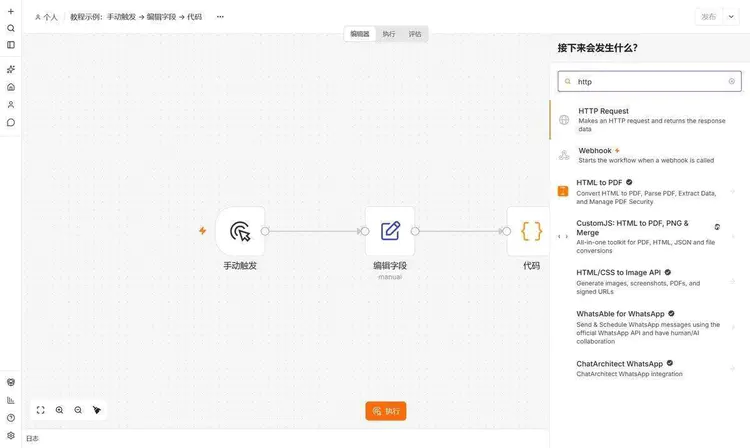
Em seguida, no pequeno sinal de mais à direita do nó de gatilho manual, adicione um "Edit Fields (editar campos)" e preencha dois campos quaisquer, por exemplo city preencha "Fuzhou",temp preencha 27. Mais à direita, adicione um nó "Code (código)" e cole na caixa de código:
return items.map(item => ({
  json: {
    message: `${item.json.city} 现在 ${item.json.temp} 度`
  }
}));
Por fim, clique no botão "Executar" na parte inferior da tela. Os três nós acendem em sequência e ficam com marca de verificação verde, indicando que toda a cadeia está funcionando. Nesse momento, abra qualquer nó e a área de saída à direita mostrará os dados reais.
O objetivo deste passo não é aprender a escrever código, mas confirmar que o conjunto instalado consegue correr.
Como saber se a instalação foi realmente bem-sucedida
Conseguir abrir a interface não conta como sucesso. Percorre os quatro pontos abaixo; só passa se todos forem cumpridos:
- Consegue abrir o editor: aceder pelo browser sem erros e ver a lista de workflows.
- Consegue guardar: cria um workflow, adiciona um node qualquer, espera que guarde automaticamente, atualiza a página e o conteúdo continua lá.
- Reiniciar não perde dados:
docker compose restart, atualiza novamente e o workflow anterior continua presente. Este ponto é a única forma de verificar se o volume de dados foi montado corretamente. - Consegue executar: corre um workflow manual, o node fica verde e, ao abrir, vês os dados de saída.
O terceiro ponto é o mais facilmente ignorado e também o mais crítico. Se o workflow desaparecer após reiniciar, não duvides do n8n, vai verificar -v se o caminho seguinte está mal escrito ou se foi usado um volume anónimo.
Erros comuns
Port ocupado.O erro contém port is already allocated. Troque a porta do host, por exemplo -p 5679:5678, e depois acesse com 5679.
Abre, mas o login fica girando.Ao acessar localmente via http, se N8N_SECURE_COOKIE for o padrão true, o navegador recusará gravar o cookie. Em testes locais, defina como false; após configurar HTTPS, remova esta linha.
O horário da tarefa agendada está errado.Apenas TZ foi definido, sem definir GENERIC_TIMEZONE, e o nó de agendamento é calculado em UTC. Defina ambos como Asia/Shanghai。
Após reiniciar, o container não subiu.Esqueceu de adicionar --restart unless-stopped ou no yml o restart. Após reiniciar o servidor, é preciso manualmente docker start n8n。
O pull da image está muito lento ou falha.Puxar do Docker Hub na rede doméstica costuma dar timeout; configure um mirror accelerator antes de puxar, ou use docker pull n8nio/n8n e espere com paciência, a image tem centenas de MB.
O chinês não entrou em vigor.N8N_DEFAULT_LOCALE Afeta apenas o idioma padrão de novas sessões; contas existentes precisam alterar manualmente nas configurações. E, como dito antes, apenas o shell da interface está em chinês.
Não exponha à rede pública com pressa
Assim que instalou, quis acessar pelo celular e abriu a port 5678 para a rede pública — este é o erro mais comum. No n8n ficam as API Key dos seus diversos sistemas; expor isso cru na rede pública é como pendurar as chaves na porta.
A abordagem correta é: primeiro usar na máquina local ou na rede interna; após confirmar o uso a longo prazo, seguir o processo do próximo artigo para vincular domínio, habilitar HTTPS, usar reverse proxy com Nginx e permitir escuta apenas em 127.0.0.1.
Além disso, após o primeiro login, altere a senha do administrador para uma senha forte; não use admin123 deste tipo.
Sobre versões
O n8n lança uma minor version por semana. Ao escrever este artigo, a versão estável indicada na documentação oficial era 2.44.5, a beta era 2.45.2; minha instância roda a 2.43.7, e as capturas de tela da interface foram todas tiradas dela.
Recomendações:Não use latest em ambiente de produção. Fixe a image em um número de versão específico, por exemplo n8nio/n8n:2.44.5, para atualizar, altere o número e faça o pull novamente. A consequência de usar latest é que um dia, ao reiniciar, a versão muda silenciosamente e o comportamento do workflow também muda, tornando a investigação muito trabalhosa.
Como ver a sua versão: após iniciar sessão, entre em configurações no canto inferior esquerdo, ou execute docker exec n8n n8n --version。
Próximo passo
Instalado, primeiro gaste dez minutos a reconhecer a interface:Visão geral da interface do n8n: o que o canvas, os nodes e o histórico de execuções dizem. Depois de reconhecer, use esta instalação de hoje para escrever o exemplo de três nodes acima uma vez; as mãos memorizam melhor que os olhos.
Se preferir primeiro entender «porque vale a pena aprender», volte ao artigo anterior:O que é o n8n, introdução para principiantes e cenários de aplicação。
Referências
- Install with Docker (oficial)
- Install with npm (oficial)
- Configuração de variáveis de ambiente (oficial)
- Repositório oficial de exemplos n8n-hosting
Última atualização: 22 de outubro de 2026. Os comandos Docker foram verificados segundo a documentação oficial (a versão estável indicada na altura era 2.44.5), as capturas de ecrã foram tiradas da minha própria máquina com 2.43.7.



