Visão geral da interface do n8n: o que o canvas, os nós e o histórico de execução dizem, respectivamente


Depois de instalar o n8n e fazer login, a primeira impressão é de confusão: à esquerda uma barra estreita só com ícones, no meio uma grande área pontilhada, no canto superior direito um «Publicar» acinzentado, e embaixo uma barra laranja «Executar». Tudo parece clicável, mas depois de clicar você não consegue dizer o que acabou de acontecer.
Este artigo percorre a ordem que você realmente vai seguir: primeiro olhar a esquerda, depois a tela, então dar duplo clique em um nó, e por fim consultar o histórico de execuções.
O objetivo é bem concreto — depois de ler você conseguirá distinguir três coisas:o que eu alterei é o fluxo、o que eu executei é uma execução específica、o que eu quero investigar é qual execução deu erro. Distinguir essas três coisas economiza metade do esforço para aprender nós depois.
Indicado para quem já consegue abrir o n8n mas ainda não executou um workflow com sucesso. Ideal para quem acabou de instalar seguindo o artigo anterior, sem precisar escrever código.
- Aquela fileira de ícones à esquerda
- O que realmente é utilizável na tela
- Adicionar nó: digite em inglês na caixa de busca
- Depois do duplo clique no nó: quatro abas
- O que o histórico de execuções está dizendo
- Execução manual e execução em produção, não misture as duas
- Quatro ações para verificar se você realmente entendeu
- Seis armadilhas comuns
- Dois problemas de segurança relacionados à interface
A interface é organizada em torno de três conceitos
No n8n, só há três coisas que realmente precisam ser lembradas:workflow(o fluxo que você escreveu),node(uma etapa dentro do fluxo),execution(uma execução desse fluxo).
A interface é a projeção dessas três coisas. À esquerda ficam os recursos: workflows, credenciais e registros de execução são armazenados ali; no centro está o próprio fluxo; o painel de nodes responde "o que esta etapa faz"; o registro de execução responde "como foi a última execução". A disposição parece confusa, mas na verdade segue essa divisão.
O que mais confunde é "workflow" e "execution". Alterar um workflow não mexe nos registros de execuções já concluídas, e executar uma vez não altera o workflow. São duas coisas distintas.
Minha instância é auto-hospedada, versão 2.43.7, com o idioma da interface definido como chinês simplificado. Um detalhe importante: o chinês só traduziu a camada externa; os parâmetros dos nodes continuam em inglês — Mode, Fields to Set, Include Other Input Fields e por aí vai. Não pense que o pacote de idioma foi aplicado errado. Para buscar nodes vale o mesmo: digitar o nome em inglês tem maior taxa de acerto.
A fileira de ícones à esquerda
Por padrão fica recolhida, mostrando apenas os ícones, e a dica só aparece ao passar o mouse. Clicar no botão superior com seta a expande, e expandida fica assim:
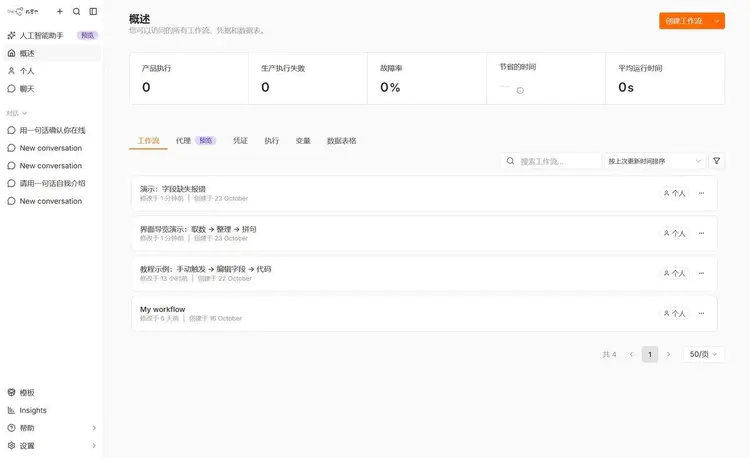
Você passará 90% do tempo apenas em "Pessoal". Seus próprios workflows, credenciais, registros de execução, variáveis, tabelas de dados, tudo está na página "Pessoal", alternando por abas, sem precisar ficar pulando de um lado para outro.
A página "Visão geral" é para o chefe ver: número de execuções de produção, falhas de execução de produção, taxa de falha, tempo médio de execução. Numa instância recém-instalada está tudo em 0, normal — ela só contabiliza execuções de produção, aquelas vezes que você clicou manualmente não entram na conta. Na primeira vez que vi uma fileira de 0, achei que a instância não tinha subido.
Aliás, sobre tradução: o card "Execuções do produto", o original em inglês é production executions, refere-se a execuções rodadas por triggers após o deploy. Não significa "produto".
Configurações fica lá embaixo, é o mais fácil de não encontrar. Trocar senha, trocar idioma, ver número da versão, tudo se acessa por ali.
O que realmente funciona no canvas
Abra um workflow, essa área pontilhada no meio é o canvas. Meu fluxo de demonstração tem três nós:
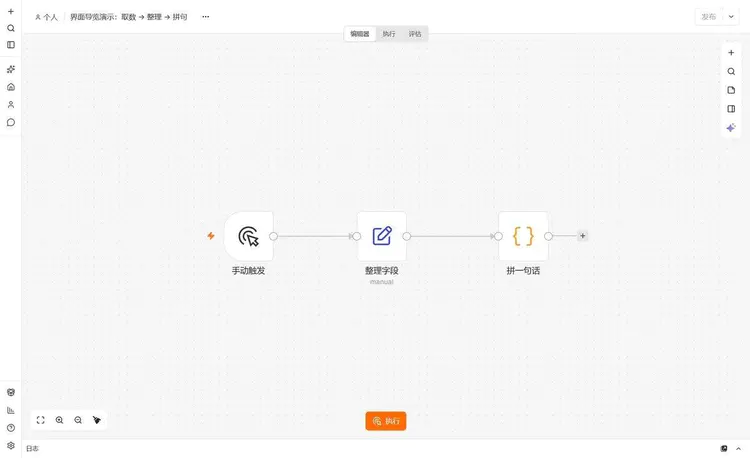
Linha superior: mais à esquerda "Pessoal / nome do workflow", clicar no nome permite renomear diretamente; no meio três abas "Editor / Execuções / Avaliações"; no canto superior direito "Publicar".
Essa fileira de abas no meio merece explicação. "Editor" é onde você desenha o fluxo; "Execuções" é o histórico de execuções deste workflow; "Avaliações" é a funcionalidade de rodar repetidamente um lote de dados de teste e ver se o resultado é estável. Um amigo meu que faz workflows de IA usa a terceira, eu até agora não mexi seriamente nela, deixa pra lá por enquanto.
O "Publicar" no canto superior direito é o design alterado na 2.x. O switch Active dos tutoriais antigos não existe mais: ao editar, o rascunho é salvo automaticamente, geralmente gravado em disco em 1 a 5 segundos, clicar em "Publicar" só então promove a versão atual para produção, execuções de produção só reconhecem a versão publicada. O botão cinza indica que não há alterações publicáveis, não está quebrado.
Cinco botões verticais à direita: adicionar nó, barra de comandos (Ctrl/Cmd + K, permite buscar nós e também ações), nota adesiva, painel de foco, IA. No canto inferior esquerdo estão ajustar à visualização, ampliar, reduzir, organizar conexões (Tidy up), o "Executar" laranja no centro inferior é o que roda o fluxo inteiro.
Os nós também têm botões, que só aparecem ao passar o mouse: executar apenas este passo, desativar, excluir, mais. Desativar (Deactivate) é muito mais útil que excluir — ao depurar, desligue os nós que não quer mexer, o fluxo os pula, e para restaurar basta um clique. Se excluir, tem que reconstruir.
Adicionar nó: digite em inglês na caixa de busca
Clique no sinal de mais na tela, ou pressione N, o painel de nós desliza para fora à direita:
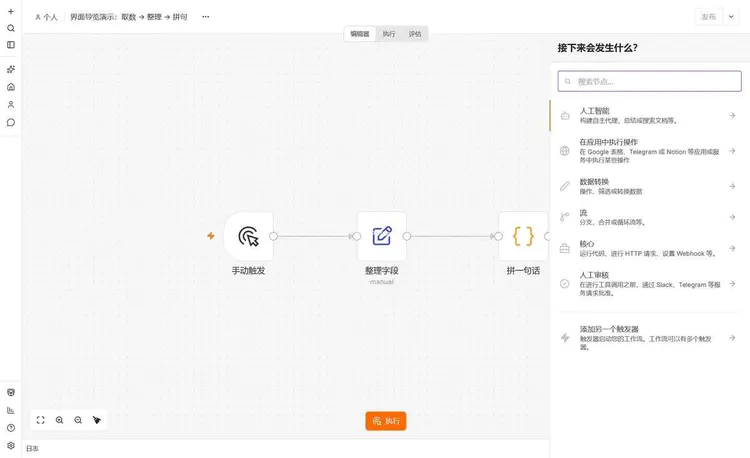
Os grupos servem apenas para facilitar a navegação; se quiser rapidez, busque direto. Os três que mais digito:set(editar campos),code(escrever JS),if(ramificação condicional). Buscar "editar campos" em chinês também funciona, mas quando há muitos nós, a correspondência em chinês frequentemente retorna uma série de resultados irrelevantes; o inglês é mais preciso.
Esse "Adicionar outro trigger" não é enfeite. Se o mesmo fluxo precisa tanto rodar agendado diariamente quanto ser acionado por webhook, adicione a segunda entrada por aqui, sem precisar criar dois workflows.
Após dar duplo clique no nó: quatro abas
Dê duplo clique em qualquer nó para abrir os detalhes do nó. Esta é a tela em que você passa mais tempo no n8n:
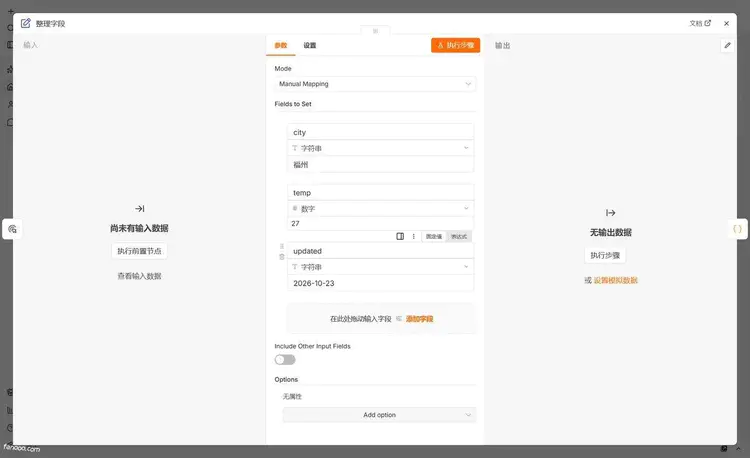
Quatro abas, uma por uma.
EntradaSão os dados que o upstream fornece a este nó; acima é possível alternar entre "esquema / tabela / JSON". O esquema mostra apenas a estrutura de campos do primeiro registro, o que é visualmente limpo mas pode omitir campos; tabela e JSON mostram tudo. Quando preciso verificar "o que o upstream realmente forneceu", basicamente fico navegando na aba JSON.
ParâmetrosÉ isto que você precisa preencher. À direita de cada valor há dois botões pequenos: «valor fixo» significa gravar um valor fixo; só depois de mudar para «expressão» é que você pode escrever {{ }}. Muitos problemas de «por que mudei e não teve efeito» acabam sendo porque o valor foi preenchido no campo de valor fixo.
Configuraçõessão opções em nível de nó, pouco usadas, mas que salvam o dia quando surge um problema: Always Output Data (força a saída de um item vazio mesmo sem dados), Execute Once (executa apenas um item independentemente de quantos dados existam), Retry On Fail (tenta novamente em caso de falha), On Error (em caso de erro, para todo o fluxo ou continua a execução). Notes permite escrever observações no nó; ao marcar «mostrar no fluxo», elas aparecem no canvas, o que é muito útil ao assumir o fluxo de outra pessoa.
Saídaé o que este nó produz ao terminar a execução.
Iniciantes costumam travar quando a saída está vazia. A causa geralmente não é complexa: este nó ainda não foi executado. Clique em «Executar etapa» no canto superior direito; ele executará também os nós anteriores e mostrará o resultado à direita:
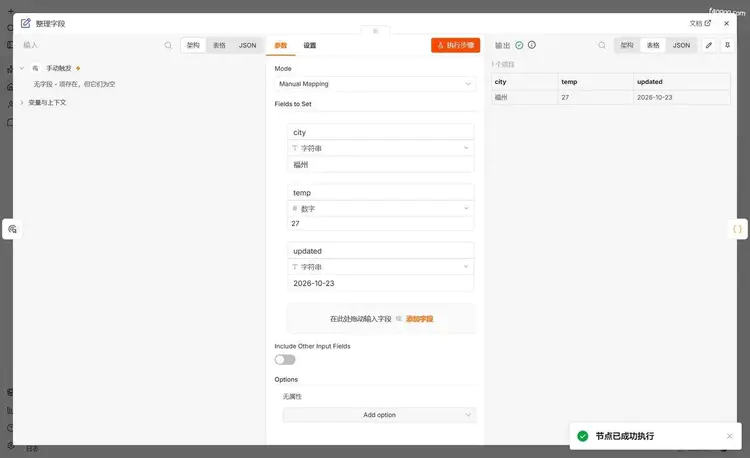
Vale a pena olhar duas vezes para essa linha pequena. Ela diz que o upstream realmente forneceu um dado vazio, apenas esse dado não tem campos. Portanto, seu fluxo pode continuar, mas obter $json.xxx resultará em undefined. Na primeira vez que isso acontece, é fácil pensar que o gatilho está quebrado, mas na verdade ele é assim por natureza.
O número «1 item» será visto todos os dias daqui para frente. Se o upstream fornecer 10 itens, aqui aparecerá 10 itens, e o nó será executado uma vez para cada um dos 10, não apenas para o primeiro. Lembre-se disso e a maior parte dos «por que só processou um» mais adiante poderá ser explicada por você mesmo.
Ao terminar a execução, aparecerá no canto inferior direito «nó executado com sucesso». Vê-lo indica que a configuração desta etapa está correta; se não vê-lo, primeiro leia o texto original do erro exibido, não se apresse em alterar parâmetros.
O que o histórico de execução está dizendo
Depois que todo o fluxo termina, o canvas fica assim: o nó recebe uma marca de seleção, as conexões mostram «1 item» e aparece «Limpar execução» no canto inferior esquerdo.
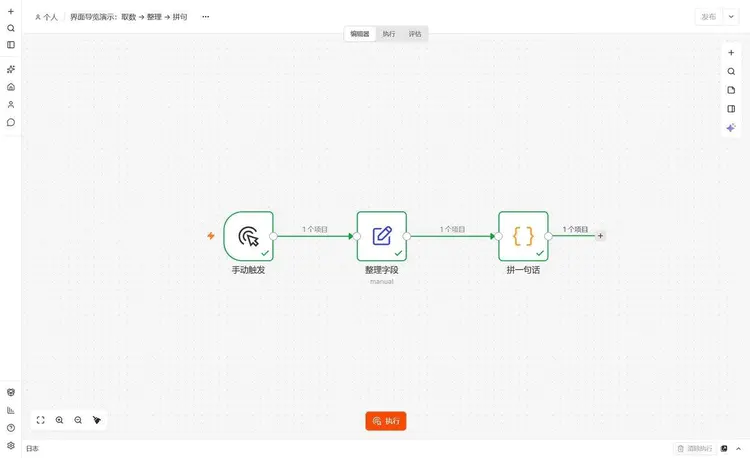
Mas essas cores representam apenas a última execução. Para consultar o histórico, vá para o registro de execuções. Duas entradas: a aba「Execuções」no topo do workflow, que mostra apenas este fluxo; e「Pessoal → Execuções」à esquerda, que mostra todos os fluxos do site.
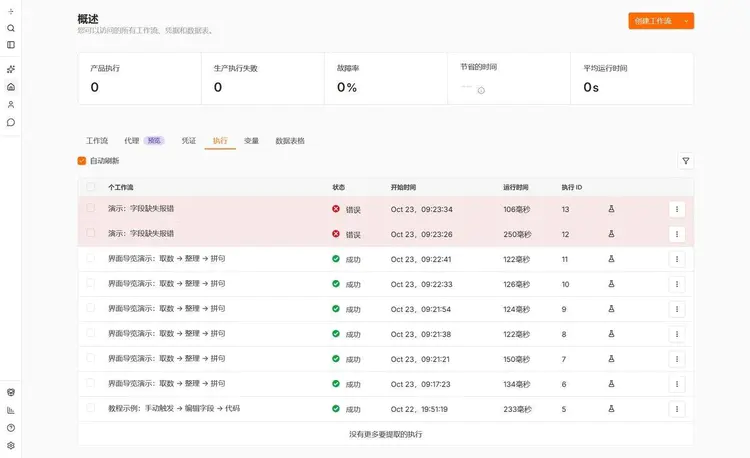
As colunas são diretas: workflow, status, hora de início, tempo de execução, ID de execução. As linhas com falha ficam inteiras em vermelho, sem precisar procurar linha por linha. No canto superior direito há filtros por status, por tempo e por workflow — quando há muitos fluxos, é indispensável.
A unidade do tempo de execução é milissegundos. Estas acima: a mais rápida 106 milissegundos, a mais lenta 250 milissegundos, todas na ordem de algumas dezenas de linhas de código locais. Fluxos que chamam APIs externas levam de centenas de milissegundos a alguns segundos, o que é normal; não pense que está lento só por ver três dígitos.
Clicar abre a execução individual:
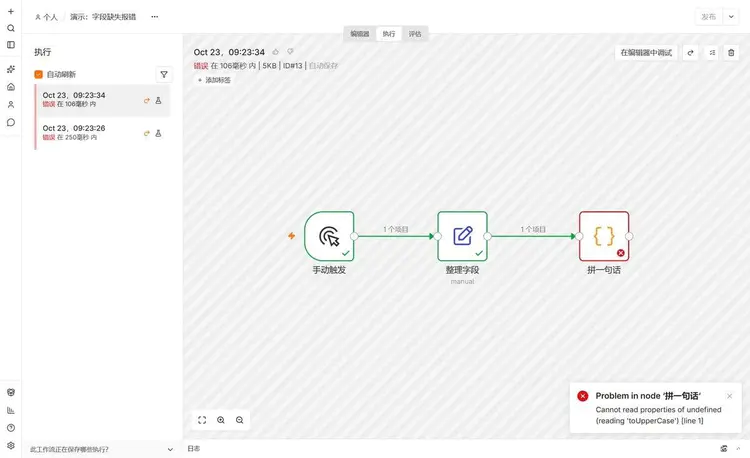
A linha de informações no topo tem alta densidade: hora,Erro em 106 milissegundos, 5KB, ID#13, salvamento automático. 5KB é o tamanho dos dados salvos nesta execução, o ID é aquela coluna da lista. O「salvamento automático」após o ID indica que esta execução foi arquivada automaticamente conforme a configuração do workflow, não foi você quem salvou manualmente.
A coluna à esquerda mostra as outras execuções deste workflow; clicar permite comparar antes e depois. No canvas central não precisa clicar em executar, basta ver qual bloco está vermelho para saber em qual etapa falhou. O「Depurar no editor」no canto superior direito traz a entrada desta execução de volta ao editor para reexecutar, sem precisar acionar novamente o upstream — economiza tempo e também a cota de chamadas repetidas à API.
Na parte inferior há ainda o painel「Log」, que ao expandir mostra a hora de início e fim de cada nó. Para descobrir「em qual etapa está lento」, é nele que se olha, mais confiável do que adivinhar o tempo de execução na lista.
Execução manual e execução de produção, não misture
Execução manual é a que você dispara clicando em「Executar」. O resultado é desenhado diretamente no canvas do editor, permitindo ver os dados passo a passo, ideal para testar enquanto edita.
Execução de produção é a que o trigger executa sozinho após a publicação do fluxo. ElanãoÉ exibido na tela do editor, só pode ser consultado na aba "Execuções".
Portanto, problemas do tipo "eu testei e funcionou, por que não há resposta online" são, na maioria das vezes, tratar a execução manual como se fosse a publicação. A execução manual bem-sucedida só prova que a lógica está correta; para que o agendamento ou o webhook realmente entrem em vigor, ainda é preciso clicar em publicar. Nesse ponto, tutoriais antigos induziram muitas pessoas ao erro, porque falavam do interruptor Active da versão 1.x.
Há uma armadilha ainda mais traiçoeira: a tela mostra "1 item", mas esse item está vazio, ou simplesmente há 0 itens. Com 0 itens, os nós seguintes não são executados de forma alguma, mas essa execução ainda é marcada como "bem-sucedida". Esse tipo de "sucesso que não fez nada" é o mais difícil de diagnosticar, e será abordado separadamente mais adiante.
Quatro ações para verificar se você realmente entendeu
Não basta olhar a imagem, faça o percurso na prática:
- Crie três nós (gatilho manual → editar campos → código) e clique em "Executar". Os três nós ficam verdes, aparece "1 item" na conexão e "Limpar execução" no canto inferior esquerdo.
- Dê um duplo clique no último nó; na aba de saída devem aparecer campos e valores, e não "sem dados de saída". Se não aparecer, clique em "Executar etapa" e tente novamente.
- Mude para a aba "Execuções"; a execução anterior estará na lista, com status de sucesso e tempo de execução entre dezenas e centenas de milissegundos.
- Altere propositalmente o nome de um campo no código, por exemplo, referenciando um campo que não existe no nó anterior, e execute novamente. Esse nó fica vermelho, surge um erro no canto inferior direito e uma nova entrada vermelha aparece na lista de execuções.
Não pule o quarto passo. Entender como é uma falha é muito mais útil do que entender como é um sucesso.
Seis armadilhas que você vai encontrar
Não encontrar o interruptor Active.Na versão 2.x, isso mudou para "Publicar". Seguindo tutoriais da versão 1.x, você nunca vai encontrar, e então começa a duvidar se instalou o n8n corretamente.
Pensar que o pacote de idioma não foi instalado corretamente.Interface em chinês e parâmetros em inglês é o estado normal. Mode, Fields to Set, Include Other Input Fields continuam em inglês; não há versão em chinês.
A saída está sempre vazia.O nó ainda não foi executado. Clique em «Executar passo» ou clique em «Executar nós anteriores» na área de entrada. Os dados históricos no histórico de execução não são preenchidos automaticamente no editor; os dois conjuntos de dados são separados.
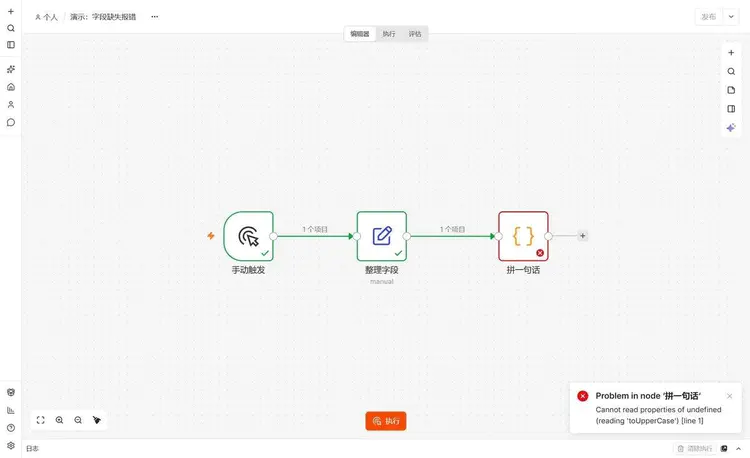
报 Cannot read properties of undefined (reading 'toUpperCase')。Copiado literalmente. Significa que um campo não existe e você ainda está chamando métodos nele. Nove em cada dez vezes é um nome de campo upstream escrito errado, ou alguns poucos registos que nunca tiveram esse campo. Voltar ao nó anterior para ver a saída é dez vezes mais rápido do que adivinhar no código.
O trecho de código que eu quebrei de propósito para tirar a captura de ecrã é assim, referenciando um campo que o upstream nunca forneceu:
return items.map(item => ({
  json: { order: item.json.order_no.toUpperCase() }
}));
O histórico de execução desaparece após alguns dias.Por predefinição há corte: mais de 14 dias, ou mais de 10000 registos no total, os antigos são eliminados. Se quiser guardar evidências, adicione uma etiqueta a essa execução («Adicionar etiqueta» nos detalhes da execução); as etiquetadas não participam do corte.
Se apagar o nó, não há como recuperá-lo.A eliminação no canvas não tem reciclagem. Em caso de dúvida, use desativar, não apague.
Dois problemas de segurança relacionados com a interface
O histórico de execução armazenaos dados brutos de entrada e saída de cada nó. As palavras-passe em texto simples que escreveu nos parâmetros, a API key que colou ali, os números de telemóvel de clientes que consultou — basta passarem por um nó uma vez para ficarem completos nos dados de execução. Quem conseguir abrir o histórico de execução consegue vê-los.
Por isso, as credenciais devem ir sempre por Credentials, nunca enfiadas num nó Set ou no código; se usou dados sensíveis durante a depuração, apague essa execução depois de terminar. As credenciais armazenam referências, o histórico de execução armazena valores; é preciso lembrar esta diferença.
Há ainda uma coisa fácil de esquecer: antes de enviar a captura de ecrã, verifique primeiro se os detalhes da execução contêm e-mails, tokens ou endereços de rede interna. Desta vez usei um workflow de demonstração temporário para tirar as capturas e apaguei-o depois, e é por isso.
Resumo
Nesta interface, há realmente apenas três áreas para memorizar: à esquerda gerem-se os recursos, ao centro os fluxos, no canto superior direito a publicação. Faça duplo clique num nó para ver os dados, mude para o separador «Execução» para ver o histórico.
O resto — variáveis, tabelas de dados, avaliações, agentes — clicar agora só acrescenta uma camada de confusão; deixe para quando realmente precisar.
Em termos de ordem, sugiro primeiro familiarizar-se com os registos de execução e só depois aprender expressões. Conseguir ver de imediato em que passo uma execução parou e o que o upstream forneceu torna tudo o que vier depois mais rápido de aprender.
Próximo artigo
A seguir falo de seleção: onde exatamente diferem n8n, Zapier e Make, calculando por preço, liberdade e custo de manutenção. Para ver o plano geral, vá aÍndice geral do curso。
O artigo anterior éComo instalar o n8n, tutorial completo de implantação local e primeira execução para iniciantes, se ficou preso durante a instalação, volte a essa página.
Referências
- Save and publish workflows (oficial)
- Work with nodes (oficial)
- Diferença entre execução manual, parcial e de produção (oficial)
- Atalhos de teclado (oficial)
- Executar retenção e poda de dados (oficial)
Última atualização: 23 de outubro de 2026, usando n8n 2.43.7.



