NAS IPv6 远程访问:光猫、防火墙、DDNS 怎么配


前几天有人问我一个问题:家里宽带没有公网 IPv4,QuickConnect 用得难受,是不是只能去买个中转。
我说先别花钱,你打开手机流量、关掉 Wi-Fi,把 NAS 的 IPv6 地址粘进浏览器试一下。他试完回了一句:怎么这么快。
这件事有点反常识——很多人还在为"公网 IP"发愁的时候,家里那条宽带其实已经悄悄发了公网 IPv6,只是没人在路由器上把它放出来。这一篇讲的就是放出来之后,还得过的三关:光猫和路由器、防火墙、DDNS。
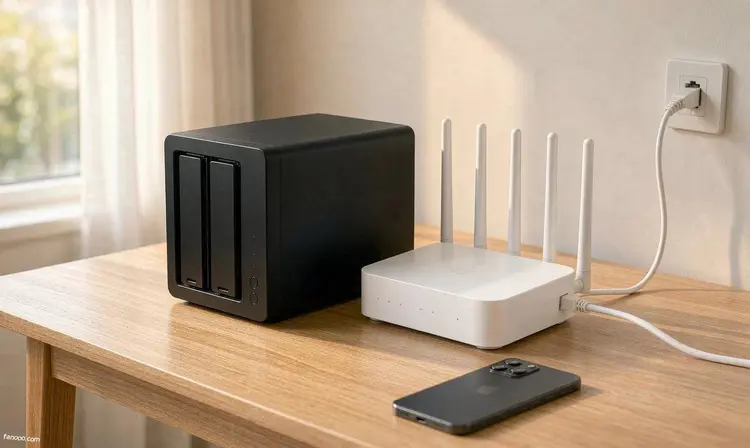
先确认一件事:你家可能已经有 IPv6 了
2026 年 7 月 28 日,第五届中国 IPv6 创新发展大会上发布了《中国 IPv6 发展报告(2026)》。报告里的两个数字挺能说明问题:截至 2025 年 12 月,我国 IPv6 活跃用户 8.69 亿,占网民 77.38%;截至 2026 年 6 月,全国家庭网关 IPv6 开启率 98.41%,运营商定制家庭路由器的 IPv6 支持率 99.12%。
同一个月,中央网信委印发了《深化互联网协议第六版(IPv6)技术创新和融合应用实施方案(2026—2030 年)》,里面提到要"加快向 IPv6 单栈演进"。这话对着读者翻译一下就是:以后想拿公网 IPv4 只会更难,IPv6 是长期方向,不是临时替代品。
所以别急着下判断,先做三个动作:
- 看 DSM 有没有拿到地址。「控制面板 > 网络 > 网络界面」,选中正在用的那块网卡,点「编辑」,切到 IPv6 标签。这里如果是「自动」并且下面真的显示了一串地址,说明这一层已经通了。
- 用手机流量访问一次。关掉 Wi-Fi,浏览器里输入
http://[你的IPv6地址]:5000——注意地址要套方括号,这是 IPv6 在 URL 里的写法,不套直接打不开。国内运营商常见的段是 240e、2408、2409 开头(分别多见于电信、联通、移动),具体以你自己看到的为准。 - 确认地址不是内网段。以 fe80 开头的是链路本地地址,只能在局域网里用,不算数;能当公网地址用的是 2400::/12 这类全局单播地址。
三步都过,那你手上已经有一条比中继快得多的路了,剩下的只是把它配稳。
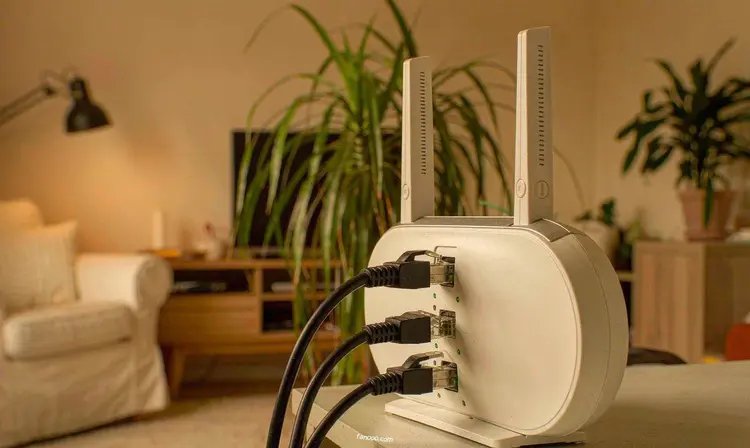
第一关:光猫和路由器,得先有人把前缀拿到手
IPv6 的家宽和 IPv4 有个根本差别:它不是给你一个地址,而是给你一段前缀,再由家里的路由器把这段前缀分给每台设备。这段前缀的行话叫前缀委派,也就是 PD。
关键就在"谁拨号"这件事上。光猫自己拨号(路由模式)的时候,前缀在光猫手里,路由器只是二级路由,这时候你几乎必然要进光猫里翻一遍设置;光猫改桥接、由自己的路由器拨号,前缀才落在你手上。群晖的 DSM 帮助文档里对这件事写得很直白:DHCP-PD 这个选项"需要 ISP 支持,且仅在路由器模式下工作"——NAS 自己拨号才轮得到它去要前缀。
桥接这件事本身值不值得做,我在光猫改桥接那篇里算过账:它换的是控制权,不是带宽。但对 IPv6 来说,控制权这件事的权重比 IPv4 更高,因为前缀在谁手里,防火墙就在谁手里。
路由器这头的设置没什么花活,难的是选对类型。华硕官方 FAQ 里列了它支持的七种 IPv6 连接类型:Native、静态 IPv6、Passthrough、FLET'S IPv6 Service,以及 Tunnel 6to4、6in4、6rd 三种隧道。国内家宽绝大多数选 Native 就对了;后面那几种隧道是历史遗留和境外运营商专用的方案,选错的表现是"看起来开了,实际一个包都出不去",还很难查。
还有一个特别容易被忽略的:光猫自己的 IPv6 防火墙。光猫在路由模式下,入站流量是先撞到光猫的。你在自己路由器上放行得再漂亮,包根本没进来过——这类"我明明开了却连不上",九成卡在这一层。
第二关:IPv6 没有 NAT,门口只剩防火墙这一道门
这是整篇里最需要改变观念的一段。
IPv4 时代,我们习惯了"没有公网 IP 就等于安全"——NAT 顺手把外面的入站请求全挡了,虽然那本来不是它的职责。IPv6 里这层缓冲不存在:每台设备都有自己的公网地址,路由器的活儿是"转发",不是"藏起来"。所以防火墙不再是可选的加固项,它是唯一的边界。
厂商默认也是这么做的。华硕官方 FAQ 的原话是:路由器在默认情况下,不允许所有未知设备进入局域网或通过路由器进入内部设备,目的是避免路由器及后端设备遭受攻击。要放行,路径是「防火墙 > 一般设置 > IPv6 防火墙」(默认已启用),然后在「传入防火墙规则」里建规则。这条 FAQ 还给了几个硬信息:最多 128 条规则;每条要填服务名称、远程 IP 或 CIDR、本地 IP、通信端口范围、协议;而且这个功能只支持 IPv6 地址,填 IPv4 没用。
照这个结构,正确的姿势其实只有一句话:只放行 NAS 的一个端口,别开"所有端口、所有来源"。
- 远程 IP 那一栏能填就填。它的意思是"只允许这些来源进来",比留空(任何来源都能敲)安全一个量级。缺点是手机流量换基站后地址会变,得留点余地。
- 本地 IP 填 NAS 的 IPv6 地址,端口只写你真正要用的那一个。DSM 的 5000/5001 是管理入口,能不摆到公网就别摆;常用做法是走反向代理只开一个 443,或者干脆换个非标端口降低噪音。
- 如果放行的是"任何来源",那 NAS 侧的认证就必须补齐:自动封锁、帐户保护、双重验证,这三项在 DSM 里都是现成的。
群晖这边也有一层。官方 DSM 功能页把它的防火墙描述为"基于配置文件的 IPv4/IPv6 双重架构",规则可以按 IP 或端口限制、并决定在哪个接口生效。这里有个官方帮助文档里写明的细节值得记:如果 NAS 是通过 PPPoE 拨号上网的,相关防火墙规则必须建在对应的 PPPoE 接口上,建在 LAN 接口上是不会生效的。
第三关:地址会变,所以得有 DDNS
运营商给你的前缀是有租期的,光猫重启、线路重拨、局端调整,都可能换一段。前缀一变,NAS 的整个地址就变了——这就是为什么"直接记 IP"在 IPv6 上比 IPv4 更不现实:IPv4 地址你还能背下来,IPv6 那串东西没人背。
好消息是群晖自己就支持。官方 DSM 功能页的原话是,Synology 提供免费的 DDNS 服务,该服务支持 IPv4 和 IPv6;SRM(群晖路由器系统)的帮助页写得更绝对一点:"仅 Synology DDNS 支持 IPv6 服务"。
路径在「控制面板 > 外部访问 > DDNS」,点新增,服务供应商选 Synology,主机名填个 xxx.synology.me,顺手可以把 Let's Encrypt 证书和 Heartbeat(掉线提醒)勾上——这几步都是官方帮助页里列的。
有一点我得说实话:官方帮助页只列了一个「外部地址」输入框,而网上不少教程说新版弹窗里会分成 IPv4 和 IPv6 两栏。我没法替你确认你的 DSM 版本长哪样,以你自己机器上的界面为准,能填 IPv6 就填 IPv6,IPv4 那栏如果没有公网地址就停用。
如果你有自己的域名,或者想让它盯得更勤,开源工具 ddns-go 是个常见选择。仓库是 MIT 协议,README 里有专门写给群晖的一节,步骤照抄就行:套件中心装 Docker → 注册表搜 ddns-go 下载 → 映像里启动 jeessy/ddns-go → 高级设置里网络勾选"使用与 Docker Host 相同的网络"、勾上自动重新启动 → 浏览器打开 http://群晖IP:9876 配置。命令行方式也行:
docker run -d --name ddns-go --restart=always --net=host -v /opt/ddns-go:/root jeessy/ddns-go它的默认行为里有两个数字要留意:默认每 5 分钟同步一次,页面默认勾选"禁止从公网访问"。后一个默认值别去关,那个网页里存着你的域名商密钥。
顺手把 DSM 那一页也对一遍
DSM 的 IPv6 设置就在「控制面板 > 网络 > 网络界面」,选中网卡点编辑,IPv6 标签下有三类选项(官方帮助页原文):
- 自动:按路由器的 RA 通告生成地址,下面还能细分无状态、无状态加 DHCPv6、有状态(需要开 DHCPv6 服务器并填地址池)。家宽选这个就够。
- 手动:自己填 IPv6 地址、前缀长度、默认网关。前缀会变的环境里,手动反而更麻烦。
- 关闭,以及 6in4、6to4、DHCP-PD、IPv6 Tunneling 这几种过渡机制。除了 DHCP-PD(NAS 自己拨号时用),其余几种基本是给没有原生 IPv6 的网络兜底的,家宽用不上。
三个没人提前告诉你的坑
一、对面也得有 IPv6。这是最常见的"配好了却打不开"。公司的办公网、不少商场和酒店的 Wi-Fi 是关着 IPv6 的,从这些网络访问一个只有 IPv6 地址的域名,请求会直接失败,跟你的配置无关。手机流量目前基本都带 IPv6,所以排查时优先用流量试,别用某个具体 Wi-Fi 下结论。
二、前缀一变,防火墙规则会静默失效。路由器里那条规则的"本地 IP"填的是一个完整地址,前半段是运营商给的前缀。前缀换了,这条规则就指向了一个不存在的地址——它不会报错,只是不再匹配,然后你就"突然连不上了"。这也是为什么 IPv6 直连的稳定性口碑不如它该有的那么好。我自己的做法是:前缀变化频繁的环境,与其跟规则较劲,不如把认证做扎实、端口开得尽量少。
三、域名一旦挂上证书,就等于公开。用 Let's Encrypt 签发证书时,域名会进入证书透明日志(CT),这是公开可查的机制,不是漏洞。再叠加 DDNS 域名本身容易猜(xxx.synology.me 这种),等于把"我家有个 NAS,地址在这"写在公告板上。这不代表不能用,而是说明:能不能连上,和该不该公开,是两个问题。自己用就自己用,别到处贴地址。
另外提一句端口:家宽的 80、443 入站,各地运营商的政策不一样,有的直接封。所以日常访问用非标端口、或者走反向代理,比死磕 80/443 现实。具体封不封,拿手机流量试一次就知道,别信别人的"我们这边可以"。
最后是边界问题:上面讲的都是访问自己的设备。如果想让别人通过这个地址访问你的网站或服务,那是另一件事——对外提供互联网信息服务涉及备案,家庭宽带的服务条款通常也不允许。这篇不涉及那部分,也不建议拿家宽去做。
我的判断:这三类人,答案不一样
家里 IPv6 稳定、只自己和家人用——值得弄,而且性价比高得离谱。一次配置换来的是一条不经过任何第三方中继的直连,速度上限就是你家宽带的上行;这笔账我在上行那篇里算过,你在外面拉文件的天花板从来不是 NAS,是那 30M 上行。
一年用三五次,只想在外面临时看张照片——别折腾,QuickConnect 就够了。它的价值不是快,是"什么都不用配,也不会把自家门开着"。为什么它有时候慢,我在QuickConnect 那篇里拆过三段连接机制,看完你就知道自己的情况值不值得换路。
想拿家宽对外提供服务——不建议。暴露面、备案、宽带条款,三样都不站在你这边。真要做,去租一台正经的服务器,别拿家里的机器顶。
最后给个顺序上的建议,这是我踩过坑之后的结论:先在 NAS 上把 IPv6 弄通、用手机流量能直连,再考虑 DDNS 和防火墙规则。顺序反了,你会同时在光猫、路由器、DDNS 三个地方排查,最后大概率放弃在第二步。上面三关是按"数据流进来的方向"排的,不是按难度排的。
如果你还停在"我到底该选哪种远程访问"这一步,先看四种方案的账那篇,它算的是成本、门槛和暴露面;这一篇算的是 IPv6 这条路具体怎么落地。没有 IPv6 的兜底方案(内网穿透怎么选),是这个系列的下一个话题。
本文依据:《中国 IPv6 发展报告(2026)》(2026-07-28 发布)、中央网信委《深化互联网协议第六版(IPv6)技术创新和融合应用实施方案(2026—2030 年)》、群晖官方 DSM 功能页与 DSM 7 帮助文档(DDNS、网络界面、防火墙三节)、华硕官方 FAQ 1013638(IPv6 防火墙)与 113990(IPv6 设置)、ddns-go 仓库 README 与 LICENSE(10-26 读取)。界面路径、字段名称与运营商策略各版本各地不同,请以你自己设备上的显示为准;"前缀变化导致规则失效""80/443 入站被封"属经验判断,未做逐地区实测。