n8n-Oberflächenübersicht: Was Canvas, Nodes und Ausführungsprotokolle jeweils aussagen


Wenn du n8n installiert hast und dich einloggst, bist du zunächst verwirrt: links eine schmale Leiste nur mit Icons, in der Mitte eine große Punktmatrix, oben rechts ein ausgegrautes „Veröffentlichen“, unten eine orange „Ausführen“-Leiste. Überall scheint man klicken zu können, und nach dem Klicken kann man nicht sagen, was gerade passiert ist.
Dieser Artikel geht die Reihenfolge durch, die du tatsächlich nehmen wirst: zuerst links schauen, dann die Canvas, dann doppelklickst du auf einen Node, und schließlich schaust du die Ausführungsprotokolle durch.
Das Ziel ist konkret – nach dem Lesen kannst du drei Dinge unterscheiden:Ich ändere den Flow、Ich führe eine bestimmte Ausführung aus、Ich muss nachschauen, welche Ausführung fehlgeschlagen ist. Wenn du diese drei Dinge auseinanderhalten kannst, sparst du dir später beim Lernen der Nodes die Hälfte der Mühe.
Geeignet für Leute, die n8n bereits öffnen können, aber noch keinen Workflow erfolgreich ausgeführt haben. Am besten passt es, wenn du gerade nach dem vorherigen Artikel fertig installiert hast, ohne Code schreiben zu müssen.
- Die Icon-Reihe links
- Was auf der Canvas wirklich nutzbar ist
- Node hinzufügen: Englisch in das Suchfeld tippen
- Nach dem Doppelklick auf einen Node: vier Tabs
- Was die Ausführungsprotokolle aussagen
- Manuelle Ausführung und Produktionsausführung nicht vermischt betrachten
- Vier Aktionen, um zu überprüfen, ob du es wirklich verstanden hast
- Sechs Stolperfallen, in die man geraten kann
- Zwei sicherheitsrelevante Probleme im Zusammenhang mit der Oberfläche
Die Oberfläche ist nach drei Konzepten aufgebaut
In n8n muss man sich eigentlich nur drei Dinge merken:Workflow(die Abfolge, die du geschrieben hast),Node(ein Schritt in der Abfolge),Execution(ein einzelner Lauf dieser Abfolge).
Die Oberfläche ist die Projektion dieser drei Dinge. Links werden Ressourcen verwaltet, Workflows, Credentials und Execution-Logs liegen dort; in der Mitte steht die Abfolge selbst; das Node-Panel beantwortet „Was macht dieser Schritt“; die Execution-Logs beantworten „Wie ist der letzte Lauf ausgegangen“. Die Anordnung wirkt unübersichtlich, ist aber genau danach gegliedert.
Am leichtesten verwechselt man „Workflow“ und „Execution“. Eine Änderung am Workflow verändert bereits abgeschlossene Execution-Logs nicht, und ein einzelner Lauf verändert den Workflow nicht. Zwei verschiedene Dinge.
Meine Instanz ist selbst gehostet, Version 2.43.7, die Oberflächensprache ist auf Vereinfachtes Chinesisch gestellt. Ein Detail vorab: Ins Chinesische übersetzt ist nur die Hülle, die Node-Parameter bleiben englisch – Mode, Fields to Set, Include Other Input Fields und so weiter. Das ist kein falsch konfiguriertes Sprachpaket. Auch bei der Node-Suche gilt: Mit englischen Namen ist die Trefferquote höher.
Die Icon-Leiste links
Ist standardmäßig eingeklappt, es sind nur die Icons sichtbar, ein Tooltip erscheint erst beim Darüberfahren mit der Maus. Ein Klick auf die oberste Schaltfläche mit dem Pfeil klappt sie aus, ausgeklappt sieht es so aus:
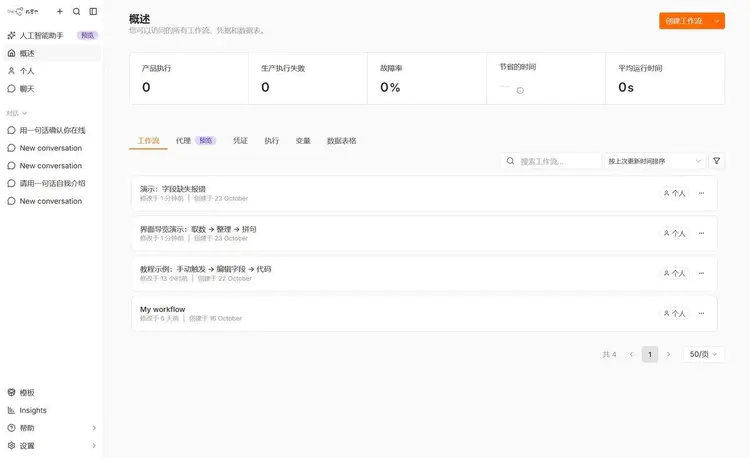
Du wirst 90 % der Zeit nur in „Persönlich" sein. Deine eigenen Workflows, Credentials, Ausführungsprotokolle, Variablen, Datentabellen – alles auf der Seite „Persönlich", umschaltbar über Tabs, ohne hin- und herspringen zu müssen.
Die Seite „Übersicht" ist für den Chef gedacht: Produktionsausführungen, fehlgeschlagene Produktionsausführungen, Fehlerrate, durchschnittliche Laufzeit. Auf einer frisch installierten Instanz steht überall 0, das ist normal – sie zählt nur Produktionsausführungen, deine manuellen Klicks zählen nicht mit. Als ich das erste Mal eine Reihe von 0 sah, dachte ich, die Instanz läuft nicht.
Nebenbei zur Übersetzung: Die Karte „Produktausführung" heißt im englischen Original production executions und meint Ausführungen, die nach dem Go-live durch Trigger laufen. Nicht „Produkt" im Wortsinn.
Die Einstellungen sind ganz unten, am leichtesten zu übersehen. Passwort ändern, Sprache ändern, Versionsnummer ansehen – alles von dort aus.
Was auf dem Canvas wirklich brauchbar ist
Öffne einen Workflow, der Punktmatrix-Bereich in der Mitte ist der Canvas. Meine Demo-Prozesskette hat drei Nodes:
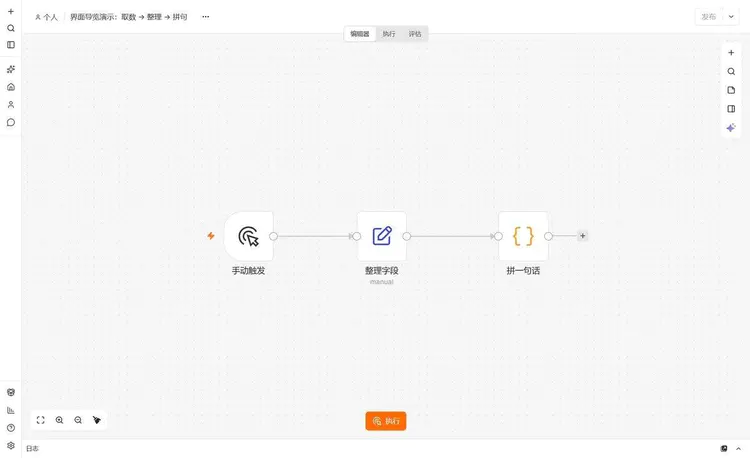
Die obere Zeile: ganz links „Persönlich / Workflow-Name", ein Klick auf den Namen ermöglicht direktes Umbenennen; in der Mitte drei Tabs „Editor / Ausführungen / Evaluierung"; oben rechts „Veröffentlichen".
Die mittlere Tab-Reihe verdient eine Erklärung. „Editor" ist der Ort, an dem du den Prozess zeichnest; „Ausführungen" ist der bisherige Verlauf dieses Workflows; „Evaluierung" ist die Funktion, mit der man einen Satz Testdaten wiederholt laufen lässt und prüft, ob die Ergebnisse stabil sind. Ein Freund von mir, der KI-Workflows macht, nutzt das dritte; ich habe es bis jetzt nicht ernsthaft angefasst, lassen wir es erst mal.
Das „Veröffentlichen" oben rechts ist ein in 2.x überarbeitetes Design. Der Active-Schalter aus alten Tutorials existiert nicht mehr: Beim Bearbeiten wird automatisch ein Entwurf gespeichert, normalerweise innerhalb von 1 bis 5 Sekunden auf Platte, erst ein Klick auf „Veröffentlichen" schiebt die aktuelle Version live, und Produktionsausführungen akzeptieren nur die veröffentlichte Version. Ist der Button ausgegraut, gibt es keine veröffentlichbaren Änderungen – nicht kaputt.
Rechts vertikal fünf Buttons: Node hinzufügen, Befehlsleiste (Ctrl/Cmd + K, durchsucht sowohl Nodes als auch Aktionen), Notizzettel, Fokus-Panel, KI. Unten links: Ansicht anpassen, Vergrößern, Verkleinern, Verbindungen aufräumen (Tidy up), und das orange „Ausführen" unten in der Mitte ist das, was die ganze Kette laufen lässt.
Auch auf den Nodes gibt es Buttons, die erst beim Darüberfahren mit der Maus erscheinen: diesen Schritt einzeln ausführen, deaktivieren, löschen, mehr. Deaktivieren (Deactivate) ist viel nützlicher als Löschen – beim Debuggen schaltest du Nodes, die du nicht anfassen willst, einfach aus, der Prozess überspringt sie, und ein Klick stellt sie wieder her. Gelöscht heißt neu bauen.
Node hinzufügen: Im Suchfeld englisch tippen
Klicke auf das Pluszeichen auf der Leinwand oder drücke N, und rechts gleitet das Node-Panel heraus:
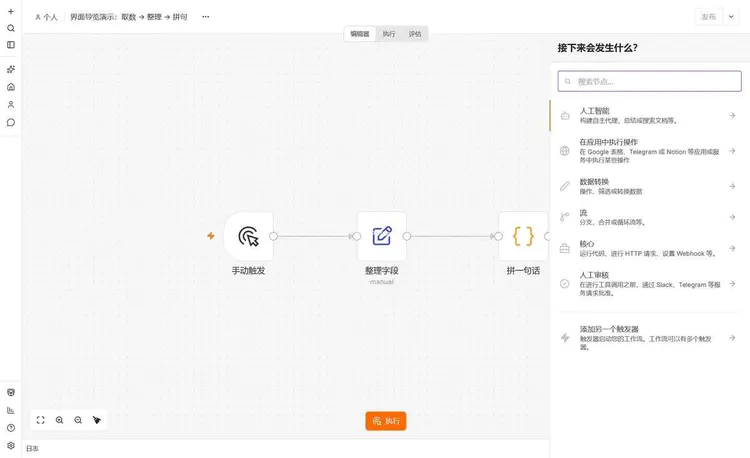
Die Gruppierung dient nur der Übersicht; wenn es schnell gehen soll, einfach suchen. Meine drei häufigsten Eingaben:set(Feld bearbeiten),code(JS schreiben),if(bedingte Verzweigung). Die Suche nach „编辑字段" auf Chinesisch liefert ebenfalls Treffer, aber sobald es viele Nodes gibt, spuckt die chinesische Übereinstimmung oft eine Reihe irrelevanter Ergebnisse aus; Englisch ist präziser.
Das „Weiteren Trigger hinzufügen" ist kein Beiwerk. Wenn dieselbe Abfolge sowohl täglich zeitgesteuert laufen als auch per webhook geweckt werden soll, fügt man hier einen zweiten Einstiegspunkt hinzu, statt zwei Workflows zu bauen.
Nach dem Doppelklick auf einen Node: vier Tabs
Doppelklicke auf einen beliebigen Node, um die Node-Details zu öffnen. Das ist der Bildschirm, auf dem du in n8n die meiste Zeit verbringst:
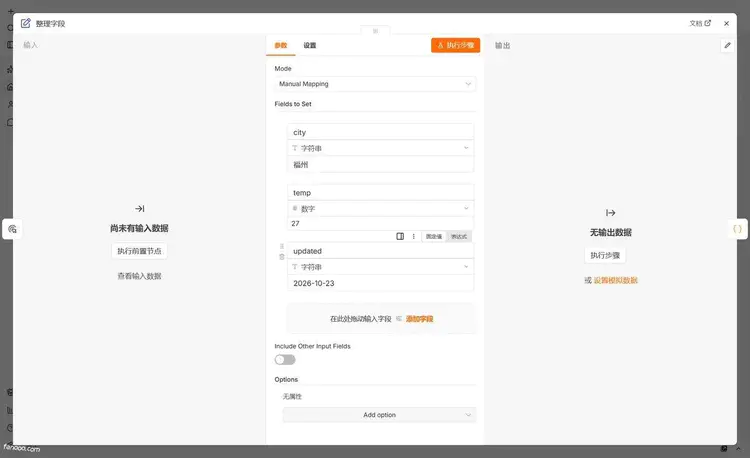
Vier Tabs, einzeln erklärt.
Eingabesind die Daten, die der vorgelagerte Node diesem Node liefert; oben kann man zwischen „Schema / Tabelle / JSON" umschalten. Das Schema zeigt nur die Feldstruktur des ersten Eintrags, sieht übersichtlich aus, kann aber Felder verpassen; Tabelle und JSON sind die vollständigen. Wenn ich nachschaue, „was der vorgelagerte Node eigentlich geliefert hat", blättere ich meistens in der JSON-Ansicht.
ParameterDas ist das, was du ausfüllen musst. Rechts neben jedem Wert gibt es zwei kleine Buttons: „Fester Wert" bedeutet hart codiert, erst nach dem Umschalten auf „Ausdruck" kannst du schreiben {{ }}. Viele „Warum hat die Änderung keine Wirkung?"-Probleme enden letztlich damit, dass der Wert im festen Wert eingetragen wurde.
Einstellungensind knotenbezogene Schalter, selten genutzt, aber die Rettungsanker, wenn Probleme auftreten: Always Output Data (auch ohne Daten wird hart ein leeres Element ausgegeben), Execute Once (egal wie viele Datensätze, es läuft nur einer), Retry On Fail (Wiederholung bei Fehler), On Error (nach Fehler den gesamten Ablauf stoppen oder weiterlaufen). Notes ermöglicht Notizen am Knoten; mit „Im Ablauf anzeigen" wird es auf die Leinwand gedruckt – sehr nützlich, wenn man den Ablauf von jemand anderem übernimmt.
Ausgabeist das, was dieser Knoten nach dem Lauf ausgibt.
Anfänger hängen am häufigsten daran, dass die Ausgabe leer ist. Die Ursache ist meist nicht komplex: Dieser Knoten wurde noch nicht ausgeführt. Klicke oben rechts auf „Schritt ausführen", dann werden die vorgelagerten Knoten mit ausgeführt und das Ergebnis rechts angezeigt:
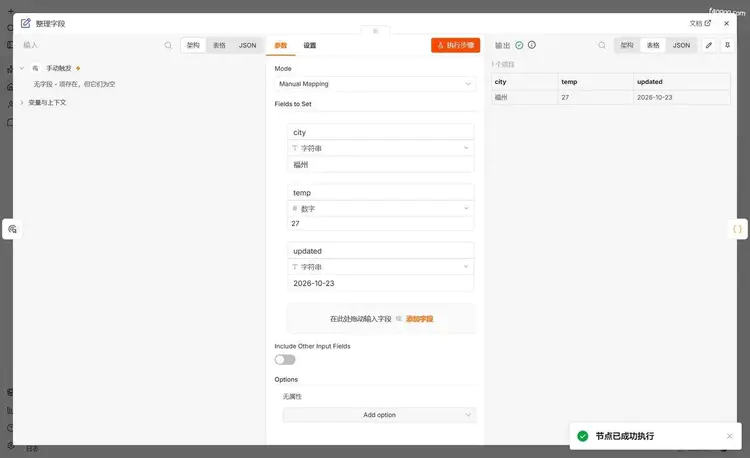
Diese kleine Zeile verdient einen zweiten Blick. Sie besagt: Vorgelagert wurde tatsächlich ein leeres Datenelement geliefert, nur enthält dieses Element keine Felder. Dein Ablauf kann also weiterlaufen, aber beim Abrufen von $json.xxx erhältst du undefined. Beim ersten Mal denkt man leicht, der Trigger sei kaputt, dabei ist das von Natur aus so.
Die Zahl „1 Element" wirst du künftig täglich sehen. Liefert vorgelagert 10 Stück, steht hier 10 Elemente, und der Knoten läuft für alle 10 einzeln durch, nicht nur für den ersten. Merke dir das – der Großteil der späteren „Warum wurde nur eins verarbeitet?"-Fragen erklärt sich damit von selbst.
Nach der Ausführung erscheint unten rechts „Knoten erfolgreich ausgeführt". Siehst du das, ist die Konfiguration dieses Schritts in Ordnung; siehst du es nicht, lies zuerst den Originaltext der Fehlermeldung, bevor du Parameter änderst.
Was die Ausführungsaufzeichnung aussagt
Nach dem vollständigen Durchlauf des Ablaufs sieht die Leinwand so aus: Knoten mit Häkchen, Verbindungen mit „1 Element" beschriftet, unten links erscheint zusätzlich „Ausführung löschen".
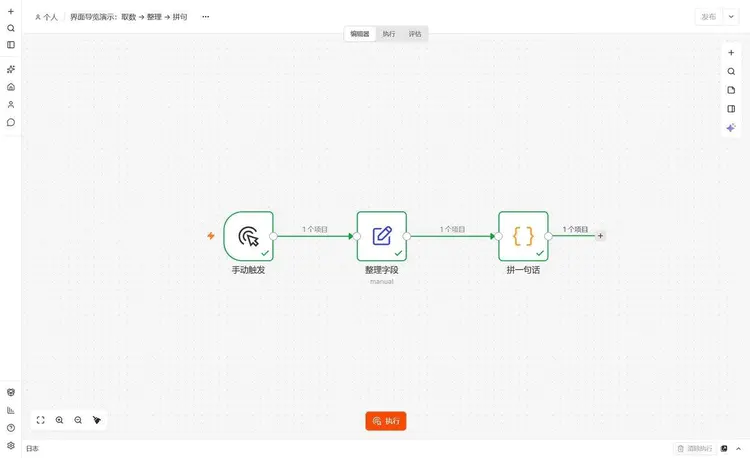
Aber diese Farben stehen nur für den letzten Lauf. Um den Verlauf zu sehen, geh zu den Ausführungsdatensätzen. Zwei Einstiegspunkte: der Tab „Ausführungen" oben im Workflow, der nur diese eine Pipeline zeigt; links „Persönlich → Ausführungen", der alle Workflows der gesamten Instanz zeigt.
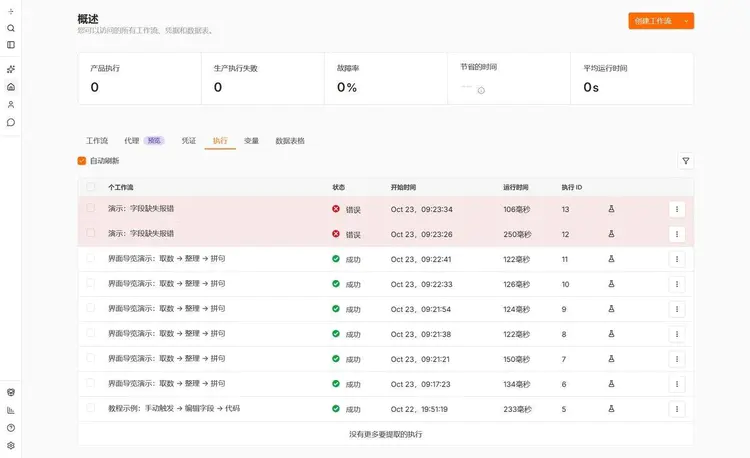
Die Spalten sind selbsterklärend: Workflow, Status, Startzeit, Laufzeit, Ausführungs-ID. Fehlgeschlagene Zeilen sind komplett rot markiert, man muss nicht Zeile für Zeile suchen. Oben rechts gibt es außerdem Filter nach Status, nach Zeit und nach Workflow – bei vielen Pipelines unverzichtbar.
Die Einheit der Laufzeit ist Millisekunden. Bei den obigen Einträgen ist der schnellste 106 Millisekunden, der langsamste 250 Millisekunden, alles im Bereich von ein paar Dutzend Zeilen lokalem Code. Bei Pipelines mit externen API-Aufrufen sind einige Hundert Millisekunden bis mehrere Sekunden normal – man sollte nicht gleich an Langsamkeit denken, nur weil man dreistellige Werte sieht.
Ein Klick führt zur Einzelausführung:
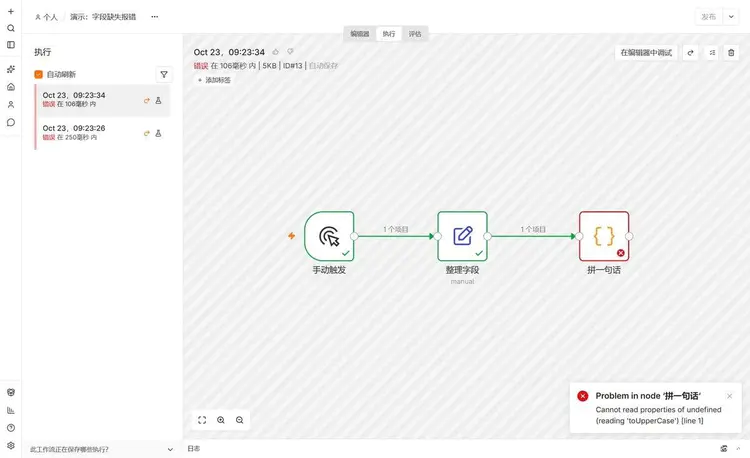
Die oberste Zeile ist sehr informationsdicht: Zeit,Fehler in 106 Millisekunden, 5KB, ID#13, automatisches Speichern. 5KB ist die Datengröße, die bei dieser Ausführung gespeichert wurde, die ID ist die Spalte aus der Liste. Das „automatische Speichern" hinter der ID bedeutet, dass dieser Lauf gemäß den Workflow-Einstellungen automatisch archiviert wurde, nicht manuell von dir gespeichert.
Die linke Spalte zeigt die anderen Ausführungen dieser Pipeline, ein Klick ermöglicht den Vergleich davor und danach. In der mittleren Canvas muss man nicht auf Ausführen klicken – man sieht allein an der roten Markierung, an welchem Node es abgebrochen ist. Oben rechts kann man mit „Im Editor debuggen" die Eingaben dieser Ausführung zurück in den Editor holen und erneut ausführen, ohne den Upstream neu auszulösen – das spart Zeit und spart auch das Kontingent für wiederholte API-Aufrufe.
Unten gibt es außerdem ein „Log"-Panel, das aufgeklappt Start- und Endzeit jedes Nodes zeigt. Wenn man wissen will, „an welchem Schritt es genau langsam ist", schaut man dort nach – verlässlicher, als in der Liste die Laufzeit zu raten.
Manuelle Ausführungen und Produktionsausführungen nicht vermischt betrachten
Eine manuelle Ausführung ist der Lauf, den du durch Klicken auf „Ausführen" startest. Das Ergebnis wird direkt auf der Editor-Canvas gezeichnet, man kann die Daten Schritt für Schritt ansehen – geeignet zum Ausprobieren während des Änderns.
Eine Produktionsausführung ist der Lauf, den der Trigger nach der Veröffentlichung des Workflows selbst ausführt. Siewird nichtWird auf der Canvas des Editors angezeigt, man kann nur im Tab „Ausführen“ nachsehen.
Daher ist das Problem „Ich habe es doch lokal zum Laufen gebracht, warum reagiert online nichts“ zu achtzig Prozent darauf zurückzuführen, dass man die manuelle Ausführung für den Live-Betrieb gehalten hat. Manuell durchgelaufen zu sein beweist nur, dass die Logik stimmt; damit Zeitplan oder webhook wirklich greifen, muss man noch auf Veröffentlichen klicken. Hier haben alte Tutorials viele in die Irre geführt, weil sie den Active-Schalter von 1.x beschreiben.
Es gibt noch eine gemeinere Falle: Auf der Canvas steht „1 个项目“, aber das item ist leer, oder es sind schlicht 0 个项目. Bei 0 个项目 werden die nachfolgenden Nodes überhaupt nicht ausgeführt, trotzdem wird dieser Lauf als „成功“ markiert. Dieses „erfolgreich, aber nichts getan“ ist am schwersten zu finden, dazu später separat.
Vier Aktionen, mit denen du prüfst, ob du es wirklich verstanden hast
Nur Bilder anschauen zählt nicht, geh es einmal praktisch durch:
- Erstelle drei Nodes (manueller Trigger → Feld bearbeiten → Code), klicke auf „Ausführen“. Alle drei Nodes werden grün, auf der Verbindungslinie erscheint „1 个项目“, unten links erscheint „Ausführung löschen“.
- Doppelklicke auf den letzten Node, im Ausgabe-Tab sind Felder und Werte sichtbar, nicht „keine Ausgabedaten“. Wenn nicht sichtbar, klicke auf „Schritt ausführen“ und versuche es erneut.
- Wechsle zum Tab „Ausführen“, der eben erfolgte Lauf steht in der Liste, Status erfolgreich, Laufzeit beträgt einige Dutzend bis einige Hundert Millisekunden.
- Ändere im Code den Feldnamen absichtlich falsch, z. B. indem du ein Feld referenzierst, das upstream gar nicht existiert, und führe erneut aus. Der Node wird rot, unten rechts erscheint eine Fehlermeldung, in der Ausführungsliste kommt ein roter Eintrag hinzu.
Überspringe den vierten Schritt nicht. Zu verstehen, wie ein Fehler aussieht, ist deutlich nützlicher als zu verstehen, wie ein Erfolg aussieht.
Sechs Fallen, in die man tappt
Den Active-Schalter nicht finden.In 2.x wurde daraus „Veröffentlichen“. Wenn man nach 1.x-Tutorials sucht, findet man ihn nie und beginnt dann zu zweifeln, ob man überhaupt n8n installiert hat.
Glauben, das Sprachpaket sei nicht richtig installiert.Chinesische Oberfläche, englische Parameter sind der Normalzustand. Mode, Fields to Set, Include Other Input Fields sind eben englisch, es gibt keine chinesische Version.
Die Ausgabe ist durchgehend leer.Der Node wurde noch nie ausgeführt. Klicke auf „Schritt ausführen" oder auf „Vorherigen Node ausführen" im Eingabebereich. Historische Daten aus dem Ausführungsverlauf werden nicht automatisch in den Editor zurückgeschrieben, die beiden Datensätze sind getrennt.
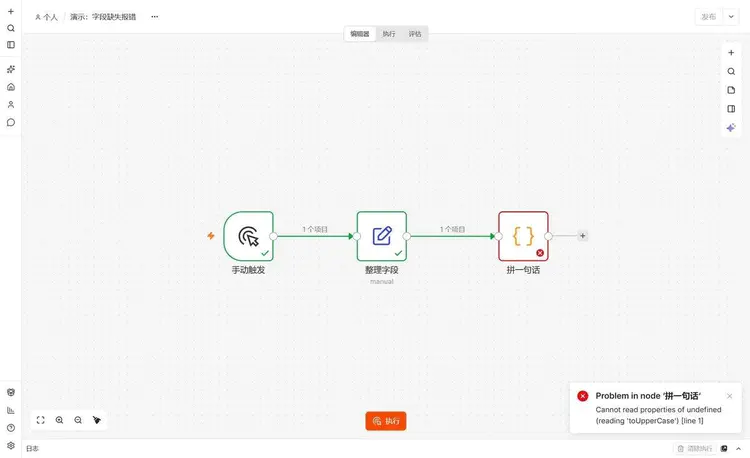
报 Cannot read properties of undefined (reading 'toUpperCase')。Originaltext wörtlich übernommen. Das bedeutet, dass ein bestimmtes Feld nicht existiert und du trotzdem eine Methode darauf aufrufst. In neun von zehn Fällen ist der Feldname im vorgelagerten Node falsch geschrieben, oder einige wenige Datensätze haben dieses Feld von Natur aus nicht. Schau dir die Ausgabe des vorherigen Nodes an – das ist zehnmal schneller, als im Code zu raten.
Der Code, den ich für das Foto absichtlich kaputt geschrieben habe, sieht so aus und referenziert ein Feld, das der vorgelagerte Node überhaupt nicht liefert:
return items.map(item => ({
  json: { order: item.json.order_no.toUpperCase() }
}));
Der Ausführungsverlauf verschwindet nach ein paar Tagen.Standardmäßig wird bereinigt: Ältere Einträge werden gelöscht, wenn sie älter als 14 Tage sind oder die Gesamtzahl 10000 übersteigt. Wenn du Belege behalten willst, versehe die betreffende Ausführung mit einem Tag („Tag hinzufügen" in den Ausführungsdetails) – getaggte Einträge werden nicht bereinigt.
Gelöschte Nodes lassen sich nicht wiederherstellen.Das Löschen auf dem Canvas hat keinen Papierkorb. Im Zweifelsfall deaktivieren statt löschen.
Zwei sicherheitsrelevante Probleme im Zusammenhang mit der Oberfläche
Der Ausführungsverlauf speichertdie Rohdaten, die in jeden Node hinein- und aus ihm herausgehen. Klartext-Passwörter, die du in Parametern eingetragen hast, versehentlich eingefügte API keys, abgefragte Kundentelefonnummern – sobald sie einmal durch einen Node gelaufen sind, liegen sie vollständig in den Ausführungsdaten. Wer den Ausführungsverlauf öffnen kann, kann diese sehen.
Daher laufen Zugangsdaten grundsätzlich über Credentials, stopfe sie nicht in einen Set-Node oder in den Code; wenn du beim Debuggen sensible Daten verwendet hast, lösche die betreffende Ausführung nach dem Lauf. Credentials speichern Referenzen, der Ausführungsverlauf speichert Werte – diesen Unterschied musst du dir merken.
Noch etwas, das man leicht vergisst: Bevor du einen Screenshot weitergibst, wirf einen Blick darauf, ob in den Ausführungsdetails E-Mail-Adressen, tokens oder interne Adressen stehen. Ich habe für dieses Foto einen temporären Demo-Workflow verwendet und ihn nach dem Fotografieren gelöscht – genau aus diesem Grund.
Kurze Zusammenfassung
In dieser Oberfläche muss man sich eigentlich nur drei Bereiche merken: links verwaltet man Ressourcen, in der Mitte verwaltet man Abläufe, oben rechts verwaltet man das Go-live. Doppelklicke auf einen Node, um die Daten zu sehen, und wechsle zum Tab „Ausführung“, um den Verlauf zu sehen.
Der Rest – Variablen, Datentabellen, Evaluierung, Agenten – führt beim Anklicken jetzt nur zu einer weiteren Ebene der Verwirrung; darum kümmern wir uns erst, wenn es wirklich gebraucht wird.
Von der Reihenfolge her empfehle ich, sich zuerst mit den Ausführungsprotokollen vertraut zu machen und dann Ausdrücke zu lernen. Wenn man auf einen Blick erkennt, an welchem Schritt eine Ausführung abgebrochen ist und was der Upstream geliefert hat, lernt man anschließend jeden Node schneller.
Nächster Beitrag
Als Nächstes geht es um die Auswahl: Worin genau unterscheiden sich n8n, Zapier und Make – einmal durchgerechnet nach Preis, Freiheitsgrad und Wartungskosten. Wer die Gesamtplanung sehen möchte, geht zuGesamtinhaltsverzeichnis des Kurses。
Der vorherige Beitrag istn8n 怎么安装,新手本地部署与首次运行完整教程; wenn es bei der Installation hakt, schlägt man dort noch einmal nach.
Referenzen
- Save and publish workflows(offiziell)
- Work with nodes(offiziell)
- Unterschiede zwischen manueller, partieller und Produktionsausführung(offiziell)
- Tastaturkürzel(offiziell)
- Datenaufbewahrung und -kürzung durchführen (offiziell)
Zuletzt aktualisiert: 23. Oktober 2026, verwendet wurde n8n 2.43.7.



