Замена рабочего стола телевизора Aerial: установка aerial-tv, восстановление и реклама при загрузке


На прошлой неделе друг сменил телевизор на Xiaomi: при включении сначала показывают тридцать секунд рекламы, а если пролистать рабочий стол вниз — сплошь рекомендации. Он говорит, что хочет смотреть всего несколько App, но каждый раз приходится искать своё на чужой витрине.
Эта потребность слишком распространена. Пару дней назад на GitHub появился проект под названием Aerial, за два дня набрал более двух тысяч star — это не плеер и не какой-то сайт с медиаресурсами, он делает только одно:заменяет рабочий стол телевизора。
Сначала посмотрим на данные, это не «говорят, что популярно»
Я проверил репозиторий (по состоянию на утро 22 октября): создан 20 октября 2026 года, за чуть более суток 2.0k star, 138 fork, последний release — v1.22, выпущенный 21 октября, два установочных пакета примерно по 2.4 MB каждый, лицензия MIT. Автор — pengchujin, имя репозитория на GitHub pengchujin/aerial-tv, официальный сайт aerial.qust.me. В сети也有人 пишут aerialtv или Aerial TV — речь об одном и том же проекте. Функции, команды и модели, описанные ниже, полностью соответствуют README репозитория и оригинальному тексту официального сайта, ничего не взято со слухов.
Что значит две тысячи звёзд за два дня — большинство личных open-source проектов не достигают этого и за год. Это показывает, что это не нишевая игрушка, а многих раздражает одна и та же проблема.
Что именно он заменяет
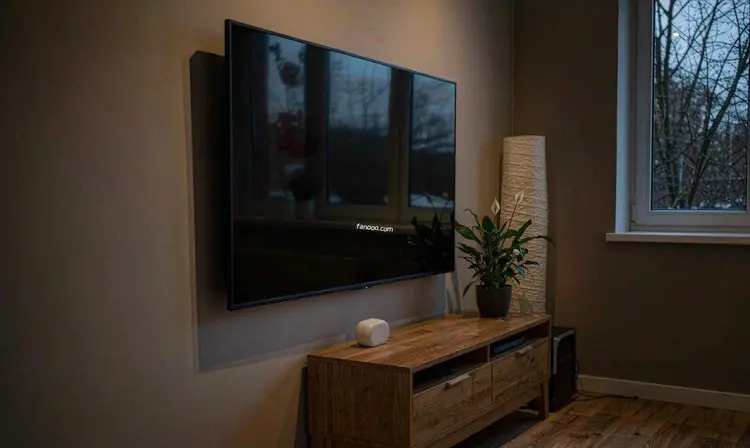
Уточним: Aerial — эторабочий стол (Launcher) для Android TV, сделанный по образцу Apple tvOS. Он управляет тем экраном, на который вы возвращаетесь по кнопке Home, а не контентом.
Он даёт очень сдержанный набор: крупные часы поверх обоев, сетка из пяти App в каждом ряду, источники сигнала (HDMI/AV/антенна) в виде плиток, долгое нажатие позволяет перемещать или скрывать App, нажатие верхней кнопки пульта ведёт в правый верхний угол в центр управления (когда фокус там, можно также сразу нажать кнопку меню). Заставка — 114 фрагментов аэросъёмки Apple TV, при смене кадра показывается название места. Обои — ежедневная подборка Bing.
它不Дела, которые он выполняет, тоже нужно прояснить: не содержит никаких телевизионных каналов, не содержит медиаресурсов, не имеет встроенного плеера, не трогает ваш аккаунт. Те видео-приложения, которые вы установили, остаются, просто那块 место у входа сменило хозяина.
И ещё одно, о чём нужно сказать заранее, чтобы не установить зря:Рекламу при загрузке убрать нельзя. В официальном FAQ дословно сказано: «Реклама при загрузке воспроизводится прошивкой, убрать нельзя» — эти несколько секунд транслирует система телевизора до запуска Aerial, смена лаунчера на этот уровень не влияет. Что он может очистить — это тот экран, который вы видите после загрузки: рекомендательные блоки, входы в подписку, автовоспроизводимые трейлеры. Это различие определяет, стоит ли тратить эти двадцать минут.
Как он «перехватывает управление» и какова цена
Эта часть определяет, стоит ли устанавливать, её стоит дочитать.
Прошивки китайских телевизоров обычно не позволяют произвольно менять лаунчер, поэтому он использует четыре уровня:
- Штатный запрос: запросить у системы роль HOME, установить как лаунчер по умолчанию. Для нативного Android TV этого достаточно.
- Защита лаунчера: когда прошивка производителя настойчиво возвращает свой лаунчер, используется служба доступности, которая следит за тем, «какое окно вышло на передний план», и как только официальный лаунчер появляется, Aerial возвращается. Автор заявляет, что она отслеживает только переключение окон и не читает содержимое экрана.
- Восстановление после принудительной остановки: Xiaomi в режиме ожидания принудительно останавливает сторонние приложения, и он с помощью прослушивания уведомлений (также заявлено, что содержимое уведомлений не читается) восстанавливается при повторной привязке системой.
- Автозапуск при загрузке, а также опциональный ADB постоянно включён。
Если честно, есть три минуса: первый —нужно включить отладку по ADB, это самый неудобный шаг для обычного человека; второй — нужно выдать разрешения на специальные возможности и прослушивание уведомлений — автор говорит, что они используются только для окон и привязки, но это слова автора, верить или нет — решайте сами; третий — постоянно включённый ADB означает, что знающий человек в той же локальной сети может подключиться к вашему телевизору,я рекомендую после установки сразу отключить ADB, не держать его постоянно включённым。
Плюс в том, что не нужен root, не затрагиваются никакие системные приложения, всё можно откатить в любой момент.
Перед установкой проверьте три вещи
Первое — телевизор должен быть на Android TV. LG webOS, Samsung Tizen, Huawei HarmonyOS Smart Screen, Android 4.4 и более старые системы не поддерживаются, не тратьте время.
Второе — смотрите на бренд. Автор реально повседневно использует Xiaomi MiTV-MFTR0 (Android 14 / HyperOS TV) и TCL MT5879 (китайская версия); по отзывам сообщества также прошли Redmi X65 2026, Sony XRJ-77A80J / BRAVIA VH1, Skyworth Coocaa K3 Pro, Konka 2861, PPTV K55U27, Tencent Aurora Box 7S, несколько моделей Xiaomi TV, проекторы XGIMI, OPPO K9.
Известные случаи, когда установить не удаётся: FFALCON 55S595C Ultra (ADB не авторизуется, перехватить HOME не получается), Vidda / Hisense / FFALCON He 6 2025 Ultra (устанавливается, но при загрузке не заходит). На этих не стоит упорно пробовать.
Третье — телевизор и ваш компьютер (или телефон) должны быть водной локальной сети。
Шаг 1: включите ADB на телевизоре (у разных брендов по-разному)
Xiaomi / Redmi: Настройки → О телевизоре → несколько раз нажмите «Модель продукта» → Аккаунт и безопасность → включите «Отладка по ADB» и «Установка приложений из неизвестных источников».
TCL / Thunderbird: Настройки → О телевизоре → Информация об устройстве → быстро нажмите на пульте «вверх, вниз, влево, вправо» → Дополнительно → включите ADB.
Haier / MoCard: нажмите кнопку источника сигнала на корпусе телевизора → на пульте «влево, влево, вверх, вправо» → войдите в заводское меню → включите ADB.
OPPO: Настройки → Система → О телефоне → Модель устройства → «вверх, вверх, вправо, вправо» + подтверждение.
Другие Android TV: семь раз нажмите «Номер сборки» → Параметры разработчика → включите отладку по USB.
Названия меню у разных брендов меняются в зависимости от прошивки; если не можете найти, ищите в настройках «ADB» или «Разработчик».
Шаг 2: узнайте IP телевизора
В разделе Настройки → Сеть (или «О телевизоре → Состояние») можно увидеть IP текущей сети Wi-Fi в виде 192.168.1.20. Запишите его, он понадобится в следующих трёх шагах. Рекомендуется настроить статическое назначение в router, чтобы не искать новый IP в следующий раз.
Шаг 3: установка, выберите один из трёх способов
Способ A: доверить AI Agent, умеющему выполнять команды(рекомендация автора). Если у вас есть WorkBuddy, Doubao, Qwen, Trae, Claude Code или подобные инструменты, способные выполнять команды, передайте им официальный промпт вместе с IP телевизора, и он установит всё сам.
Способ B: одна команда (macOS / Linux)
curl -fsSL https://aerial.qust.me/install.sh | KEEP_ADB=1 TV=192.168.1.20 bash把 192.168.1.20 Замените на IP вашего телевизора.KEEP_ADB=1 Означает, что после установки ADB не отключается — я ранее говорил, что после установки рекомендуется отключать, поэтому эту строку можно убрать.
Способ C: ручной ADB (для пользователей Windows)
Установите на компьютер Android platform-tools (тот пакет из официального SDK), распакуйте и в командной строке перейдите в каталог, затем последовательно выполните:
adb connect 192.168.1.20:5555
adb install -r aerial-standard.apk
adb shell pm grant app.orchard.tv android.permission.WRITE_SECURE_SETTINGS
adb shell cmd notification allow_listener app.orchard.tv/app.orchard.tv.guard.RevivalListener
adb shell appops set app.orchard.tv SYSTEM_ALERT_WINDOW allow
adb shell am start -n app.orchard.tv/.MainActivity
APK скачивается со страницы Releases проекта, выбирайте aerial-standard.apk(обычная версия) и aerial-guard.apk(версия-демон). При первом подключении к телевизору на нём появится запрос «Разрешить отладку» — обязательно нажмите «Разрешить».
Шаг четвёртый: после установки не пропустите эти шаги
Открыв Aerial, следуйте подсказкам и установите его как рабочий стол по умолчанию; если прошивка телевизора постоянно возвращает рабочий стол обратно, замените на aerial-guard.apk Переустановите один раз (в команде достаточно заменить имя файла). У пользователей TCL при установке появится окно авторизации «Мультиэкранное взаимодействие» — нажмите «вправо» на пульте и подтвердите, иначе установка завершится неудачей.
В конце вернитесь в настройки иотключите ADB. Для повседневного использования держать его включённым не нужно.
Как откатиться при возникновении проблем
Это то, что для меня важнее всего: всё обратимо. В macOS / Linux выполните:
curl -fsSL https://aerial.qust.me/install.sh | TV=192.168.1.20 bash -s restoreЕсли устанавливали вручную в Windows, просто удалите Aerial на телевизоре и верните рабочий стол на встроенный системный. Не нужно перепрошивать, не нужно сбрасывать к заводским настройкам.
Моё мнение: кому стоит ставить, а кому не стоит возиться
Ставить стоит таким людям: тем, кого каждый день при включении раздражают реклама и рекомендации, кто понимает каждый из шагов выше и готов потратить двадцать минут один раз. После установки этот телевизор действительно станет «твоим телевизором».
Не стоит ставить в следующих случаях: телевизор на HarmonyOS / webOS / Tizen; пожилые люди дома умеют только «включил и смотрю», лишний уровень настроек для них — катастрофа; а также те, кто не хочет включать ADB — этот шаг не обойти, принудительная установка просто застрянет на полпути.
Ещё три риска нужно озвучить заранее. Первый —обновление прошивки может вывести это из строя, и тогда придётся переустановить, не удивляйтесь. Второй —права на аэросъёмку принадлежат Apple, проект лишь воспроизводит по публичному адресу, а не переносит фильмы к вам домой, не путайте это с «бесплатной раздачей контента». Третий — инструменты такого глубокого перехвата рабочего стола: влияет ли это на гарантию, спрашивайте у производителя, я не делаю выводов за него.
Если вы просто хотите меньше видеть рекламы и не хотите трогать систему, сначала попробуйте более лёгкий способ — например,тот подход к отключению рекламы на Xiaomi, на телевизоре тоже есть похожие переключатели. Если действительно нужен полностью чистый рабочий стол, тогда ставьте Aerial.
Кстати: после смены рабочего стола многие следующим шагом сохраняют фильмы обратно к себе домой.Поднять домашний медиасервис на NAS— более надёжное долгосрочное решение; если у вас осталась старая приставка, сначала посмотрите,сколько ещё протянет её жёсткий дискЗатем решите, стоит ли продолжать использовать.
Информация о проекте и команды взяты из публичного репозитория автора (версия v1.22 от 2026-10-21); версии обновляются быстро, перед выполнением ориентируйтесь на текущие инструкции в репозитории.



