Обзор интерфейса n8n: что означают canvas, nodes и история выполнений


Установили n8n, вошли — и первым делом растерялись: слева узкая панель только с иконками, посередине большое точечное поле, в правом верхнем углу серый «发布», внизу оранжевая «执行». Везде вроде бы можно нажать, но после нажатия не можешь сказать, что только что произошло.
Эта статья пройдёт в том порядке, в котором вы реально будете идти: сначала посмотрим налево, затем на холст, потом дважды щёлкнем по узлу, и в конце разберём историю выполнений.
Цель конкретная — после прочтения вы сможете различать три вещи:я меняю workflow、я запускаю конкретное выполнение、я хочу выяснить, какое выполнение дало ошибку. Различите эти три вещи — и дальше изучение узлов потребует вдвое меньше сил.
Подходит тем, кто уже может открыть n8n, но ещё не запустил ни одного workflow до конца. Лучше всего тем, кто только что установил по предыдущей статье, писать код не нужно.
- Тот ряд иконок слева
- Что на холсте реально можно использовать
- Добавить узел: вводите английские слова в строке поиска
- После двойного щелчка по узлу: четыре вкладки
- Что говорит история выполнений
- Ручной запуск и production-запуск — не смешивайте их
- Четыре действия для проверки, что вы действительно поняли
- Шесть проблем, с которыми можно столкнуться
- Две проблемы безопасности, связанные с интерфейсом
Интерфейс построен вокруг трёх концепций
В n8n реально нужно запомнить только три вещи:Workflow(та самая цепочка, которую вы написали),Node(один шаг в цепочке),Execution(один запуск этой цепочки).
Интерфейс — это проекция этих трёх вещей. Слева управление ресурсами: workflow, credentials и записи execution хранятся там; в центре — сама цепочка; панель node отвечает на вопрос «что делает этот шаг»; записи execution отвечают на вопрос «как прошёл прошлый запуск». Расположение выглядит хаотичным, но на самом деле оно разделено именно так.
Легче всего перепутать «workflow» и «execution». Изменение workflow не затрагивает уже завершённые записи execution, а запуск execution не меняет workflow. Это две разные вещи.
Мой экземпляр — self-hosted 2.43.7, язык интерфейса установлен на упрощённый китайский. Сразу уточню одну деталь: на китайский переведена только оболочка, параметры node остаются на английском — Mode, Fields to Set, Include Other Input Fields и прочее. Не думайте, что языковой пакет установлен неправильно. С поиском node то же самое: при вводе английских названий совпадений больше.
Тот ряд иконок слева
По умолчанию свёрнут, видны только иконки, подсказка появляется при наведении мыши. Нажатие на верхнюю кнопку со стрелкой разворачивает его, после разворота выглядит так:
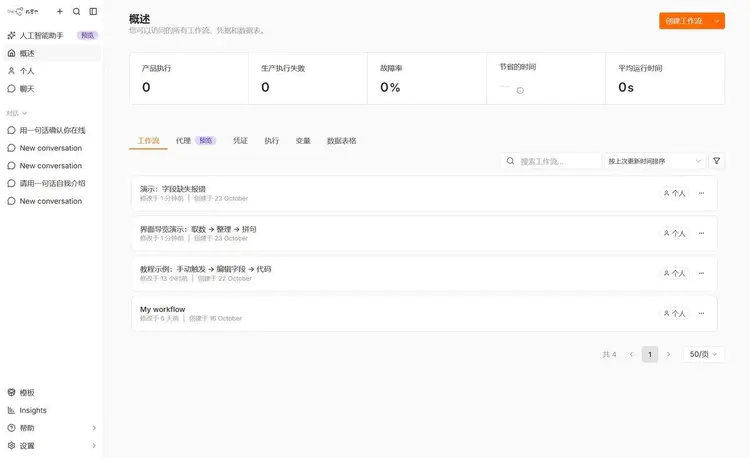
90% времени вы будете работать только в «个人». Ваши workflow, учётные данные, записи выполнений, переменные, таблицы данных — всё на странице «个人», переключается вкладками, без прыжков туда-сюда.
Страница «概述» — для начальства: число production-выполнений, неудачные production-выполнения, доля сбоев, среднее время выполнения. На только что установленном инстансе везде 0 — это нормально: считаются только production-выполнения, ваши ручные запуски не учитываются. Я в первый раз увидел ряд нулей и подумал, что инстанс не запустился.
Кстати, о переводе: карточка «产品执行» — в английском оригинале production executions, то есть выполнения, запущенные триггерами после выхода в прод. Это не про «продукт».
Настройки в самом низу, их легче всего не найти. Смена пароля, смена языка, просмотр номера версии — всё оттуда.
Что на холсте реально работает
Откройте workflow — центральная точечная область и есть холст. В моём демо-процессе три узла:
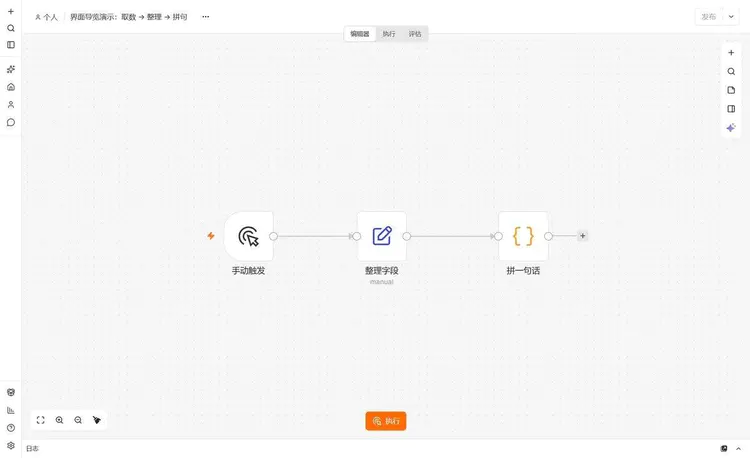
Верхняя строка: слева — «个人 / имя workflow», по клику на имя можно сразу переименовать; в центре три вкладки «编辑器 / 执行 / 评估»; справа вверху «发布».
Средний ряд вкладок стоит пояснить. «编辑器» — где вы рисуете процесс; «执行» — история запусков этого workflow; «评估» — функция прогона набора тестовых данных для проверки стабильности результата. Третий мой друг, делающий AI-workflow, использует, я до сих пор толком не трогал, оставим пока.
«发布» справа вверху — переработанное в 2.x решение. Того переключателя Active из старых туториалов уже нет: при редактировании черновик сохраняется автоматически, обычно за 1–5 секунд, а «发布» выкатывает текущую версию в прод, и production-выполнения признают только опубликованную версию. Кнопка серая — значит, изменений для публикации нет, а не сломалась.
Справа вертикально пять кнопок: добавить узел, командная строка (Ctrl/Cmd + K, ищет и узлы, и действия), стикер, панель фокуса, AI. Слева внизу — вписать в вид, увеличить, уменьшить, выровнять связи (Tidy up), а оранжевая «执行» внизу по центру запускает весь процесс.
На узлах тоже есть кнопки, появляются при наведении: выполнить только этот шаг, отключить, удалить, ещё. Отключить (Deactivate) куда полезнее удаления — при отладке выключаете ненужные узлы, процесс их пропускает, вернуть — один клик. Удалили — придётся пересоздавать.
Добавление узла: в поле поиска набирайте английские
Нажмите на плюс на холсте или нажмите N, справа выдвигается панель узлов:
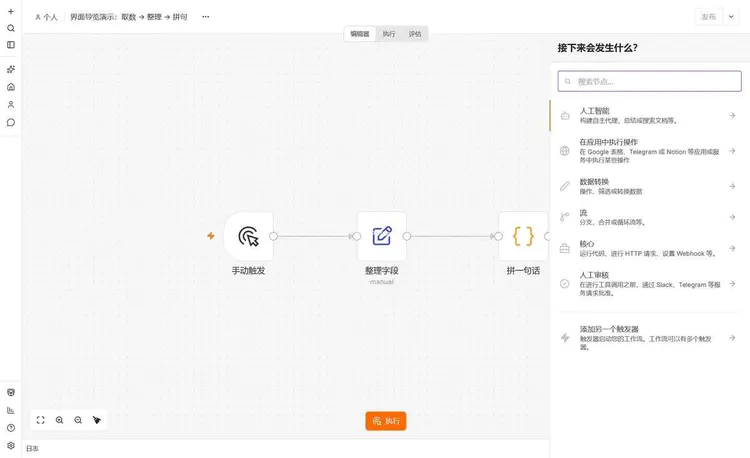
Группировка нужна только для удобства просмотра, если нужно быстро — ищите напрямую. Три, которые я набираю чаще всего:set(редактирование поля),code(написание JS),if(условное ветвление). По-китайски «编辑字段» тоже находится, но когда узлов много, китайское совпадение часто выдаёт кучу нерелевантного, английский точнее.
Этот «Добавить другой триггер» — не украшение. Если один и тот же процесс должен и запускаться по расписанию каждый день, и пробуждаться по webhook, добавьте второй вход отсюда, не нужно создавать два workflow.
После двойного щелчка по узлу: четыре вкладки
Двойной щелчок по любому узлу открывает детали узла. Это экран, на котором вы проводите больше всего времени в n8n:
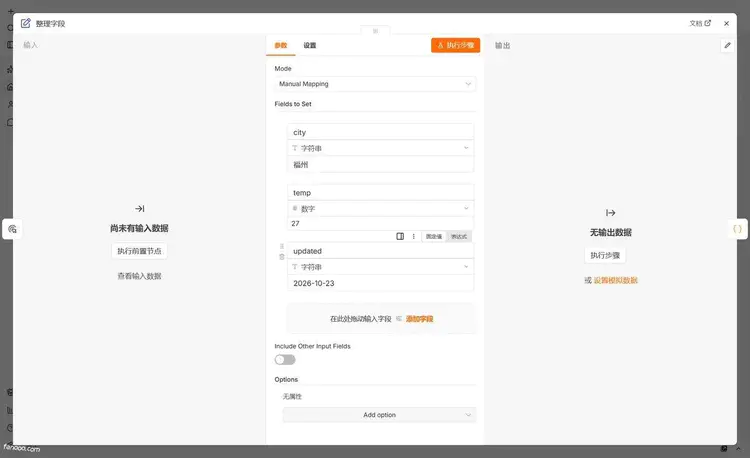
Четыре вкладки, разберём по одной.
Входэто данные, которые вышестоящий узел передаёт этому узлу, сверху можно переключать «схема / таблица / JSON». Схема показывает только структуру полей первой записи, выглядит чисто, но может пропускать поля; таблица и JSON — это всё. Когда проверяю «что именно передал вышестоящий узел», я в основном роюсь во вкладке JSON.
ПараметрыЭто то, что вам нужно заполнить. Справа от каждого значения есть две маленькие кнопки: «Фиксированное значение» — это жёстко заданное значение, а «Выражение» — переключившись на него, можно писать {{ }}. Многие проблемы «почему изменения не вступили в силу» в итоге оказываются связаны с тем, что значение было заполнено в фиксированном значении.
Настройки— это переключатели уровня узла, используются нечасто, но при возникновении проблем это те самые спасительные: Always Output Data (выводить пустой элемент даже при отсутствии данных), Execute Once (запускать только один раз независимо от количества элементов), Retry On Fail (повтор при ошибке), On Error (остановить весь процесс после ошибки или продолжить дальше). Notes позволяет добавить примечание к узлу; если отметить «Показывать в процессе», оно будет отображаться на холсте — очень полезно при передаче чужого процесса.
Вывод— это то, что данный узел выдаёт после выполнения.
Новички чаще всего застревают на пустом выводе. Причина обычно несложная: этот узел ещё не запускался. Нажмите «Выполнить шаг» в правом верхнем углу — он запустит и предыдущие узлы, а результат отобразит справа:
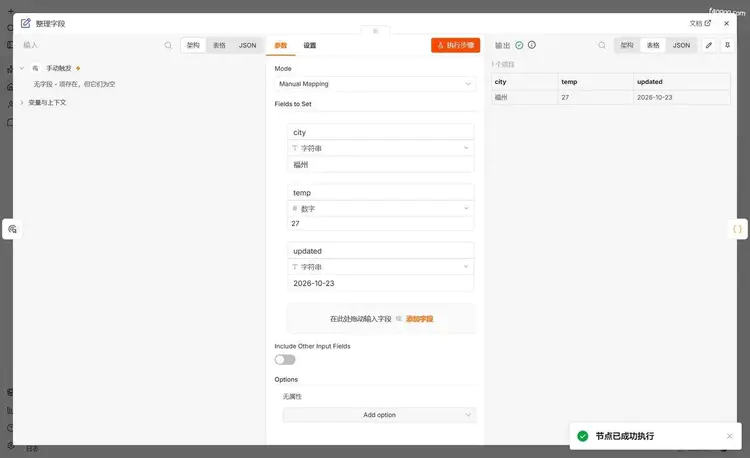
Эта строка мелким шрифтом заслуживает внимания. Она говорит о том, что вышестоящий узел действительно передал пустые данные, просто в этих данных нет полей. Поэтому ваш процесс может продолжиться, но при обращении к $json.xxx будет undefined. При первой встрече легко подумать, что триггер сломан, но на самом деле он такой по своей природе.
Число «1 элемент» вы будете видеть каждый день. Если вышестоящий узел передаёт 10 элементов, здесь будет написано 10 элементов, и узел выполнится для каждого из 10, а не только для первого. Запомните это — и большинство последующих вопросов «почему обработался только один» вы сможете объяснить сами.
После выполнения в правом нижнем углу появится уведомление «Узел успешно выполнен». Если вы его видите — значит, конфигурация этого шага в порядке; если не видите — сначала прочитайте исходный текст ошибки, не спешите менять параметры.
О чём говорит запись выполнения
После завершения всего процесса холст будет выглядеть так: узлы отмечены галочками, на соединительных линиях указано «1 элемент», в левом нижнем углу появляется «Очистить выполнение».
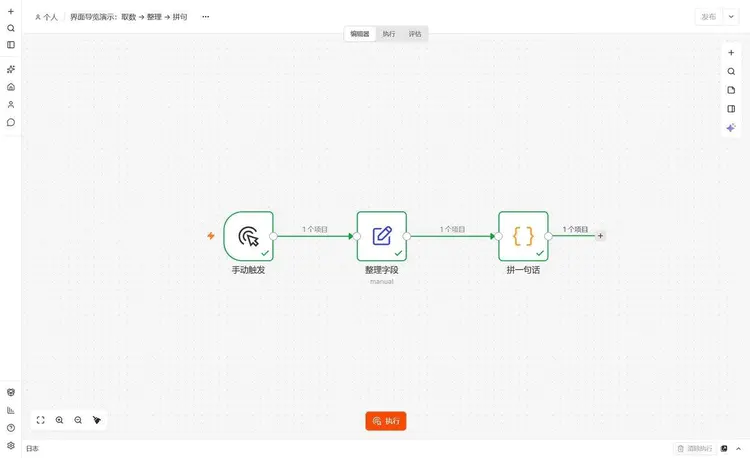
Но эти цвета относятся только к последнему запуску. Чтобы просмотреть историю, перейдите в записи выполнения. Два входа: вкладка «Выполнение» в верхней части рабочего процесса — только для этого процесса; слева «Личное → Выполнение» — для всех процессов на сайте.
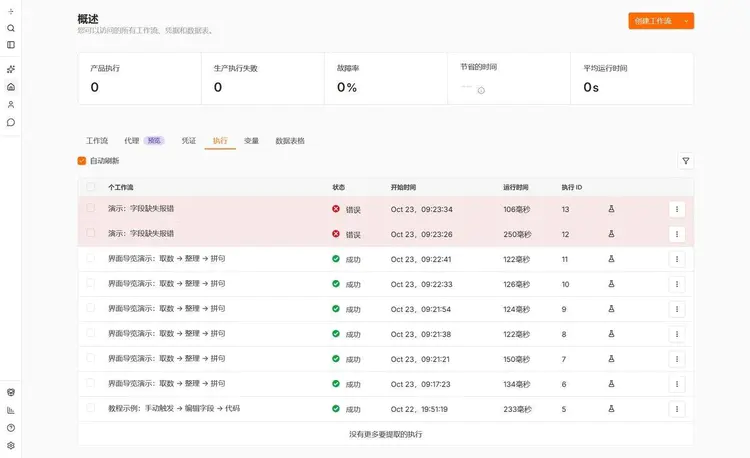
Столбцы простые: рабочий процесс, статус, время начала, время выполнения, ID выполнения. Строки с ошибками выделены красным целиком — не нужно искать построчно. В правом верхнем углу есть фильтры по статусу, по времени, по рабочему процессу — при большом количестве процессов без них не обойтись.
Единица времени выполнения — миллисекунды. Из этих записей самая быстрая — 106 миллисекунд, самая медленная — 250 миллисекунд, всё в масштабе нескольких десятков строк локального кода. Для процессов с внешними API несколько сотен миллисекунд до нескольких секунд — это нормально, не думайте, что трёхзначное число означает медленно.
При нажатии открывается отдельное выполнение:
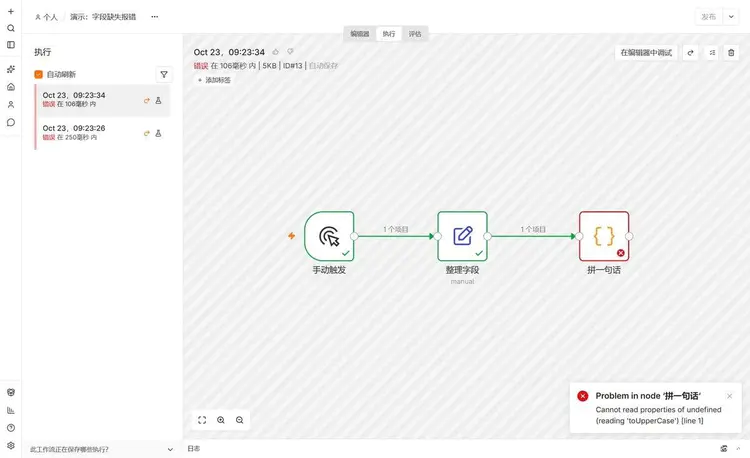
Верхняя строка очень информативна: время,ошибка за 106 миллисекунд, 5KB, ID#13, автосохранение. 5KB — это размер данных, сохранённых при этом выполнении, ID — это тот самый столбец в списке. «Автосохранение» после ID означает, что запись сделана автоматически согласно настройкам рабочего процесса, а не сохранена вами вручную.
Слева — столбец других выполнений этого рабочего процесса, нажмите — и можно сравнить. На центральном холсте не нужно нажимать запуск — достаточно посмотреть, какой блок выделен красным, чтобы понять, на каком этапе обрыв. «Отладка в редакторе» в правом верхнем углу позволяет перенести входные данные этого выполнения обратно в редактор и перезапустить, не запуская заново upstream — экономит время и квоту на повторные вызовы API.
Внизу есть панель «Журнал», при разворачивании видно время начала и окончания каждого узла. Именно здесь можно выяснить, «на каком шаге медленно» — надёжнее, чем гадать по времени выполнения в списке.
Ручное выполнение и производственное выполнение — не смешивайте
Ручное выполнение — это тот запуск, который вы инициируете нажатием «Выполнить». Результат отображается прямо на холсте редактора, можно пошагово просматривать данные — подходит для итеративной отладки.
Производственное выполнение — это запуск триггером после публикации процесса. ОнонеОтображается на холсте редактора, переключиться можно только на вкладке «执行».
Поэтому вопросы вроде «я же всё прогнал, почему онлайн ничего не происходит» в восьми случаях из десяти возникают из-за того, что ручной запуск приняли за публикацию. Ручной прогон доказывает только правильность логики; чтобы таймер или webhook действительно заработали, нужно нажать публикацию. В этом плане старые руководства ввели в заблуждение многих, потому что они рассказывают про переключатель Active в 1.x.
Есть ещё более коварная ловушка: на холсте написано «1 个项目», но этот item пустой, или вообще 0 个项目. При 0 个项目 последующие узлы вообще не выполняются, но это выполнение всё равно помечается как «成功». Такое «успешно, но ничего не сделано» труднее всего диагностировать, об этом напишу отдельно позже.
Четыре действия, чтобы проверить, что вы действительно поняли
Недостаточно просто посмотреть на картинку — пройдите руками:
- Создайте три узла (ручной триггер → редактирование полей → код), нажмите «执行». Все три узла зелёные, на соединениях появилось «1 个项目», в левом нижнем углу появилось «清除执行».
- Дважды щёлкните по последнему узлу, на вкладке вывода видны поля и значения, а не «无输出数据». Если не видно — нажмите «执行步骤» и попробуйте снова.
- Переключитесь на вкладку «执行», только что выполненный запуск есть в списке, статус успешный, время выполнения — от десятков до сотен миллисекунд.
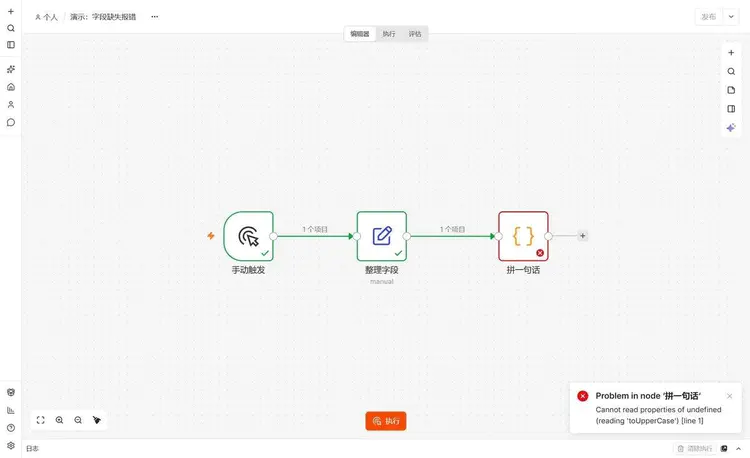
- Намеренно испортите имя поля в коде, например, сошлитесь на поле, которого нет у вышестоящего узла, и запустите ещё раз. Этот узел станет красным, в правом нижнем углу появится ошибка, в списке выполнений добавится красная запись.
Не пропускайте четвёртый шаг. Понимать, как выглядит ошибка, гораздо полезнее, чем понимать, как выглядит успех.
Шесть ловушек, в которые вы попадёте
Не можете найти переключатель Active.В 2.x это заменено на «发布». Если искать по руководствам для 1.x, никогда не найдёте, а потом начнёте сомневаться, тот ли n8n вы установили.
Думаете, что языковой пакет не установлен.Китайский интерфейс и английские параметры — это нормальное состояние. Mode, Fields to Set, Include Other Input Fields — всё это на английском, китайской версии нет.
Вывод всегда пустой.Узел ещё не выполнялся. Нажмите «Выполнить шаг» или нажмите «Выполнить предыдущие узлы» в области ввода. Исторические данные в записях выполнения не подставляются в редактор автоматически — это два отдельных набора данных.
报 Cannot read properties of undefined (reading 'toUpperCase')。Цитирую дословно. Это означает, что какое-то поле не существует, а вы всё ещё вызываете на нём метод. В девяти случаях из десяти имя поля вышестоящего узла написано с ошибкой, либо у нескольких записей этого поля изначально нет. Посмотреть вывод предыдущего узла в десять раз быстрее, чем гадать в коде.
Код, который я намеренно сломал для съёмки, выглядит так — он ссылается на поле, которое вышестоящий узел вообще не передаёт:
return items.map(item => ({
  json: { order: item.json.order_no.toUpperCase() }
}));
Записи выполнения через несколько дней исчезают.По умолчанию выполняется обрезка: старше 14 дней или при общем количестве более 10000 записей старые удаляются. Если нужно сохранить доказательства, поставьте метку на это выполнение («Добавить метку» в подробностях выполнения) — помеченные записи не участвуют в обрезке.
Удалённый узел не восстановить.Удаление на холсте не имеет корзины. Если не уверены — отключите, не удаляйте.
Два вопроса безопасности, связанных с интерфейсом
Записи выполнения хранятисходные данные входа и выхода каждого узла. Открытые пароли, которые вы писали в параметрах, случайно вставленные API key, найденные номера телефонов клиентов — всё это, стоит пройти через узел, полностью оседает в данных выполнения. Кто может открыть записи выполнения, тот может это увидеть.
Поэтому учётные данные всегда передавайте через Credentials, не вставляйте их в узел Set или в код; если при отладке использовались чувствительные данные, после прогона удалите эту запись выполнения. Credentials хранят ссылку, записи выполнения хранят значение — эту разницу нужно запомнить.
И ещё одно легко забывается: прежде чем отправлять скриншот, проверьте, нет ли в подробностях выполнения email, token, внутренних адресов. Я в этот раз снимал на временном демонстрационном workflow и после съёмки сразу удалил — именно поэтому.
Краткое резюме
В этом интерфейсе реально нужно запомнить только три места: слева — ресурсы, в центре — процесс, в правом верхнем углу — публикация. Дважды щёлкните по узлу, чтобы посмотреть данные, переключитесь на вкладку «执行», чтобы посмотреть историю.
Всё остальное — переменные, таблицы данных, оценки, агенты — сейчас при переходе туда только добавит путаницы, разберёмся, когда действительно понадобится.
По порядку я рекомендую сначала освоить записи выполнения, а потом изучать выражения. Если с первого взгляда видно, на каком шаге прервалось выполнение и что передал upstream, то дальше любой узел изучать быстрее.
Следующая статья
Далее поговорим о выборе: в чём именно разница между n8n, Zapier и Make — посчитаем по цене, свободе и затратам на поддержку. Кто хочет увидеть общий план — переходите вОбщий каталог курса。
Предыдущая статья —Как установить n8n: полное руководство по локальному развёртыванию и первому запуску для новичковесли застряли при установке, вернитесь к той статье.
Справочные материалы
- Save and publish workflows (официально)
- Work with nodes (официально)
- Различия между ручным, частичным и production-выполнением (официально)
- Горячие клавиши (официально)
- Выполнение политики хранения и обрезки данных (официально)
Последнее обновление: 23 октября 2026 г., использовалась версия n8n 2.43.7.



