Zspace 살 만한가: 제로 기초 사용자의 진짜 선택


백엔드에서 Zspace를 묻는 사람들의 첫마디는 대부분 같다. "저는 별로 만지작거리지 못하니까, 그냥 사 오면 바로 쓸 수 있었으면 좋겠어요."
바로 이어지는 두 번째 말은 보통 이렇다. "그런데 어떤 사람은 발열이 안 좋다고 하고, 어떤 사람은 시스템이 너무 폐쇄적이라고 하는데, 도대체 살 수 있는 건가요?"
이 두 마디가 사실상 Zspace의 논란을 다 말해준다. 이것은 스펙으로 이기는 기계가 아니다. 프로세서, 베이 수, 확장 슬롯을 따지면 같은 가격대에서 흔히 가장 많이 주는 쪽이 아니다. 이 제품의 셀링 포인트는 늘 다른 한 가지다. 개봉한 뒤에 더 이상 아무것도 배울 필요가 없다는 것.
이 포지셔닝이 이 제품의 입소문을 만들었고, 동시에 거의 모든 비판의 근원이기도 하다.
9월에 꽤 화제가 된 일을 했다. Zspace 공식 웨이보의 9월 4일 공식 발표에 따르면, 차량용 버전이 정식으로 BYD 차량용 앱 마켓(DiLink)에 출시되어 왕조, 덴자, 팡청바오 시리즈를 커버하며, 별도로 범용 버전도 공개했다. 9월 25일 '스머지마이'의 한 기사는 공식 입장과 차주 실사용 평가를 대조했는데, 오션 네트워크 차종은 아직 명단에 없고 차량용 단말기에서 별도 과금한다는 설명도 보이지 않았다(이상은 모두 공개 보도 기준이며, 나는 공식 웨이보 원문을 직접 확인할 수 없어 있는 그대로 전달할 뿐이다).
다만 먼저 말해두자. 이 일은 당신이 이 제품을 사야 하는지 말아야 하는지를 바꾸지 못한다. 나중에 후회할지 말지를 실제로 결정하는 것은 아래 세 가지 계산이다.
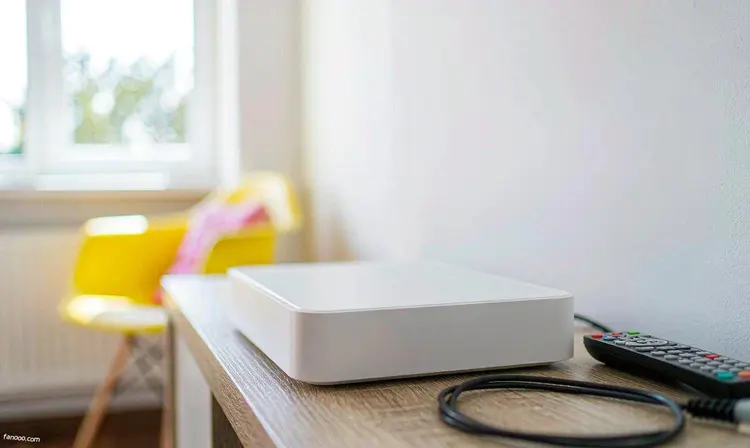
Zspace는 어느 길을 가는가
한마디로, '프라이빗 클라우드'를 서버가 아니라 가전으로 판다.
시스템은 자체 개발한 ZOS이며, Linux 데스크톱을 한 겹 개조한 것이 아니다. 클라이언트는 비교적 전방위로 깔려 있어 휴대폰, 태블릿, PC, TV 단말이 모두 갖춰져 있고 HarmonyOS 클라이언트도 이미 출시되었다. 대표 앱은 Zspace Video다. 영상을 폴더에 넣으면 포스터, 소개, 출연진·제작진 목록과 평점을 스스로 스크레이핑하고, 여러 단말의 재생 진행률도 이어서 간다. 집안 어르신이 리모컨으로 영상을 볼 수 있다는 것이 이 제품의 가장 실질적인 가치다.
더 핵심은 원격 접속이다. Zspace는 内网穿透 → reverse tunnel / port forwarding를 기본 제공하므로 공인 IP, DDNS, 포트 포워딩을 따로 설정할 필요 없이 밖에서 App을 열면 집으로 연결된다. 네트워크를 전혀 모르는 사람에게는 절약되는 학습 비용이 베이 두 개보다 더 값지다.
제품 라인은 베이 수와 포지셔닝에 따라 비교적 세분화되어 있으며, 대략 다음과 같은 등급이다(사양은 Zspace 공식 사이트와 이커머스 판매 페이지 기준이며, 가격은 공식 현재가를 기준으로 할 것):
- T 시리즈(T6 / T2S): 이동형 형태와 소형 박스로, 가지고 다니며 바로 쓰는 것을 주력으로 한다;
- Z2 시리즈(Z2Pro / Z2 Ultra): 2베이. Z2 Ultra는 Intel N150 쿼드코어, SATA 슬롯 2개(U.2 SSD 호환) + M.2 슬롯 2개;
- Q4: 4베이 균형형, Intel N95 + 8G 메모리, SATA 슬롯 4개 + M.2 2개, 2.5G 네트워크 포트;
- Z4Pro / Z4Pro+: 4베이 주력. Z4Pro+는 Core 3 N355(성능판)로 변경, 16G 메모리, 듀얼 2.5G 네트워크 포트 링크 어그리게이션 지원, 별도 eSATA 확장 포트;
- Z 시리즈 플래그십(Z423 / Z425 세대): NAS에서 Docker, 가상머신, 로컬 AI 검색을 돌리려는 사람을 위한 제품.
참고로 Q4와 Z4Pro+는 모두 x86 아키텍처다. 구매 전에 본인이 원하는 모델이 x86인지 확인하는 게 좋다—Docker와 가상머신이 어디까지 돌아갈 수 있는지를 직접 결정하며, ARM 모델은 이 부분에서 x86과 같은 급이 아니다.
덧붙이자면, 올해 Xiaomi의 첫 NAS도 이 노선을 따르는데, 다만 더 과감하게 덜어냈다,비교해서 보면 된다。
첫 번째 계산: 원격 접속, 무료 등급이 과연 충분한가
Zspace의 内网穿透는 무료지만, 무료에는 상한이 있다.
커뮤니티에 도는 비교 자료가 있다(스크린샷 기준, 공식 최신 설명이 우선): 중국산 완성형 NAS 자체 제공 무료 内网穿透 속도는 UGREEN이 50Mbps, Xiaomi가 40Mbps, Zspace가 표기상 30Mbps로 이들 중 낮은 편에 속한다. 또 9월의 한 리뷰에서는 ZOS 최근 버전 업데이트 후 외부 접속 실측이 25~30Mbps까지 나온다고 언급했다.
30Mbps를 환산하면 약 3.75MB/s다. 고비트레이트 1080p 시청에는 충분하지만, 4K 원본을 당기면 빠듯하다—4K 원본 한 편의 비트레이트는 보통 50~80Mbps라, 진행 바를 바로 드래그하면 계속 로딩만 돈다.
그래서 이 계산은 나눠서 해야 한다:
- 집에서(로컬 네트워크 내): 자신의 회선과 2.5G 포트를 사용하며, 병목은 스위치, 케이블, 하드디스크에 있고 内网穿透와는 무관하다. 이는 Zspace 경험이 가장 좋은 시나리오이자 대부분 사람들이 실제로 가장 많이 쓰는 시나리오다.
- 외출 시(원격): 内网穿透 채널 또는 자택 광대역의업로드대역폭을 사용한다. 후자가 가장 간과되기 쉽다——적지 않은 가정이 기가 다운로드에 업로드는 30M甚至更低라면, NAS가 아무리 강력하고 内网穿透가 아무리 빨라도 원격 대용량 파일 재생의 상한은 이 업로드 회선이다.
외부망에서 대용량 파일을 안정적으로 당겨야 한다면, 커뮤니티의 그 요약이 꽤 정확하다: 「무료, 안정, 트래픽, 内网穿透 불가능 삼각형.」세 가지를 모두 원한다면 보통 직접 중계를 구축해야 하는데, 이는 추가 비용과 추가 학습이 필요한 일이며 NAS 자체와는 무관하다. 어떤 사람은 자택 광대역 업로드 업그레이드를 선택하고, 어떤 사람은 공인 IP가 있는 별도 머신을 중계용으로 찾는다——후자의 구체적 방법은 여기서 다루지 않지만, 머신을 고른다면 먼저 이 글을 보면 된다클라우드 서버 구매 정리, 구성 선택이 비교적 상세하게 쓰여 있다.
내 조언은 간단하다: 주문 전에 먼저 모바일 App으로 무료 内网穿透 속도를 테스트해 보고, 가장 자주 쓰는 시나리오를 충족할 수 있는지 확인하라. 가끔 외부에서 드라마를 보거나 문서를 전송하는 정도라면 30Mbps로 충분하다; 고속철도에서 4K 원본을 끊김 없이 보고 싶다면 먼저 대역폭을 해결해야지, NAS를 먼저 바꿀 일이 아니다.
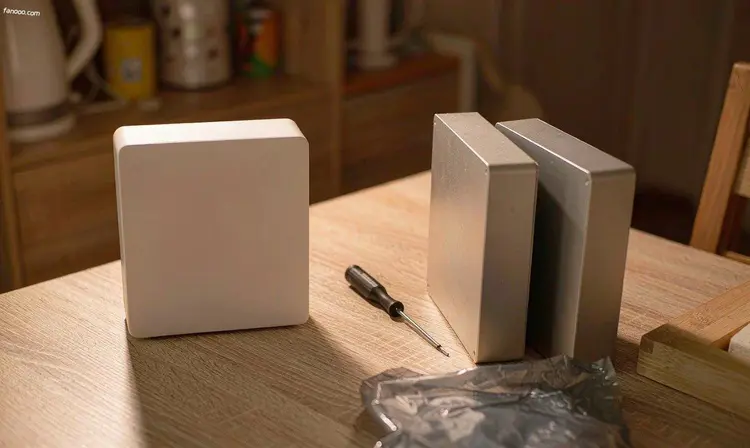
두 번째 계산: 방열과 소음, 침실에 들일 수 있는가
이는 Zspace 논란이 가장 집중된 부분이라 분명히 짚어야 한다.
커뮤니티에는 온도까지 구체적인 기록이 있다: Z4Pro 사용자가 기기 부팅 즉시 71℃, 앨범 처리 시 CPU 점유 30%에서 온도가 78℃까지 치솟았다고 피드백했다. 분해 분석에서 원인을 방열판 구조로 지목한 사례도 있다(이는 사용자 개인 관찰이며 공식 입장은 아니다). 什么值得买 9월 글은 1년 넘게 쌓인 수리 요청 게시글을 훑어보며, B站에서 5월부터 9월까지 최소 아홉 개의 자체 먼지 청소, 팬 교체, 서멀 그리스 교체, 방열판 개조 영상이 있었고, 방열판 나사 규격을 구하기 어렵다는 반응도 있었다고 언급했다.
하지만 반증도 제시해야 한다: 같은 토론에서 1년간 정상 사용에 문제 없었다는 사용자도 있고, Z4S 사용자가 정기적으로 먼지 청소를 하며 계속 안정적이었다고 밝힌 사례도 있다. 극단적 개별 사례는 확률적 사건이며 일반화해서는 안 된다.
그래서 더 정확한 표현은 이것이다: 이것은 '모든 기기가 뜨겁다'가 아니라 '이 기기는 놓는 위치에 요구 사항이 있다'는 것이다. 밀폐된 약전함에 밀어 넣거나, TV장 가장 안쪽에 눌러 넣거나, 침대 밑에 두는 것은 모두 적합하지 않다. 통풍 공간을 조금 남겨주는 것이 무엇보다 효과적이다.
제조사 쪽도 바꾸고 있다. Z4Pro+ 공식 홍보에는 새로운 방열 아키텍처를 적용했다: 지능형 온도 제어 듀얼 팬, 저소음 히트파이프 방열기, 상변화 방열판을 사용하면서 동시에整机 소비전력과 소음을 낮췄다. 이는 공식 입장이며, 실제 성능은 당신 손에 있는 그 한 대와 그 부하에 달려 있다.
정말로 침실에 두려는 것이라면, 더 간편한 두 가지 사고방식이 있다: 하나는올플래시, 무팬 노선을 가는 것이며, 기본적으로 기계 소음이 없고 대가는 SSD 가격이다; 다른 하나는 기기를 거실이나 서재로 옮기고 백업과 영상 단말만 침실에 남기는 것이다. '보기 좋게 정리되어 보이도록' 기기를 통풍 안 되는 캐비닛에 가두지 마라, 그것이 가장 문제가 생기기 쉬운 배치다.
세 번째 셈: 시스템 폐쇄성이 당신에게 장점인가 단점인가
Zspace의 시스템 저층 권한 개방도는 높지 않고, 서드파티 패키지는 Synology만큼 풍부하지 않다. 이것은 비밀이 아니며, 공식도 이 부분에서 Synology와 비교할 생각이 없다.
그것이 바꿔온 것은 다른 무언가다: 당신이 시스템을 망가뜨릴 가능성이 낮다. Synology, QNAP 같은 자유도의 대가는 설정 항목이 많고 계층이 깊다는 것이다 — storage pool, 볼륨, 공유 폴더 사이의 추상적 관계만으로도 초보자가 한참 헤매기에 충분하고, 실제로 고장이 나면 스스로排查해야 한다. Zspace는 이것들을 모두 감췄고, 대가는 당신이 바꾸고 싶을 때 바꿀 수 없다는 것이다: 일부 고급 네트워크 설정은 그 Docker 안에서 실행되지 않고, 가상화 능력도 다소 약하다.
또한 커뮤니티에서 반복적으로 언급되는 두 가지 오래된 문제:
- Zspace 영상의 에피소드 분류: 다중 시즌 드라마에서 간혹 에피소드가 누락되거나 시즌이 잘못 분류되며, 이런 게시글은 지금도 있다. 원생 관리로 대형 드라마 라이브러리를 관리하려면, 먼저 다중 시즌 드라마 하나로 실측해 본 뒤 전체 컬렉션을 옮길지 결정하는 것이 좋다.
- Atmos가 켜지지 않음: 이 부분은 구체적인 링크를 봐야 하며, 재생 단말, 소스, 사운드바의 패스스루 능력이 모두 관여하므로 반드시 NAS의 문제는 아닐 수 있다. 공개 논의에 따르면, 서드파티 플레이어로 그 SMB 공유에 연결하는 것이 오히려 더 편하다.
원래 스크래핑을 직접 하는 습관이 있다면, 서드파티 플레이어로 그 SMB 공유에 연결하여 포스터 월을 Zspace 영상을 우회해 만들 수 있다 — 이렇게 하면 '시스템이 충분히 개방적이지 않다'는 것이 당신에게 미치는 영향이 훨씬 줄어든다.
'탑승'이라는 새로운 일로 돌아가서
차량에서 집에 있는 미디어 라이브러리를 바로 볼 수 있다는 건 매력적으로 들리지만, 무엇에 의존하는지를 봐야 한다.
공개된 차주 공유에 따르면, 차량 단말에 설치한 후 QR 코드로 자신의 Zspace 계정에 로그인하며, 여전히 자신의 NAS와 집의 대역폭을 사용한다. 즉, 사용 가능 여부는 두 가지에 달려 있다: 차 안에 네트워크가 있는지, 집 광대역의 업로드가 충분한지.
여기에 초기 차량 단말의 피드백을 더하면: 한 리오토 차주는 에피소드 선택 시 숫자만 표시되고 커버와 제목이 보이지 않아 보는 맛이 떨어진다고 언급했다. 이런 문제는 보통 버전 업데이트로 개선되지만, 출시 첫날부터 완벽하리라고 기대하지는 말자.
비교적 실용적인 사용법은: 장거리 출발 전에 차고에서 Wi-Fi에 연결해, 이동 중 볼 영상을 차량 단말 로컬에 먼저 다운로드하는 것이다. 이렇게 하면 집의 업로드에 구애받지 않고,沿途 신호에도 의존하지 않는다. 이것을 「하나의 진입점이 추가된 것」으로 보고, 「반드시 사야 하는 이유」로 보지 않으면 실망하지 않을 것이다.
그래서 누가 사야 하고, 누가 피해야 하는가
이런 사람들이 사면 손해 보지 않는다
- 핵심 요구가 온 가족의 휴대폰 사진 자동 백업, 가정용 미디어 라이브러리, 멀티 디바이스 이어보기인 경우;
- 집에 한 명 이상이 사용하고, 그중 누군가는 디지털 기초가 전혀 없는 경우——Zspace의 낮은 학습 비용은 실질적이다;
- 공인 IP, DDNS, 포트 포워딩 같은 것을 건드리고 싶지 않으면서 외부 네트워크 접속이 필요한 경우;
- 예산이 Z4Pro+ 등급까지 충분하지만, 시스템을 세밀하게 조정할 생각은 명확히 없는 경우.
이런 사람들은 먼저 다른 제품을 살펴보길 권한다
- NAS에서 여러 서드파티 서비스, 가상 머신, 소프트 라우터를 돌리거나 시스템 저수준을 수정하려는 경우——Synology, QNAP의 확장성이 더 높다;
- 예산이 빠듯하고, 시간을 들여 이것저것 해볼 의향이 있는 경우——UGREEN 같은 하드웨어 스펙이 더 넉넉한 방안이 더 합리적일 수 있다;
- 단일 머신 콜드 백업만 하고 네트워크에 연결하지 않는다면—사실 이동식 하드디스크 하나가 더 간편하다.
구매 전에, 순서대로 세 가지 질문만 스스로에게 던지면 충분하다:
- 它的 원격 속도 상한을, 내가 받아들일 수 있는가?
- 나는 그것을 어디에 둘 계획이고, 그곳은 통풍이 잘 되는가?
- 3년 이내에, 내가 그 위에서 「공식적으로 제공되지 않는」 무언가를 돌리고 싶어질 가능성이 있는가?
세 가지 모두 받아들일 수 있다면, 그것은 걱정 없는 기계다; 단 하나라도 받아들일 수 없다면, 당신은 머지않아 그 점 때문에 불편해질 것이다. 온라인에서 격렬하게 싸우는 그 평가들은, 본질적으로 기계의 좋고 나쁨을 말하는 것이 아니라 「우리는 같은 유형의 사용자가 아니다」를 말하는 것이다—먼저自己要什么을 명확히 생각한 다음 파라미터 표를 보라, 이 순서는 어떤 NAS에도 적용된다.
마지막으로 한마디 덧붙이자면: 본문에 언급된 모델, 파라미터, 기능은 Zspace 공식 웹사이트와 전자상거래 판매 페이지, 그리고 공개 보도(2026년 9월 26일 기준)에서 가져왔으며, 커뮤니티 피드백은 공개 사용자 토론에서 나온 것으로 개인 사용 경험이며 모든 기계에서 발생한다는 것을 의미하지 않는다; 가격은 공식 현재 가격을 기준으로 하라. 나는 위 모델들을 장기간 사용해 본 적이 없으며, 온도, 소음에 관한 판단은 모두 공개 기록을 기준으로 한 것이니 참고로만 하고 결론으로 삼지 마라.
광고 · 본문에 프로모션 링크 포함
직접 손대려면, 먼저 기계가 있어야 한다
아래 명령과 서비스는 모두 장기간 온라인 상태인 서버가 필요하다.
어떤 구성을 사야 할지 확신이 없다면, 먼저 이 글을 보세요:개인 클라우드 서버 선택 방법 (구성, 대역폭, 갱신 가격)
이 링크를 통해 구매하시면,저는 여러분에게 어떤 추가 비용도 받지 않습니다(프로모션 수수료는 알리바바 클라우드가 정산합니다), 주문 페이지에 표시된 가격이 실제 결제 가격입니다. 모델, 가격 및 이벤트 규칙은 알리바바 클라우드 페이지 표시를 기준으로 하며, 본문은 할인 폭을 약속하지 않고 구매 조언을 구성하지도 않습니다.



