Synology NAS 외부 접속: QuickConnect가 느린 이유


며칠 전 고향에서 지인 NAS 한 대를 조정해 주고 있었다. 휴대폰은 4G에 연결된 상태였고, DS file을 열어 친척이 작년에 찍은 사진을 넘겨주려 했는데 진행 표시줄이 마치 웹 게임을 로딩하는 것처럼 느리게 움직였다. 그는 집 인터넷 업로드 속도가 너무 작아서 바꿔야 하는 거 아니냐고 물었다. 나는 우선 돈을 쓰지 말라고, 이 로딩 표시는 인터넷 속도와 전혀 관계가 없을 수도 있다고 말했다.
비슷한 문제는 사실 매달 누군가가 묻는다. 같은 Synology, 같은 QuickConnect ID인데 어떤 사람은 집에 앉아 있는 것처럼 빠르게 쓰고, 어떤 사람은 원격 접속을 포기하고 싶을 정도로 막힌다. 이는 운도 아니고 Synology가 몰래 속도를 제한하는 것도 아니다. 답은 공식 백서에 적혀 있는데, 그 문서는 평소에 아무도 펼쳐보지 않는다.
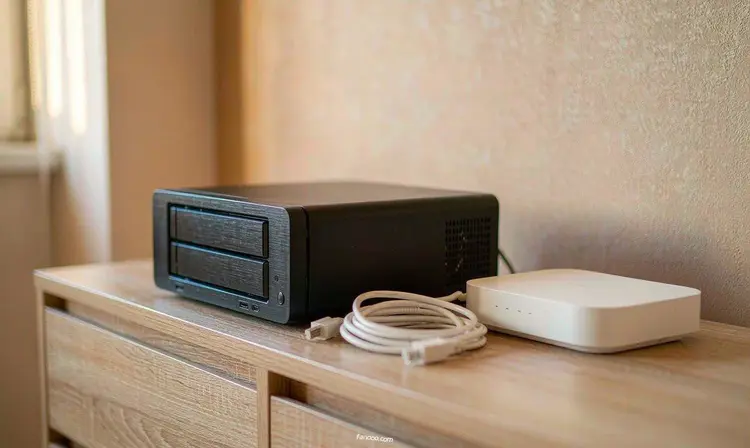
그것은 속도 제한이 아니라 세 구간으로 나뉜 것이다
Synology의 QuickConnect 백서는 한 번의 연결이 성립되는 과정을 세 단계로 쓰고, 순서대로 시도하며 성공하면 멈춘다고 설명한다:
- LAN/WAN 감지. 클라이언트는 먼저 QuickConnect 서버에 이 NAS가 등록한 네트워크 정보(공인 IP, LAN IP, NAT 유형 등)를 요청하고, 직결이 가능하면 직결한다. 이 단계가 성공하면 속도는 IP나 DDNS로 직접 접속할 때와 다르지 않다.
- 홀 펀칭. 직결이 안 되면 NAS와 클라이언트가 각자 자기 쪽 NAT에 임시 port를 열고, 서버가 양쪽의 "구멍" 정보를 서로 교환한 뒤 트래픽은 점대점으로 흐른다. 공식 표현으로 이 단계의 성능은 WAN IP/DDNS를 쓰는 것과 매우 가깝다.
- 중계. 앞의 두 단계가 모두 실패하면 데이터는 먼저 Synology의 중계 서버로 보내지고, 그다음 그것이 NAS로 전달한다. 백서 원문의 취지는 이 경우 뚜렷한 데이터 전송 지연이 생기므로 마지막 안전망으로 둔다고 했고, DSM 기술 사양 페이지에도 중계를 거치는 연결은 경로가 더 길어서 port forwarding보다 느릴 수 있으며, 일부 지역의 통신사 제한 때문에 중계가 아예 안 될 수도 있다고 적혀 있다.
그래서 "QuickConnect가 느리다"는 일의 실제 구조는 이렇다: 기본적으로 직결을 최대한 돕고, 직결이 실패할 때만 등급을 낮춘다. 당신이 느리다는 것은 당신이 세 번째 구간으로 떨어졌다는 뜻이지, 그것이 당신에게 속도 제한을 걸었다는 뜻이 아니다.

자신이 어느 구간에 떨어졌는지 아는 방법
공식 인터페이스는 "당신이 지금 중계를 타고 있다"고 직접 표시해 주지 않는다. 적어도 나는 DSM에서 그런 표시를 찾지 못했기에 현상에서 역추론할 수밖에 없다. 아래 세 가지는 내가 자주 쓰는 판단 기준이며, 공식 기준이 아니라 경험에 속한다:
- 같은 Wi-Fi에서 QuickConnect ID로 DSM을 열면 바로 열리나요. 그렇다면 첫 번째 구간은 정상이고, 문제는 "집 밖"에서만 발생합니다.
- 큰 파일을 전송할 때 속도가你家宽带의업로드보다 현저히 낮나요. 업로드는 원래 이런 접속의 상한이고, 중계는 한 겹 더 우회하므로 둘이 겹치면 하드디스크나 NAS 성능이 안 좋다고 착각하게 됩니다.
- 네트워크를 바꾸면 결과가 많이 달라지나요. 휴대폰 데이터로는 연결되고 회사 네트워크에서는 안 되거나 그 반대라면, 이는 NAT 유형에 따라 홀 펀칭 성공률이 영향을 받는 전형적인 현상이며 NAS 자체와는 무관합니다.
세 번째 항목은 특히 기억할 만합니다. 많은 회사 네트워크와 일부 통신사 네트워크는 UDP와 비표준 port에 대한 정책이 매우 엄격해서 홀 펀칭이 거의 반드시 실패하고 중계로만 가야 합니다 — 이런 환경에서는 아무리 비싼 NAS로 바꿔도 마찬가지입니다.
QuickConnect는 DSM에서 어디에 있고, 어떤 두 옵션을 건드려야 하나
경로는 「제어판 > 외부 액세스 > QuickConnect」(DSM 7)입니다. 활성화에 체크하고 전 세계에서 유일한 ID를 입력하면 끝입니다. 중국 본토 사용자가 브라우저에서 접속하는 도메인은 quickconnect.cn이며 — 공식 도움말 문서에 "중국 본토는 QuickConnect.cn/example"이라고专门 적혀 있고, 해외만 quickconnect.to입니다.
같은 페이지에서 눌러볼 만한 두 곳이 있습니다:
- 애플리케이션 권한 목록. QuickConnect는 모든 서비스에 적용되는 것이 아니며, 공식 사양 페이지에 타사 애플리케이션은 지원하지 않는다고 명시되어 있고, IP나 DDNS를 직접 매핑해야 하는 일부 패키지는 사용할 수 없습니다. 목록에는 실제로 원격에서 사용할 한두 개만 남기고 나머지는 끄세요 — 하나 덜 열면 외부에서 접근할 수 있는 입구가 하나 줄어드는 것입니다.
- 자동 port 포워딩. 공식 사양의 설명은 UPnP 호환 router에서 필요한 port 포워딩 규칙을 자동으로 적용할 수 있다는 것입니다. 제 권장은 켜지 않는 것입니다: QuickConnect의 가치는 바로 router에 구멍을 뚫지 않아도 된다는 데 있는데, 이 옵션은 더 빠르게 연결되도록反过来 구멍을 뚫습니다. 빠른 걸 원하는 건 이해하지만, 그건 "port를 노출할지 말지"라는 결정을 체크박스 하나에 맡기는 것과 같습니다.
另外 세 가지 방법, 각각의 스위치는 어디에 있나
一、DDNS + port 포워딩: 속도가 가장 실질적이고, 전제는 공인 IPv4가 있는 것
「제어판 > 외부 액세스 > DDNS」에서 서비스 제공업체로 Synology를 선택하면 무료 xxx.synology.me가 하나 제공되며, Let's Encrypt 인증서와 Heartbeat(오프라인 알림)도 함께 체크할 수 있습니다. 포트 포워딩은 같은 곳의 「라우터 구성」에 있으며, UPnP 라우터는 자동으로 채워지고, 채워지지 않으면 라우터에 수동으로 로그인하면 됩니다.
이 경로에서 대부분의 사람을 막는 것은 설정이 아니라 전제 조건입니다. 가정용 광대역 접속 후 받는 것이 공인 IPv4가 아니라 100.64로 시작하는 통신사급 NAT 주소일 수 있으며, 이 경우 포트를 어떻게 매핑해도 통하지 않습니다. 판단 방법과 몇 가지 해결책은 제가광모뎀 브리지 모드 변경 글에서 썼으므로 여기서는 반복하지 않겠습니다.
二、리버스 프록시: 외부에는 443만 개방
DSM 7의 경로는 「제어판 > 로그인 포털 > 고급 > 리버스 프록시 서버」입니다(DSM 6.2 시절에는 이 기능이 「애플리케이션 포털」 아래에 있었습니다). 이것이 해결하는 것은 "하나의 도메인 아래 여러 서비스 연결" 문제입니다. 외부에는 443만 개방하고, 내부에서는 서브도메인에 따라 서로 다른 포트로 전달하여 DSM, Photos, Drive가 각각 하나의 주소를 가지며, 5000/5001을 공인망에 노출할 필요가 없습니다.
규칙에서 HSTS(소스 측에만 적용)를 체크할 수 있고, 액세스 제어 프로필을 연결하여 소스 IP 또는 네트워크 세그먼트에 따라 허용/거부할 수도 있습니다. 여기에는 공식 문서에 명시된 함정이 하나 있습니다. 액세스 제어와 Let's Encrypt 인증서를 동시에 활성화하면 인증서 자동 갱신이 실패할 수 있습니다. 실제로遇到했을 때의 처리 순서도 공식에서 제시했습니다. 먼저 액세스 제어를 끄고, 인증서 페이지에서 수동으로 갱신한 후, 다시 켜는 것입니다. 이런 세부 사항은 문서를 보지 않으면 전혀 생각할 수 없습니다.
三、원격 네트워킹: 공인 IP가 없을 때 가장 간편한 정공법
Synology 자체에 VPN Server 패키지가 있어 L2TP/IPSec과 OpenVPN 같은 표준 프로토콜을 지원합니다. 라우터를 건드리기 싫고 포트도 연구하고 싶지 않은 사람은 서드파티 네트워킹 도구로 외부의 이 기기를 집 네트워크로 "끌어오는" 방법도 있습니다. 이 경로는 "서비스 노출"이 아니라 "기기 네트워킹" 사고방식으로, 초보자에게 가장 친화적이며, 대가는 클라이언트를 하나 더 설치하고 유지 관리할 것이 하나 더 늘어난다는 점입니다.
원격 액세스를 켜면 이 다섯 가지를 먼저 하세요
외부에서 들어올 수 있게 되면 그것은 더 이상 거실에 있는 그 기기가 아닙니다. 아래 다섯 조항은 Synology 공식 문서에 원문이 있는 것이지, 제가 만들어낸 것이 아닙니다:
- DSM 관리 포트를 공인망에 직접 노출하지 마세요.기본값은 5000(HTTP)과 5001(HTTPS)입니다. 공식 강화 권장 사항에서도 라우터에서 실제로 필요한 서비스 포트만 개방하라고 강조합니다. 원격 관리는 리버스 프록시의 443으로 하거나, 아예 네트워킹이나 QuickConnect로 하세요.
- 자동 차단: 「제어판 > 보안 > 보호 > 자동 차단」. 동일 IP가 설정된 시간 내에 로그인 실패 횟수가 초과하면 차단되며, 공식에서 나열한 적용 범위에는 SSH, FTP, WebDAV, DSM 로그인 등이 포함됩니다.
- 계정 보호에 2단계 인증 추가. 계정 보호는 「보안 > 계정」에, 2단계 인증은 「개인 > 보안 > 2단계 인증」에 있으며, Synology Secure SignIn 또는 Google Authenticator 모두 사용 가능합니다. 이 두 가지는 "비밀번호가 뚫리는 것"을 막는 마지막 방어선입니다.
- HTTPS와 인증서. 「로그인 포털 > DSM」에 "HTTP를 HTTPS로 자동 리디렉션"과 HSTS 두 옵션이 있는데, 공식에서 동시에 체크하지 말라고 명확히 안내하고 있으며, 연결 문제가 발생한다고 합니다.
- 기본 포트를 변경하면 노이즈를 줄일 수 있지만, 보안 경계는 아닙니다.공식에서 포트 변경을 강화 체크리스트에 올려놓았는데, 그 역할은 주로 기본 포트만 스캔하는 자동화 스크립트를 피하는 것이며, 제대로 스캔하는 사람은 마찬가지로 찾을 수 있습니다. 진짜 경계는 "노출하지 않기"와 "인증 강화" 이 두 가지입니다.
나의 판단: 당신은 어느 유형인가
세 가지 유형으로 나뉘고, 답은 꽤 명확합니다.
1년에 서너 번만 사용하고, 외부에서 잠깐 사진을 보거나 파일을 다운로드하는 정도——QuickConnect면 충분합니다, 굳이 고생하지 마세요. 그것이 당신에게 가장 큰 가치는 빠른 속도가 아니라 "아무것도 설정할 필요 없고, 집 문을 열어놓지도 않는다"는 것입니다.
외부에서 4K 원본을 보거나, 휴대폰 앨범을 백업하거나, DSM 패키지를 사무 도구로 사용하려는 경우——중계로는 버티지 못하니, 세 번째 단락을 벗어날 방법을 찾아야 합니다. 공인 IPv4가 있으면 DDNS와 리버스 프록시를, 없으면 IPv6 또는 원격 네트워크 구성을 고려하세요. 여기에 간과하기 쉬운 상한선이 하나 더 있습니다: 어떤 경로를 사용하든, 외부에서 집 파일을 읽는 속도는 집의업로드를 초과하지 않습니다. 기가 다운로드에 30M 업로드의 광대역이라면, 외부에서 파일을 당길 때 체감은 30Mbps이며, 이는 NAS 성능과 전혀 관계없습니다——이 계산은 제가업로드 편에서앞에서 계산했다.
이것저것 만져보는 걸 좋아하는 사람, 여러 대의 장비를 연결해야 하는 사람——공인 IP가 있는 중계 서버를 직접 한 대 마련해서 터널을 한곳에서 집중 관리할 수 있다. 대가는 "간편함"을 "유지보수해야 하고 요금을 계속 내야 하는 기계 한 대"로 바꾸는 것이니, 가치가 있는지는 자신의 시간이 얼마짜리인지에 달려 있다. 정말로 해보겠다면, 설정을 어떻게 고를지는클라우드 서버 선택 방법 이 페이지。
이 글은 시작일 뿐이고, 뒤에 네 편이 더 있다
"Synology NAS 외부 접속"이라는 주제는 한 편으로 다 끝낼 수 없어서, 나머지를 나눠서 쓴다: IPv6를 단계별로 어떻게 뚫을지(ONT, firewall, DDNS 세 단계), 공인 IP가 없을 때 内网穿透 → reverse tunnel / port forwarding 방식을 어떻게 고를지, 관리 port를 공인망에 노출하는 것이 대체 얼마나 위험한지, 그리고 QuickConnect를 장기간 유지할 가치가 있는지.
아직 "네 가지 방식 각각의 비용 계산" 단계에 머물러 있다면, 먼저NAS 원격 접속 선택 방법그 글을 보라. 그 글은 비용, 진입 장벽, 노출 면적을 계산하고, 이 글은 "지금 눈앞의 이 Synology에서 구체적으로 어디를 눌러야 하는지"를 계산한다.
이 글은 Synology 공식 《QuickConnect 백서》(3단계 연결 메커니즘과 중계 설명), 《Synology NAS 외부 접속 빠른 시작 가이드》(2026-06-05 업데이트판), 《Synology NAS 사용자 가이드 7.4》 보안 장, 공식 《Synology NAS 보안을 강화하는 방법》 및 DSM 기술 사양 페이지를 근거로 정리했다. 인터페이스 경로와 패키지 사용 가능 여부는 자신의 기기에 있는 DSM 버전을 기준으로 하라. "어느 단계를 거치는지 판단하는 방법"은 개인 경험이며, 공식에서는 인터페이스 표식을 제공하지 않는다.
광고 · 이 글에는 프로모션 링크가 포함되어 있습니다
직접 만져보려면 먼저 기계가 있어야 한다
아래 명령과 서비스는 모두 장기간 온라인 상태인 서버가 필요하다.
어떤 사양을 사야 할지 확신이 없다면, 먼저 이 글을 보라:개인 클라우드 서버 선택 방법 (구성, 대역폭, 갱신 가격)
이 링크를 통해 구매하시면,저는 어떤 추가 비용도 받지 않습니다(프로모션 수수료는 알리윤에서 정산됩니다), 주문 페이지에 표시된 가격이 실제 결제 가격입니다. 기종, 가격 및 이벤트 규칙은 알리윤 페이지 표시를 기준으로 하며, 본문은 할인 폭을 보장하지 않고 구매 조언도 구성하지 않습니다.



