WeChat 파일 만료 걱정 마세요: QNAP Assistant가 채팅 파일을 바로 NAS에 저장합니다


"파일이 만료되었거나 정리되었습니다."
이 문장은 아마 위챗에서 가장 마음이 철렁 내려앉는 작은 글씨 한 줄일 것이다. 지난주에 누군가를 도와 2년 전 구매 계약서를 찾다가 그 대화창을 뒤졌는데, 열어보니 바로 이 줄이 떴다——그때 따로 저장해두지 않았으니 지금은 보충할 수도 없다.
예전 방법은 파일을 먼저 휴대폰에 저장한 뒤 Qfile 같은 클라이언트를 열어 NAS로 전송하는 것이었다. 두 단계 모두 수동으로 거쳐야 했고, 사진은 앨범에, 문서는 다운로드 디렉터리에 들어가 휴대폰 안이 엉망이 되었으며, 정작 필요할 때는 여전히 찾아낼 수 없었다.
10월 중순 QNAP이 내놓은 위챗 미니프로그램은 이 과정을 한 단계로 압축했다. 이름은 Qfile이 아니고 App을 설치할 필요도 없으며, 이름 그대로 "QNAP Assistant"다.
먼저 누가 만들었고 언제 출시되었는지부터 명확히 하자
SMZDM의 11월 초 실측 기사에 따르면, QNAP은2026년 10월 중순이 공식 미니프로그램을 일반 사용자에게 개방했다. 11월 3일 전후로 텐센트 뉴스, 쥐차오즈 등 여러 매체가 관련 실측을 집중적으로 보도했다: Qu605 본체, QTS 6.1, 모바일 통합 진입점 QuONE, 그리고 이 미니프로그램까지, 모두 같은 세트를 설명하는 것이다.
따라서 이것은 어떤 서드파티 개발자가 만든 비공식 도구가 아니라, 제조사가 직접 나서서 보완한 부족한 부분이다. 이것이 해결하려는 문제도 "백업"이 아니라 더 구체적인一件事: 위챗 대화 속 사진, 영상, 문서를 어떻게 자신의 하드디스크에 저장할 것인가이다.
세 단계, 어떤 App도 설치할 필요 없다
처음 사용할 때 한 번 계정을 바인딩하면, 이후에는 두 단계만 거치면 된다.
- 인증: 브라우저에서 myqnapcloud.cn에 로그인하고, 계정 바인딩에서 "위챗 로그인 허용"을 체크한 뒤, 위챗으로 QR 코드를 스캔하고, 인증 코드를 브라우저에서 확인한다.
- 로그인: WeChat에서 “QNAP 도우미”를 검색하고 QNAP ID로 로그인하면, 미니 프로그램이 이미 바인딩된 본인 명의의 기기를 자동으로 인식한다.
- 파일 저장: 저장 디렉터리를 하나 선택하고(기본값은 home 아래에 “WeChat 백업”을 만들며, Public에 직접 만들어도 됨), “백업 시작”을 누르면 WeChat 채팅 목록을 불러오며 1:1 채팅과 그룹 채팅 모두 선택할 수 있다. 아무 대화나 눌러 들어가면 그 안에서 받은 이미지, 짧은 영상, 문서가 시간순으로 나열되며, 상단에서 “이미지만 보기 / 영상만 보기 / 파일만 보기”로 필터링한 뒤 일괄 체크할 수 있다.
주의할 만한 스위치가 두 개 있다. 하나는 “시간 폴더 자동 생성”으로, 업로드할 때마다 당일 날짜로 폴더를 묶어 주므로 나중에 특정 날짜의 계약서를 찾을 때 뒤질 필요가 없다. 다른 하나는 “모바일 네트워크 허용”인데, 수십에서 수백 MB짜리 파일은 그냥 WiFi를 기다리자, 자기 데이터 요금과 싸우지 말자.
업로드는 진행률이 표시되고, 일시정지와 이어서 전송이 가능하며, 네트워크가 잠깐 흔들려 실패한 건 자동으로 재시도된다. PC版 WeChat에서도 같은 미니 프로그램을 열 수 있어, 대량 저장 시 휴대폰에서 체크하는 것보다 편하다.
네 가지 경계, 먼저 확인하고 손대자
이 물건은 유용하지만, 할 수 있는 일은 많은 사람이 생각하는 것보다 적다. 헛수고를 막기 위해 먼저 분명히 해 두자.
- 이것이 백업하는 것은 파일이지 채팅 기록이 아니다.채팅 전체를 새 휴대폰으로 이전하고 싶다면 이걸로는 안 되고, 여전히 WeChat 자체의 이전 기능을 써야 한다.
- 수동으로 시작하는 것이지, 백그라운드 자동 동기화가 아니다.직접 손대지 않으면 스스로 돌지 않는다. “받으면 자동으로 NAS에 들어간다”를 기대하는 사람은 실망할 것이다.
- 백업할 때 미니 프로그램은 포그라운드에 남아 있어야 한다.화면을 전환하거나 앱을 밀어 닫으면 작업이 멈춘다. 이는 QNAP이 게으른 것이 아니라 미니 프로그램의 실행 메커니즘 제한이며, WeChat이 백그라운드 전송 권한을 주지 않기 때문이다.
- 이미 만료되었거나 이미 정리된 파일은 되살릴 수 없다.이 항목이 가장 중요하다——그것은 "되찾는 도구"가 아니라 "아직 있을 때 저장하는 것"이다.
지역 제한도 하나 있다: 실측 기사에 따르면 현재 중국 본토 지역 사용을 대상으로 하며, 지역 요구 사항을 충족하는 기기와 중국 지역 계정(.CN)이 필요하다. 국제판 계정을 쓰는 독자는 기대하지 않는 게 좋다.
연결 방식은 언급할 만하다: myQNAPcloud의 중계 서비스를 이용하기 때문에 집에 공인 IP가 없어도 연결할 수 있다. 즉, 이 기능을 위해 먼저 内网穿透 → reverse tunnel / port forwarding을折腾할 필요가 없다. 정말로 원격 접속을 구축하려면, 몇 가지 방안의 차이를 이 글원격 접속 비교에서 계산해 두었으니, 먼저 그 글을 보고折腾할지 결정하면 된다.
속도 부분은 너무 기대하지 마라
聚超值 11월 3일 실측에서 숫자 하나를 제시했다: 중계 전송 속도가 200KB/s에서 1.5MB/s 사이로, 그다지 안정적이지 않다. 다른 곳의 체험 기사에 따르면, 한 반 단체방의 사진과 문서 몇 개를 전송 완료하는 데 대략 2분 걸린다.
1.5MB/s를 환산하면 1분에 90MB 정도다. 한 번에 서른 개 남짓 파일, 몇백 MB를 전송하는 건 참을 만하지만, 몇 년치 채팅 파일을 한 번에 옮기려면 몇 시간이 걸리는 일이고 중간에 전환할 수도 없다.
이건 이상한 게 아니다. 중계 서비스의 대역폭은 제조사가 자체 비용으로 구매하는 것이니 누구도 보장할 수 없다. Synology의 QuickConnect도 같은 방식이라, 간편한 건 사실이고 속도를 보장하지 않는 것도 사실이다. 나는QuickConnect 그 글에서 왜 느린지 분석했다. 같은 논리가 여기에도 그대로 성립한다: 중계는 "사용 가능"이지 "빠름"이 아니다.
저장한 후에는 덤으로 좋은 점도 있다
파일이 NAS에 들어가면 단순히 "보관"만 되는 게 아니다. 실측 기사에 따르면, WeChat에서 백업된 이미지는 QuMagie의 AI 앨범이 인식·색인하여 얼굴과 장소 분류를 하고, 휴대폰 앨범에서 백업된 가족 사진과 함께 관리된다.
또한 File Station이나 QuONE에서 선택하면 비밀번호와 유효 기간이 있는 공유 링크를 바로 생성할 수 있다. 이건 자주 동료에게 소재를 보내야 하는 사람에게 꽤 유용하다——링크는 회수할 수 있으니 단체방에 원본을 던지는 것보다 낫다.
하드웨어 쪽: Qu605는 어느 수준인가
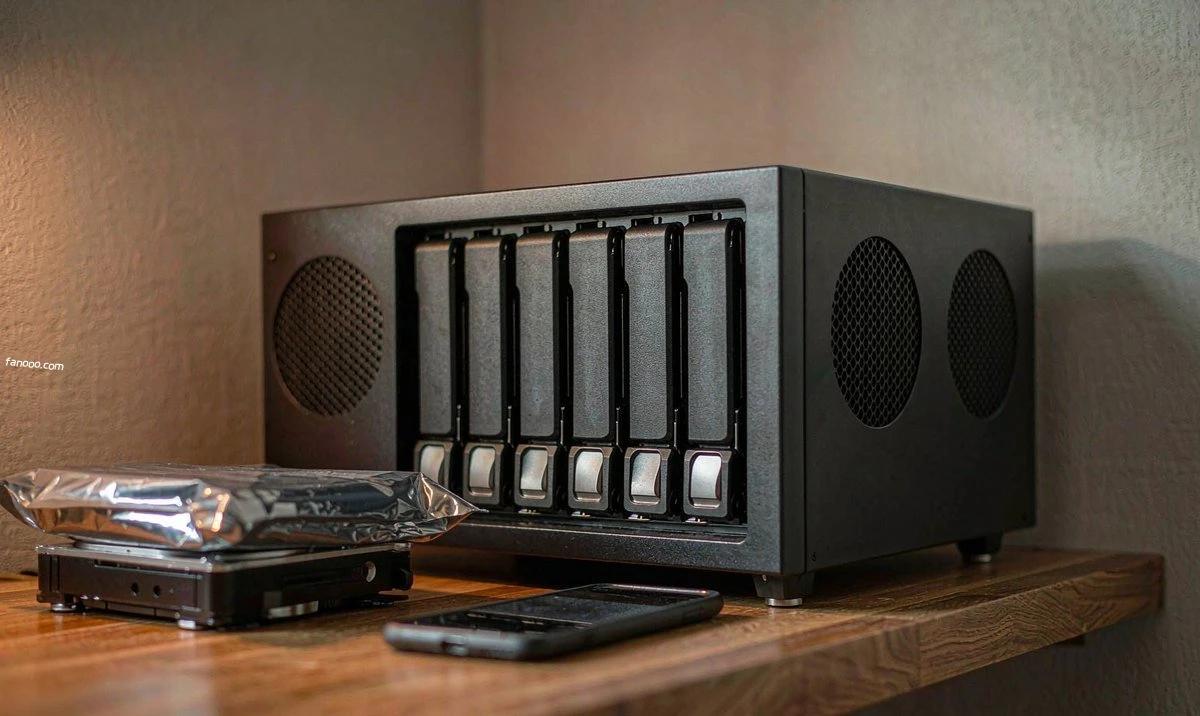
이 구성의 미디어 실측은 대부분 Qu605에서 진행되었으니, 그 기반도 함께 기록해 둔다. 백그라운드에서 QTS 6.1을 돌리는 데는 자원을 꽤 소모하기 때문이다.
- 프로세서는 Intel N150, 4코어 4스레드, 최대 3.6GHz, TDP 6W. 이 전력 소모로 상시 켜 두어도 전기요금 체감은 크지 않다.
- 메모리는 기본 단일 16GB DDR5 4800이며, In-Band ECC 대역 내 오류 정정을 지원한다.
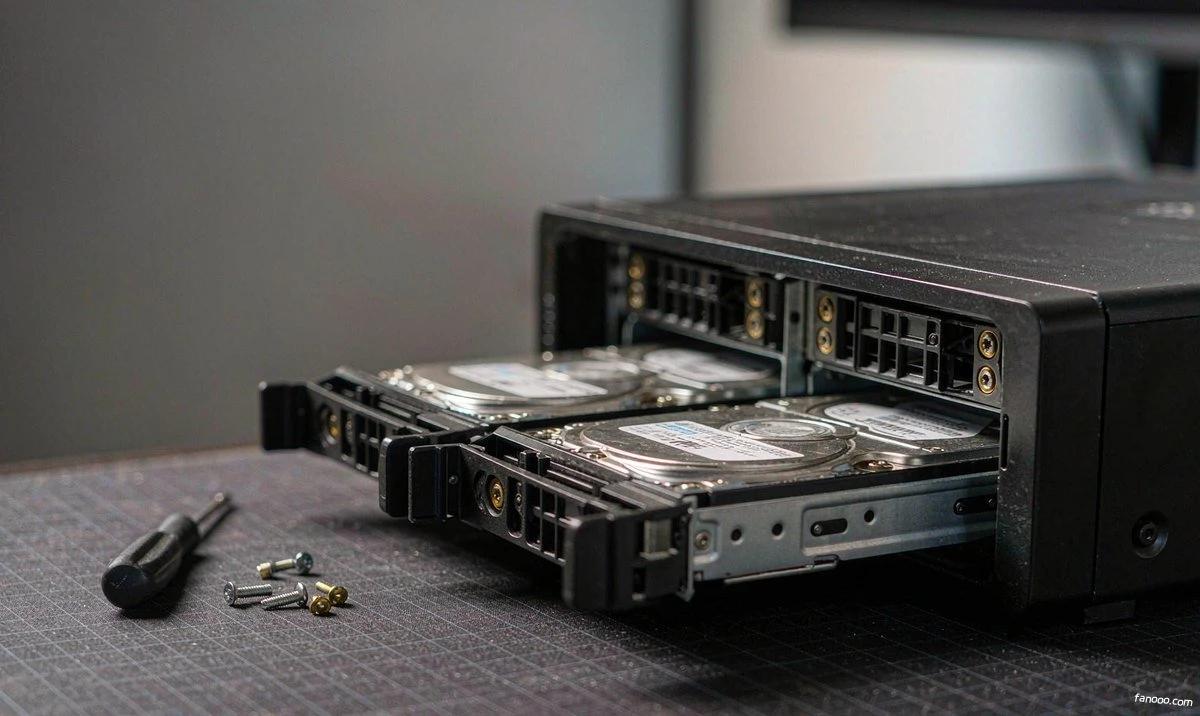
- 3.5/2.5인치 SATA 핫스왑 베이 6개, 별도로 M.2 2280 NVMe 슬롯 2개—베이를 차지하지 않으며, RAID1로 묶어 캐시로 쓰거나 별도 storage pool을 만들 수도 있다.
- 2.5GbE 포트 2개, 링크 어그리게이션과 SMB Multichannel 지원; HDMI 1개; 8GB 플래시로 듀얼 부팅 보호; 전면에 10Gbps USB 3.2 Gen2 Type-C 하나와 물리 원터치 복사 버튼.
그 M.2 슬롯 두 개를 어떻게 쓸지는 따로 생각해 볼 만하다: 캐시로 쓸지, 아니면 별도 고속 storage pool을 만들지는 대량의 작은 파일을 읽느냐 큰 파일 한 덩어리를 읽느냐에 달려 있는데, 나는스토리지 계층화 글에서 이 트레이드오프를 이미 풀어봤으니 여기서 반복하지 않는다.
용량은 여기서 두 숫자가 헷갈리기 쉽다. 징둥 자영 상품 페이지에는 본체 상한 208TB라고 적혀 있는데, 이는 32TB 단일 디스크 × 6에 8TB M.2 두 개를 더한 계산이다; 미디어 실측 기사에서는 196TB라고 하는데, 30TB 단일 디스크 기준으로 계산한 것이다. 두 수치 모두 맞고, 차이는 단일 디스크를 얼마짜리까지 살 수 있다고 가정하느냐에 있을 뿐이다.
가격은 11월 4일 징둥 자영 무하드 버전 표기가 2998.8위안이며, 솽11 기간에는 변동되니 공식 현가를 기준으로 하라.
그런데 공식 스펙 표에 적히지 않은 항목이 적힌 것보다 더 볼 만하다:PCIe 확장 슬롯이 없고, 10GbE 확장 카드도 지원하지 않는다. 즉 이 6베이 기기의 네트워크 상한은 2.5G이고, 10GbE를 쓰려면 처음부터 모델을 바꿔야 한다. 6베이에 2.5G가 못 쓸 구성은 아니다—기계식 디스크 array로 2.5G를 뽑는 것도 쉽지 않다—하지만 나중에 올플래시나 10GbE 내부망을 염두에 두고 산다면, 그 길은 하드웨어적으로 막혀 있다.
나의 판단
첫째, 이미 QNAP 한 대를 가지고 있고 계정도 중국 지역이라면 이 기능은 덤으로 얻는 것이니 켜 둘 가치가 있다. 특히 업무 단톡방, 학부모 단톡방에서 매일 파일을 받는 사람이라면, 이게 아껴주는 건 시간이 아니라 "나중에 못 찾는" 불안이다. 저장한 파일은 앨범에 인덱싱될 수도 있어서, 이 단계는 Qfile로 수동 업로드하는 것보다 훨씬 편하다.
둘째, 이 기능 하나 때문에 6베이 모델을 따로 사는 건 가치가 없다. 2998 위안은 베이, N150, 듀얼 2.5G 포트를 사는 것이지, 이 무료 미니 프로그램을 사는 게 아니다. 같은 가격대 4베이 모델에서 아낀 그 2천 위안이 어디서 아껴진 건지, 나는 이 글QNAP 4베이의 계산에서 따져봤으니 먼저 대조해 보면 된다. 미니 프로그램은 기존 기기에서도 똑같이 돌아가고, 전제는 계정과 지역이 맞기만 하면 된다.
셋째, 이걸 백업 방안으로 여기지 마라. 이건 빈틈을 메우는 것이다: 뭔가 떠오르거나 보이면 만료되기 전에 저장해 두는 것. 진짜 백업은 다른 체계다—휴대폰 앨범 자동 백업, 컴퓨터 정기 동기화, 거기에 오프사이트 사본 한 부까지, 이것들은 하나도 처리하지 않는다. "NAS에 저장했다"를 "안전해졌다"로 착각하는 사람을 너무 많이 봤는데, 사실은 단일 사본을 다른 곳에 둔 것뿐이다.
마지막으로 버전 얘기를 한마디. QTS 6.1은 현재 여전히 공개 베타 단계이고, 모바일 QuONE도 내부 테스트 중이며, 정식 버전 출시 시점은 공식적으로 밝히지 않았다. 11월 초 그 실측 기사들에서도 언급했듯이, QuONE 이 버전에는 아직 Qsync가 없고, 공식은 후속 버전에 추가한다고 한다; 영상 재생도 실시간 트랜스코딩과 자막을 지원하지 않는다. 일상 사용에는 충분하지만, 생산 기기에서 호기심에 공개 베타로 업그레이드하지는 마라—이 기기에 들어 있는 건 네 데이터이지 실험장이 아니다. "시스템 업그레이드가 덤으로 보안까지 메워 주는가"는 별개의 문제이고, 공인망 노출, 약한 비밀번호 같은 문제는 업그레이드 여부와 관계없이 먼저 스스로 정리해야 한다.
덧붙이자면, 이 체계에서 정말 주목할 점은 스펙표에 있지 않다. NAS 제조사들이 이 몇 년간 겨뤄 온 것은 베이, 네트워크 포트, Docker 몇 개를 돌릴 수 있는가였지만, 사용자가 실제로 막히는 곳은 흔히 "물건이 어떻게 들어오는가"다. WeChat은 중국 사용자에게 가장 큰 파일 진입점이고, 누가 먼저 이 길을 뚫으면 불만 받을 이유가 하나 줄어든다. 이번에 뚫은 방식은 그렇게 예쁘지 않다—포그라운드가 필요하고, 속도가 느리고, 파일만 백업한다—하지만 방향은 맞다.
광고 · 본문에 프로모션 링크 포함
직접 손대려면, 먼저 기기가 있어야 한다
아래 명령과 서비스는 모두 장기간 온라인 상태인 서버가 필요하다.
어떤 사양을 사야 할지 모르겠다면, 먼저 이 글을 봐라:개인 클라우드 서버 선택법 (사양, 대역폭, 갱신 가격)
이 링크로 구매하면,나는 너에게 어떤 추가 비용도 받지 않는다(프로모션 수수료는 알리윈이 정산하며), 주문 페이지에 표시된 가격이 실제 결제 가격이다. 기종, 가격 및 프로모션 규칙은 알리윈 페이지 표시를 기준으로 하며, 본문은 할인 폭을 약속하지 않고 구매 조언도 구성하지 않는다.
자료 출처: 什么值得买 2026년 11월 초 실측 기사("QNAP Assistant" 미니프로그램이 2026년 10월 중순 일반 사용자에게 공개, myqnapcloud에서 "위챗 로그인 허용" 바인딩 절차 활성화, 기본 저장 디렉터리, 자동 시간 폴더 생성, 모바일 네트워크 허용 스위치, 채팅 파일만 백업하고 채팅 기록은 백업하지 않음, 포그라운드 실행 필요, 현재 중국 본토 및 중국 지역(.CN) 계정 대상, QuONE은 현재 Qsync 미포함이며 공식 측은 후속 버전에 추가 예정이라고 밝힘); 聚超值 2026년 11월 3일 실측 기사 및 网易 동일 출처 전재(중계 전송 속도 200KB/s~1.5MB/s, 미니프로그램을 밀어내면 업로드 중단, Qu605는 Intel N150 쿼드코어 쿼드스레드 최대 3.6GHz, TDP 6W, 16GB DDR5 4800 단일 모듈 In-Band ECC 지원, 6개 SATA 핫스왑 베이 plus 2개 M.2 2280 NVMe 슬롯, 듀얼 2.5GbE 링크 어그리게이션 및 SMB Multichannel 지원, 전면 10Gbps USB 3.2 Gen2 Type-C 및 원터치 복사 버튼, 단일 디스크 30TB 시 전체 상한 196TB, 双 11 기간 가격 3000 위안 이내); 腾讯新闻 2026년 11월 3일 실측 기사(QTS 6.1 인터페이스와 QuONE의 Qfile Pro, QuMagie, Qmanager, Qsirch 통합, 실제 전송 속도는 스위치, 클라이언트, 하드디스크 읽기/쓰기 능력 및 네트워크 구성에 따라 결정됨); 京东自营 Qu605 상품 페이지 사양란(2026년 11월 4일 확인: 전체 상한 208TB=32TB×6+8TB×2, 8GB 플래시 듀얼 부팅, PCIe 확장 슬롯 없음, 万兆 확장 카드 미지원, 순중량 2.52kg, 하드디스크 미포함 버전 정가 2998.8 위안); Synology QuickConnect 관련 설명은 사이트 내 기존 글 참조. 본문의 파라미터와 가격은 모두 위 공개 출처를 전달한 것이며, 환산하지 않았고 출처 간 병합도 하지 않았음; 구체적 가격과 사양은 제조사 및 플랫폼 공식 현가 페이지 기준. "살 만한가""공개 테스트 버전으로 업그레이드해야 하는가"에 대한 판단은 개인 분석이며, 본문은 Qu605 또는 해당 미니프로그램에 대해 실측하지 않았음.



