NAS 원격 접속 어떻게 선택할까: 네 가지 방안의 비용을 먼저 따져보자


며칠 전 친구가 WeChat으로 물어봤다: 그는 고향에 있는데 휴대폰으로 집 NAS에 저장된 아이 사진을 꺼내고 싶은데 App이 계속 로딩만 돌 뿐 연결되지 않는다고. 나는 기기는 고장 난 게 아니라 "밖에서 어떻게 집으로 다시 연결하느냐"는 문제이며, 그가 NAS를 살 때는 전혀 생각하지 못했던 부분이라고 말했다.
이런 문제는 내가 지난 2년간 너무 많이 겪었다. 다들 NAS를 고를 때 베이 수, CPU, 메모리를 따지지만, 설치 후 매일 실제로 쓰게 되는 것은 오히려 "사람이 집에 없어도 집 파일을 가져올 수 있는" 능력이다. 그리고 여기에는 표준 답이 없고, 각기 장단이 있는 몇 가지 경로만 있을 뿐이다. 이 글에서는 네 가지 주류 경로의 셈을 한꺼번에 놓고 계산해 보겠다. 결론을 먼저 말하면:대부분의 가정은 제조사 기본 제공 중계부터 시험해 보면 충분하고, 부족하면 그다음 단계로 올라가면 되며, 처음부터 공인망 직결을 목표로 삼지 말아야 한다.
먼저 한 가지를 분명히 하자: 집 안의 기기는 왜 기본적으로 연결이 안 되는가
你家宽带拿到的地址,大概率不是那种能直接对外的「公网地址」,而是运营商大内网里的一个地址,也就是常说的 NAT 或者 CGNAT。IPv4 地址早就分配完了,家宽用户又这么多,运营商默认给的往往就是一个内部地址,外面的设备拿不到真实地址,自然敲不开门。
그래서 밖에서 연결되게 하려면 방향은 두 가지뿐이다: 요청을 어떻게든 내부망으로 "릴레이"해 들여오거나, 집 안의 기기가 먼저 "밖으로 연결"해 원래 공인망에 있는 기계와 만나게 하거나. 아래 네 가지 방안은 결국 이 두 경로의 서로 다른 구현일 뿐이다.
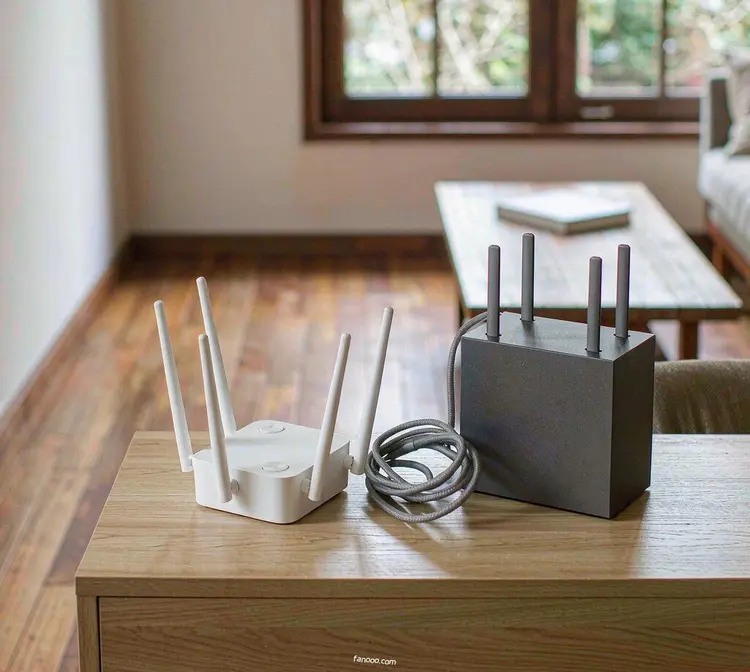
방안 1: 공인 주소 + DDNS, 또는 IPv6 직결 사용
이론상 최고 상한의 방안이다. 통신사에서 공인 주소를 받고, DDNS로 계속 바뀌는 주소를 하나의 도메인에 묶으면, 밖에서 그 도메인으로 바로 집에 연결할 수 있다.
속도: 중간 중계가 없어你家宽带的上行을 최대한 낼 수 있다. 주의할 점은 "상행"이다 — 많은 사람이 하행만 보지만, 밖에서 집으로 파일을 당길 때 막히는 것은 바로 상행의 좁은 구간이며, 이 점은 내가3000M 宽带来了那篇에서 따로 계산한 적이 있다.
비용: 도메인 하나, 1년에 몇 위안에서 수십 위안이며, 등록업체의 현재 가격을 기준으로 한다.진입 장벽중간: 어려운 점은 설정이 아니라 공인 주소 자체를 확보할 수 있느냐에 있다——지역별 통신사 정책이 달라서, 어떤 지역은 개인 가정용 회선에 공인 IPv4를 거의 주지 않고, 어떤 곳은 전화로 신청하거나 특정 요금제에 가입해야 한다.
보안: 네 가지 방법 중 노출 면이 가장 큰 방법이다. 기기를 공인망에 직접 연결하면 전 세계 스캐너들이 곧바로 주목한다.포트 하나를 매핑해 내보내는 것은 집에 있는 이 기기를 거리로 끌어내는 것과 같아서, 공방은 전적으로 자신의 설정에 달려 있다.시작하기 전에 최소한ONT에서 router까지 이 구간을 정리해 두고, 관리 백엔드까지 함께 노출하지 않도록 해야 한다.
공인 IPv4를 확보할 수 없다면 먼저 IPv6를 살펴볼 수 있다. 현재 많은 지역의 가정용 회선이 기본적으로 IPv6 주소를 할당하며, DDNS로 도메인에 바인딩하면 그대로 직결할 수 있고 속도도 거의 손실이 없다. 문제는 「양쪽 모두 있어야 한다」는 점이다: 휴대폰 데이터로 접속할 때는 보통 IPv6가 있지만, 회사 네트워크는 꼭 그렇지 않아서 접속 측에 IPv6가 없으면 이 방법은 즉시 끊긴다.
방안 2: 제조사 내장 중계 사용(QuickConnect, UGREEN Cloud, Zspace, FN Connect)
각 NAS 시스템은 기본적으로 「제로 구성 원격 접속」을 갖추고 있으며, 원리는 대동소이하다: 당신의 NAS와 제조사의 중계 서버 사이에 긴 연결을 유지하고, 외부에서 제조사 계정으로 로그인하면 요청이 서버를 통해 전달되며 데이터도 서버를 한 바퀴 돌아간다.
속도는 제조사 서버 대역폭에 제한되며, 당신 집 broadband의 상한이 아니다. 무료 등급은 보통 앨범을 보거나 임시로 작은 파일을 가져오는 정도에 충분하며, 원격으로 영상을 보는 것은 기대하기 어렵다.비용면에서 무료 등급은 응급용으로 쓸 수 있지만, 충분한지는 무엇을 하느냐에 달려 있다——fnOS FN Connect의 원격 접속 서비스가 2025년 7월부터 유료화된 것도 이 방법의 무료 등급이 언젠가 경계에 부딪힌다는 것을 보여준다.진입 장벽최저, 로그인 계정만 있으면 사용 가능.보안인바운드 port를 전혀 열지 않아 노출 면이 작은 것이 최대 장점이며, 대가는 데이터가 제조사 서버를 거쳐야 한다는 점이다.
또 하나 쉽게 간과되는 점: 이런 종류의 중계는 보통자사 내장 앱 몇 개만 커버한다(파일, 앨범, 동기화, 영상). NAS에서 Docker로 직접 다른 서비스를 설치했다면 그것들은 전혀 범위에 들어가지 않는다. 따라서 기기를 고를 때 애초에 자체 구축 서비스를 이것저것 해볼 생각이라면 이 점을 미리 명확히 생각해야 한다 — 기기의 「개방도」가 파라미터보다 앞으로 무엇을 할 수 있는지에 더 영향을 미친다. 나는가정용 NAS 선택 방법 그 글에서도 언급했다.
방안 3: 원격 네트워킹, 외부 기기를 같은 가상 LAN으로 끌어들이기
이 경로가 최근 2년간 가장 뜨거우며, 대표는 Tailscale, ZeroTier, 그리고 더 최신인 EasyTier다. 원리는 각 기기에 사설 주소를 할당하여 천리만리 떨어져 있어도 마치 같은 스위치에 꽂혀 있는 것처럼 보이게 하는 것이다.
이들 사이에는 알아둘 만한 본질적 차이가 있다: Tailscale은 WireGuard 기반으로 네트워크 계층에서 동작하며 IP 패킷을 관리한다; ZeroTier는 2계층 가상 스위치를 모사하는 쪽에 가까워 브로드캐스트 같은 2계층 트래픽을 실어 나를 수 있고, 「네트워크 깨우기」 같은 옛 방법도 사용 가능하다. EasyTier는 비교적 새로운 오픈소스 방안으로 탈중앙화를 내세운다.
속도: 일단 점대점 직결이 뚫리면你家 업로드를 꽉 채울 수 있어 공인망 직결과 같은 수준이다; 뚫리지 않아 어쩔 수 없이 중계를 거칠 때는 속도가 떨어진다.비용무료 요금제는 보통 가정용으로 충분하며, 구체적인 할당량과 정책은 각 사가 수시로 조정하므로 공식 기준을 따릅니다.진입 장벽중간 수준이며, NAS에 클라이언트를 설치해야 하고 문제가 생기면 직접 문서를 보고 커뮤니티를 뒤져야 합니다.
여기에 국내 체감의 핵심 포인트가 있습니다: 이런 도구들의 조정 서버와 예비 중계 노드는 대부분 해외에 있어서, 직결이 뚫리지 않아 해외 중계로 우회하게 되면 지연과 지터가 확연히 한 단계 올라갑니다.따라서 실제 체감은 상당 부분 자택 네트워크의 "직결 성공률"에 달려 있으며, 이는 통신사, NAT 유형, 심지어 시간대에 따라 달라져 일률적으로 말하기 어렵습니다. 덧붙이자면, IPv6가 보급된 후 이런 네트워킹의 성공률은 실제로 나아졌습니다; 집의 업로드와 네트워크 기반을 먼저 파악하고 싶다면 다시 보시면 됩니다10기가 광대역 그 글에서 다룬 몇 가지环节을.
방안 4: 자체 터널 구축, 공인 IP 서버 한 대를 임대해 중계로 사용
NAS 자체 기능 외에 더 많은 서비스를 사용해야 하는데 집의 포트를 외부에 노출하고 싶지 않다면, 공인 주소가 있는 클라우드 서버를 직접 임대하여 NAS가 능동적으로 외부에 연결하고 외부에서는 이 서버를 통해 포워딩하도록 할 수 있습니다. 일반적인 방법은 frp 같은 터널 도구를 사용하고 서버 측을 클라우드 서버에 두는 것입니다.
속도양쪽 모두 제한을 받으며, 클라우드 서버의 대역폭과 집의 업로드를 모두 봐야 하고 어느 쪽이 좁으면 그쪽에서 막힙니다.비용경량 클라우드 서버 한 대의 월 요금이며, 저렴한 것은 한 달에 수십 위안이고 사양과 업체 프로모션에 따라 다르므로 공식 현행 가격을 기준으로 합니다.진입 장벽네 가지 방법 중 가장 높으며, 서버와 클라이언트를 모두 직접 설정해야 하고 보안도 직접 책임져야 한다.보안공인 IP 직접 연결보다 낫다. 집 안의 기기가 공인 IP에 직접 노출되지 않고, 앞단에 그 클라우드 서버가 막아주기 때문이다. 하지만 그 서버에 대한 책임은 본인에게 넘어오므로 강화하고 제때 업데이트해야 한다.
클라우드 서버를 고를 때 "몇 코어 몇 G"라는 광고 문구만 보지 말고, 대역폭과 트래픽 한도가 핵심이다. 이 방법의 속도 상한은 기본적으로 그것에 의해 결정되기 때문이다. 고르는 방법은 내가클라우드 서버 구매 페이지에 정리해 둔 비교 기준이 있다.
네 가지 방안을 함께 살펴보기
| 방안 | 속도 상한 | 비용 | 진입 장벽 | 보안 노출면 |
|---|---|---|---|---|
| 공인 IP 주소 + DDNS / IPv6 | 가정용 회선 업로드 속도까지 활용 | 도메인 비용, 매우 낮음 | 중간 (공인 주소 자체를 확보하기 어려움) | 높음 (장치가 공인망에 직접 노출) |
| 제조사 자체 중계 | 제조사 서버 대역폭 제한을 받음 | 무료 티어는 응급용, 속도 향상 티어는 별도 과금 | 최저, 제로 구성 | 낮음 (인바운드 port 미개방) |
| 원격지 간 네트워킹 | 직결 시 업링크 풀속도, 중계 시 속도 저하 | 무료 티어로 보통 가정용은 충분 | 중간, NAS 측에 클라이언트 설치 필요 | 낮음 (인바운드 port 없음) |
| 자체 구축 터널 | 클라우드 서버 대역폭 + 가정용 회선 업링크 이중 제한 | 클라우드 서버 1대의 월 비용 | 높음, 구성도 할 줄 알아야 하고 보안 강화도 할 줄 알아야 함 | 중간 (서버 보안은 스스로) |
표에 절대적인 '어느 것이 더 좋다'는 없음, 왜냐하면 그것을 결정하는 것은 결코 당신이 아니라 당신이 통제할 수 없는 몇 가지 조건이기 때문임: 집에서 공인 IP 주소를 받을 수 있는지, 주로 무엇에 쓰는지, 직접 삽질할 의향이 있는지.
도대체 어떻게 선택할까
- 가끔 밖에서 파일이나 사진첩만 잠깐 보고 싶을 때: 먼저 제조사 내장 중계를 사용하고, 제로 구성으로, 충분하면 굳이 삽질하지 말 것.
- 원격으로 영상 보고 대용량 파일 전송하고 싶을 때: 제조사 중계 외에 한 가지를 추가,要么 공인 IP(IPv6 포함) 직결,要么 원격 네트워킹, 둘의 속도 상한은 같은 등급임.
- 장치가 많고 자체 구축 서비스에도 접근해야 할 때: 원격 네트워킹이 더 편함, 장치를 하나씩 같은 가상 네트워크에 끌어들이면 됨.
- 집의 port를 외부에 노출하고 싶지 않으면서 여러 서비스가 필요할 때: 자체 구축 tunnel, 클라우드 서버 한 대를 앞에 세워 막음.
- 프라이버시를 중시하고 데이터가 남의 서버를 거치기를 원하지 않을 때: 공인 IP 직결 또는 원격 네트워킹, 데이터는 최대한 점대점으로.
일반적인 경험을 말하자면: 대부분 가정의 순서는 '먼저 제조사 중계가 충분한지 시도하고, 부족하면 네트워킹을 추가하고, 마지막에야 공인 IP 직결과 자체 구축을 고려'임. 반대로 처음부터 '최대 속도'를 위해 공인 IP port를 여는 것은 흔히 스스로 구덩이를 파는 것임.
켠 뒤에 속도보다 더 신경 써야 할 몇 가지
국경절 연휴 전에 공안기관이 전기통신 네트워크 사기 방지 안내를 발표했는데(中国经济网 2026년 10월 3일 보도), 그 안에서 특정 수법을 짚었다: 사기꾼이 고객센터를 사칭해 '화면 공유, 원격 제어' 기능이 있는 App을 다운로드하도록 유도하는 것이다. 이런 위험은 개인이 직접 구축한 원격 접속과는 다른 문제이지만, 원리는 통한다——원격 제어라는 것 자체는 중립적이고, 문제가 되는 것은 '어떤 도구를 썼는가'와 '권한을 어디까지 줬는가'이다.
국가안전부가 발표한 원격 제어 소프트웨어에 관한 보안 안내(총대 CCTV 기자 왕리 보도)도 아주 직설적으로 말했는데, 가정 시나리오와 관련된 몇 가지를 전달하자면:
- 출처가 불분명한 마이너 원격 제어 소프트웨어를 쓰지 마라. 이런 소프트웨어는 정식 보안 자격이 없고 암호화 보호가 부족한 경우가 많으며, 어떤 것은 설치 단계에서부터 백도어가 포함되어 있어 언제 외부로 데이터를 전송하는지조차 알 수 없다.
- 편의를 위해 기기 권한을 한 번에 전부 열어두고 전 과정을 지켜보지 않으면, 위험도 한 번에 전부 열어두는 셈이다. 기기 바인딩, 로그인 인증 후에는 이번 연결이 끊기더라도 백그라운드 권한이 계속 남아 있을 수 있다.
- 설치된 소프트웨어와 인증 목록을 정기적으로 점검하고, 낯선 원격 도구나 알 수 없는 인증 기록을 발견하면 즉시 삭제하고 권한을 닫고 비밀번호를 변경하라.
이 공식 지침을 집안의 NAS에 적용하면, 나는 다음几条을 주시할 것이다: 시스템을 최신으로 유지(패치는 원격으로 악용될 수 있는 취약점을 보완하는 경우가 많다); 관리 백엔드를 전체 공网에 노출하지 말고, 정말로 열어야 한다면 반드시 필요한 그 하나의 경로나 port만 열고, 확신이 없으면 먼저 전부 터널이나 组网으로 돌려라; 기본 계정을 변경하고 약한 비밀번호를 쓰지 말며, 2단계 인증을 켤 수 있으면 켜라; 원격 접속용으로 별도 계정을 만들고 최소 권한으로 부여하며, 읽기 전용이면 충분한 경우 쓰기 권한을 주지 마라; 로그인 로그와 인증된 기기를 정기적으로 확인하고, 낯선 IP, 낯선 기기, 기억에 없는 시간대는 모두 중요하게 여겨라.
마무리하며
앞부분을 정리하자면, 내가 이 표를 만들 때 하고 싶었던 말은 사실 세 가지다: 첫째, '어떻게 다시 연결할 것인가'를 '무슨 기기를 살 것인가'와 함께 생각해야 하고, 다 설치하고 나서야 연결이 안 된다는 걸 발견하면 안 된다; 둘째, 어느 경로가 절대적으로 더 좋은 것은 없으니, 먼저 집에서 공인 IP 주소를 받을 수 있는지 보고, 그다음 주로 무엇에 쓸 것인지를 보라; 셋째, 원격 접속 개통과 보안은 하나의 양면이고, 편의와 보안은 항상 서로 양보하는 관계다.
구체적으로 직접 점검하는 단계에 대해서는, 본 사이트에서 이런 글을 쓴 적이 있으니 함께 보면 좋다:광대역 속도 업그레이드 후 네트워크 속도가 그대로: 光猫에서 网卡까지 하나씩 점검(먼저 집안 이 회선의 기초를 파악하고),3000M 광대역이 왔다: 먼저 집안의 업로드가 충분한지 확인하라(업링크가 바로 원격 접속의 진짜 병목이다),가정용 NAS 선택 방법: 먼저 이 세 가지를 명확히 하자(기기의 개방성이 이후에 무엇을 할 수 있는지에 어떻게 영향을 미치는가).
글에서 다루는 방안의 원리, 각 제조사 원격 서비스의 유료화 시점(飞牛 FN Connect는 2025년 7월부터 원격 접속에 대해 유료화하며, 출처는 공개된 제품 설명 및 항목 기록) 및 공식 보안 안내는 모두 공개 채널에서 확인한 것이며, 가격은 일률적으로 각 제조사 공식 현재 가격을 기준으로 하고, 숫자를 고정해 쓰지 않았다. 몇 가지 방안에 대해 나는 완전히 동일한 조건에서 속도 비교 평가를 직접 한 적이 없으며, 체험에 관한 판단은 공개 자료를 기준으로 하니 참고만 하고 결론으로 삼지 말기 바란다.
광고 · 본문에 프로모션 링크 포함
직접 손대려면 먼저 기계가 있어야 한다
아래 명령과 서비스는 모두 장기간 온라인 상태인 서버가 필요하다.
어떤 사양을 사야 할지 확신이 없다면 먼저 이 글을 보라:개인 클라우드 서버 선택 방법(사양, 대역폭, 갱신 가격)
이 링크를 통해 구매하면,나는 너에게 어떤 추가 비용도 받지 않는다(프로모션 수수료는 알리윈이 정산하며), 주문 페이지에 표시된 가격이 실제 결제 가격이다. 기종, 가격 및 프로모션 규칙은 알리윈 페이지 표시를 기준으로 하며, 본문은 할인 폭을 약속하지 않고 구매 제안도 구성하지 않는다.



