n8n 인터페이스 안내: 캔버스, 노드, 실행 기록이 각각 무엇을 말하는지


n8n을 설치하고 로그인해서 들어가면 첫눈에 멍해진다: 왼쪽에는 아이콘만 있는 좁은 바, 가운데에는 큰 점阵, 오른쪽 위에는 회색으로 표시된 「发布」, 아래에는 주황색 「执行」이 있다. 어디든 클릭할 수 있을 것 같고, 클릭한 후에도 방금 무슨 일이 일어났는지 말할 수 없다.
이 글은 실제로 당신이 걸을 순서대로 한 번 훑는다: 먼저 왼쪽을 보고, 다음으로 캔버스를 보고, 그다음 노드를 더블클릭하고, 마지막으로 실행 기록을 넘겨본다.
목표는 매우 구체적이다——다 보고 나면 당신은 세 가지를 구분할 수 있다:내가 수정한 것은 흐름이다、내가 실행한 것은 특정 한 번의 실행이다、내가 확인하려는 것은 어느 한 번이 오류가 났는지다. 이 세 가지를 구분하면 나중에 노드를 배울 때 절반의 힘을 아낄 수 있다.
이미 n8n을 열 수 있지만 아직 워크플로를 한 번도 성공적으로 실행하지 못한 사람에게 적합하다. 바로 이전 글을 따라 설치를 막 마친 사람이 가장 적합하며, 코드를 작성할 필요가 없다.
- 왼쪽 그 아이콘 줄
- 캔버스에서 실제로 사용할 수 있는 것들
- 노드 추가: 검색창에 영어 입력
- 노드를 더블클릭한 후: 네 개의 탭
- 실행 기록이 말하는 것
- 수동 실행과 프로덕션 실행, 섞어서 보지 마라
- 네 가지 동작, 당신이 정말 이해했는지 검증한다
- 마주치게 되는 여섯 가지 함정
- 인터페이스와 관련된 두 가지 보안 문제
인터페이스는 세 가지 개념에 따라 배치되어 있다
n8n에서 실제로 기억해야 할 것은 세 가지뿐이다:워크플로(당신이 작성한 그 흐름),노드(흐름 속의 한 단계),실행(이 흐름이 한 번 실행된 것).
인터페이스는 이 세 가지의 투영이다. 왼쪽은 리소스를 관리하며, 워크플로, 자격 증명, 실행 기록이 모두 그곳에 저장된다; 가운데는 흐름 자체이다; 노드 패널은 「이 단계가 무엇을 하는가」에 답하고; 실행 기록은 「지난번에 어떻게 실행되었는가」에 답한다. 위치가 어수선해 보이지만, 실제로는 이렇게 나뉜 것이다.
가장 혼동하기 쉬운 것은 「워크플로」와 「실행」이다. 워크플로를 수정해도 이미 실행 완료된 실행 기록은 변하지 않고, 한 번 실행해도 워크플로는 변하지 않는다. 두 가지是不同的 것이다.
내 이 인스턴스는 자체 호스팅 2.43.7이며, 인터페이스 언어는 중국어 간체로 설정되어 있다. 한 가지 세부 사항을 먼저 명확히 하자: 중국어는 껍데기만 번역되었고, 노드 매개변수는 여전히 영어이다——Mode, Fields to Set, Include Other Input Fields 같은 것들. 보더라도 언어 팩이 잘못 설치되었다고 생각하지 마라. 노드 검색도 마찬가지로, 영어 이름을 입력하면 적중률이 더 높다.
왼쪽의 아이콘 줄
기본적으로 접혀 있어 아이콘만 보이고, 마우스를 올려야 힌트가 나타난다. 맨 위의 화살표가 있는 버튼을 클릭하면 펼칠 수 있으며, 펼치면 이렇게 된다:
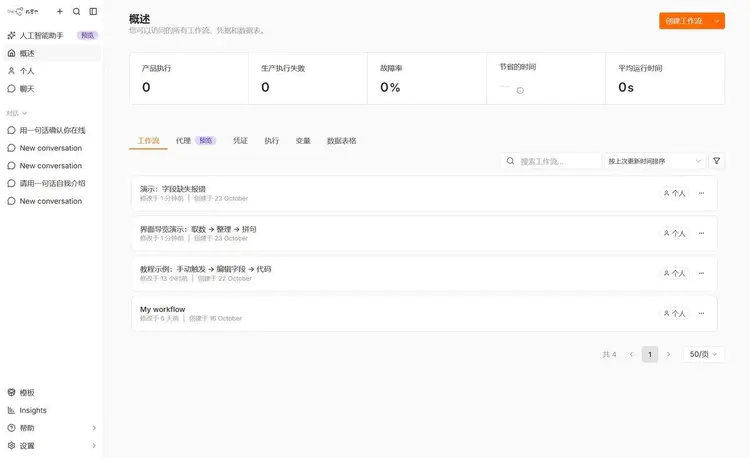
90%의 시간 동안은 '개인' 안에만 있게 된다. 자신의 워크플로, 자격 증명, 실행 기록, 변수, 데이터 테이블이 모두 '개인' 페이지에 있으며 탭으로 전환하면 되고 왔다 갔다 할 필요가 없다.
'개요' 페이지는 상사를 위한 것이다: 프로덕션 실행 횟수, 프로덕션 실행 실패, 장애율, 평균 실행 시간. 갓 설치한 인스턴스에서는 모두 0인데 정상이다—프로덕션 실행만 집계하며 수동으로 클릭한 몇 번은 포함되지 않는다. 처음에 0이 줄지어 있는 걸 보고 인스턴스가 안 돌아가는 줄 알았다.
참고로 번역 얘기: '제품 실행' 카드의 영어 원문은 production executions이며, 배포 후 트리거에 의해 실행되는 것을 의미한다. '제품'이라는 뜻이 아니다.
설정은 맨 아래에 있어 가장 찾기 어렵다. 비밀번호 변경, 언어 변경, 버전 번호 확인은 모두 거기서 들어간다.
캔버스에서 실제로 쓸 수 있는 것들
워크플로를 열면 가운데의 이 점 격자가 캔버스다. 내 데모 플로우는 세 개 노드:
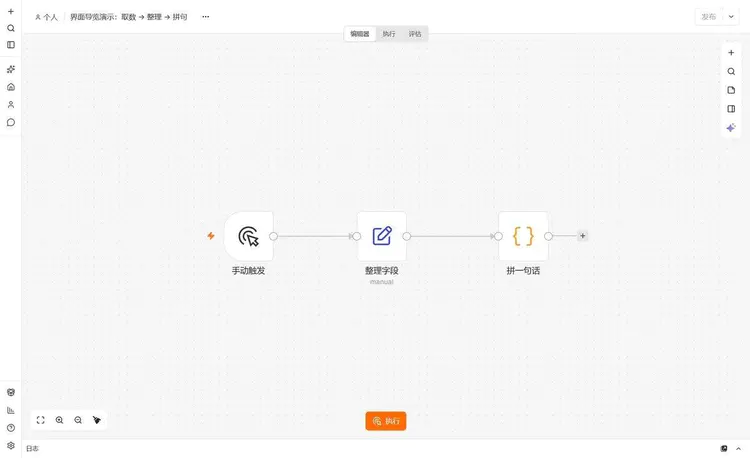
상단 한 줄: 가장 왼쪽은 '개인 / 워크플로 이름'이며 이름을 클릭하면 바로 이름을 바꿀 수 있다; 가운데 세 개 탭 '편집기 / 실행 / 평가'; 오른쪽 상단 '게시'.
가운데 이 탭들은 설명할 가치가 있다. '편집기'는 플로우를 그리는 곳; '실행'은 이 워크플로의 과거 실행; '평가'는 테스트 데이터 묶음을 반복 실행하여 결과가 안정적인지 보는 기능이다. 세 번째는 AI 워크플로를 하는 내 친구가 쓰고 있는데, 나는 아직 제대로 만져본 적이 없어 일단 넘어간다.
오른쪽 상단의 '게시'는 2.x에서 바뀐 설계다. 옛 튜토리얼에 있던 Active 스위치는 이미 없다: 편집 시 자동으로 초안이 저장되며 보통 1~5초 내에 기록되고, '게시'를 눌러야 현재 버전이 배포되며 프로덕션 실행은 게시된 버전만 인정한다. 버튼이 회색이면 게시할 변경 사항이 없다는 뜻이지 고장 난 게 아니다.
오른쪽 세로로 다섯 개 버튼: 노드 추가, 명령 바(Ctrl/Cmd + K, 노드도 액션도 검색 가능), 스티키 노트, 포커스 패널, AI. 왼쪽 하단은 화면 맞춤, 확대, 축소, 연결 정리(Tidy up), 하단 중앙의 주황색 '실행'이 전체 플로우를 실행하는 버튼이다.
노드에도 버튼이 있으며 마우스를 올려야 나타난다: 이 단계만 실행, 비활성화, 삭제, 더 보기. 비활성화(Deactivate)는 삭제보다 훨씬 유용하다—디버깅 시 건드리고 싶지 않은 노드를 꺼두면 플로우가 건너뛰고, 되돌릴 때 한 번 클릭하면 복구된다. 삭제하면 다시 만들어야 한다.
노드 추가: 검색창에 영어를 입력
캔버스의 더하기를 클릭하거나 N를 누르면 오른쪽에서 노드 패널이 슬라이드되어 나옵니다:
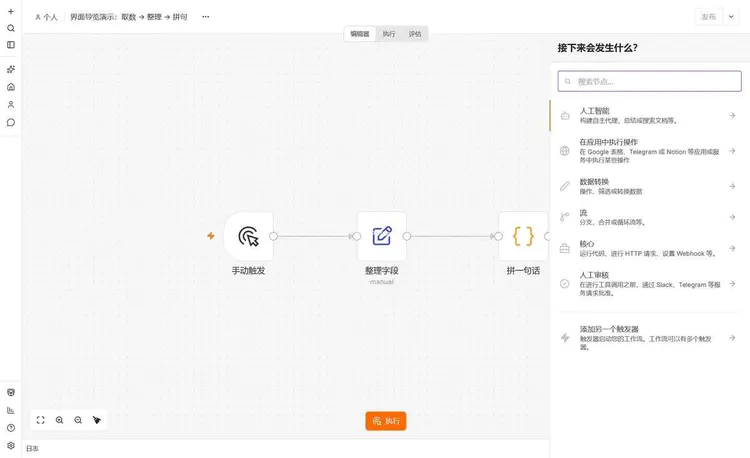
그룹은 탐색 편의를 위한 것일 뿐, 빠르게 하려면 바로 검색하면 됩니다. 제가 자주 입력하는 세 가지:set(필드 편집),code(JS 작성),if(조건 분기). 중국어로 「编辑字段」를 검색해도 나오지만, 노드가 많아지면 중국어 매칭은 종종 무관한 것들을 잔뜩 보여주므로 영어가 더 정확합니다.
그 「다른 트리거 추가」는 장식이 아닙니다. 같은 플로우가 매일 정해진 시간에 실행되어야 하고, 동시에 webhook으로 깨워져야 한다면, 여기서 두 번째 진입점을 추가하면 되고, 워크플로를 두 개 만들 필요가 없습니다.
노드를 더블클릭한 후: 네 개의 탭
아무 노드나 더블클릭하면 노드 상세가 열립니다. 이것은 n8n에서 가장 오래 머무는 화면입니다:
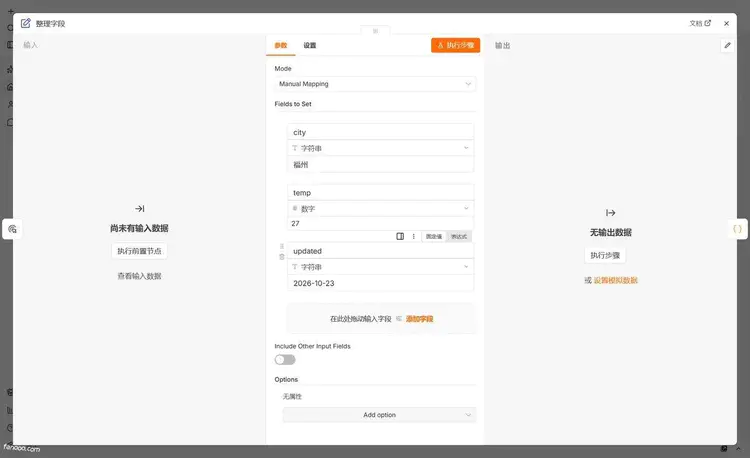
네 개의 탭을 하나씩 설명합니다.
입력은 업스트림이 이 노드에 주는 데이터이며, 상단에서 「스키마 / 테이블 / JSON」을 전환할 수 있습니다. 스키마는 첫 번째 항목의 필드 구조만 보여주므로 깔끔하지만 필드를 놓칠 수 있고, 테이블과 JSON이야말로 전체입니다. 「업스트림이 도대체 무엇을 주었는가」를 확인할 때, 저는 기본적으로 JSON 탭에서 뒤집니다.
파라미터채워야 할 값입니다. 각 값 오른쪽에 작은 버튼 두 개가 있는데, 「고정값」은 그대로 고정하는 것이고 「표현식」으로 전환해야 작성할 수 있습니다 {{ }}. "왜 수정했는데 적용이 안 되지"라는 문제는 결국 고정값에 입력해 놓은 경우가 많습니다.
설정은 노드 수준 스위치로, 자주 쓰지는 않지만 문제가 생겼을 때 구해주는 몇 가지입니다: Always Output Data(데이터가 없어도 빈 항목을 강제 출력), Execute Once(데이터가 몇 개든 하나만 실행), Retry On Fail(실패 시 재시도), On Error(오류 발생 후 전체 흐름을 멈출지, 계속 진행할지). Notes는 노드에 메모를 작성할 수 있으며, 「흐름에 표시」를 체크하면 캔버스에 인쇄되어 다른 사람의 흐름을 인수받을 때 유용합니다.
출력은 이 노드가 실행을 마치고 내보내는 것입니다.
초보자가 가장 막히기 쉬운 부분은 출력이 비어 있는 경우입니다. 원인은 대개 복잡하지 않습니다: 이 노드가 아직 실행되지 않았기 때문입니다. 오른쪽 상단 「실행 단계」를 클릭하면 선행 노드까지 함께 한 번 실행하고 결과를 오른쪽에 표시합니다:
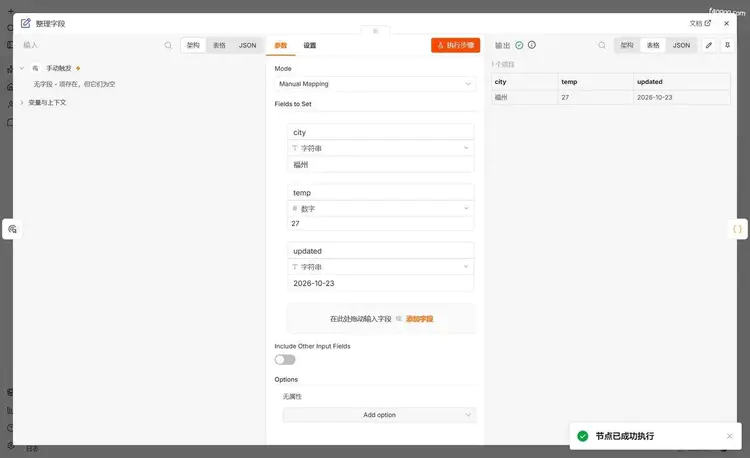
이 작은 글씨는 두 번 볼 가치가 있습니다. 의미는: 업스트림이 실제로 빈 데이터 하나를 주었고, 다만 이 데이터에는 필드가 없다는 것입니다. 따라서 흐름은 계속 진행되지만, 가져오면 $json.xxx 은 undefined가 됩니다. 처음 만나면 트리거가 고장 났다고 생각하기 쉽지만, 사실 원래 그런 것입니다.
「1个项目」이라는 숫자는 앞으로 매일 보게 될 것입니다. 업스트림이 10개를 주면 여기에 10个项目이라고 쓰이고, 노드는 10개 각각에 대해 한 번씩 실행하지 첫 번째만 처리하지 않습니다. 이 점을 기억하면 이후 대부분의 "왜 하나만 처리되지"를 스스로 설명할 수 있습니다.
실행 완료 후 오른쪽 하단에 「노드가 성공적으로 실행되었습니다」가 뜹니다. 이것이 보이면 이 단계의 구성에 문제가 없다는 뜻이고, 보이지 않으면 먼저 팝업된 오류 원문을 보고 매개변수를 급히 수정하지 마세요.
실행 기록이 말하는 것
전체 흐름이 실행을 마치면 캔버스가 이렇게 변합니다: 노드에 체크 표시, 연결선에 「1个项目」 표시, 왼쪽 하단에 「실행 지우기」가 추가됩니다.
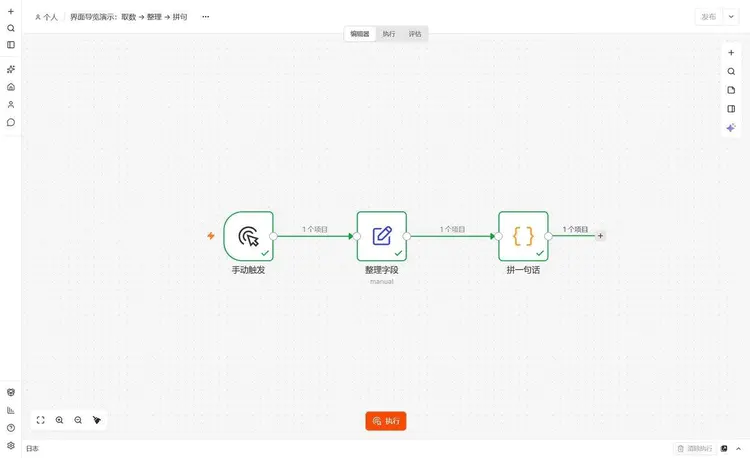
하지만 이 색상들은 가장 최근 한 번만 나타낸다. 기록을 확인하려면 실행 기록으로 가야 한다. 두 가지 진입점: 워크플로 상단의 「실행」 탭에서는 이 플로우만 볼 수 있고, 왼쪽 「개인 → 실행」에서는 전체 사이트의 모든 플로우를 볼 수 있다.
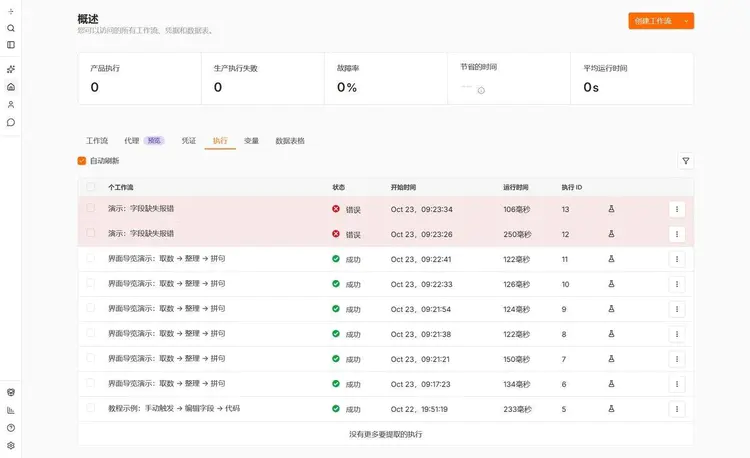
열은 매우 직관적이다: 워크플로, 상태, 시작 시간, 실행 시간, 실행 ID. 실패한 행은 행 전체가 빨간색으로 표시되어 한 줄씩 찾을 필요가 없다. 오른쪽 상단에는 필터도 있어 상태, 시간, 워크플로별로 필터링할 수 있다 — 플로우가 많아지면 반드시 써야 한다.
실행 시간의 단위는 밀리초이다. 위의 몇 개는 가장 빠른 것이 106밀리초, 가장 느린 것이 250밀리초로 모두 로컬 수십 줄 코드 수준이다. 외부 API를 연결한 플로우는 수백 밀리초에서 수 초까지 정상이니, 세 자리 숫자를 보고 느리다고 생각하지 마라.
클릭하면 단일 실행으로 들어간다:
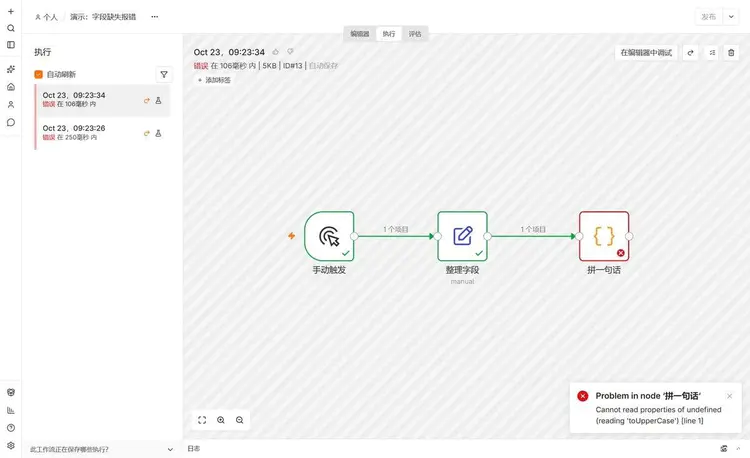
상단 그 줄은 정보 밀도가 매우 높다: 시간,오류 106밀리초 내, 5KB, ID#13, 자동 저장. 5KB는 이번 실행에서 저장된 데이터 크기이고, ID는 목록의 그 열이다. ID 뒤의 「자동 저장」은 이번에 워크플로 설정에 따라 자동으로 보관된 것이지 수동으로 저장한 것이 아님을 나타낸다.
왼쪽 열은 이 워크플로의 다른 실행들이며, 클릭하면 앞뒤로 비교할 수 있다. 중간 캔버스는 실행을 클릭할 필요 없이 어느 부분이 빨간색으로 표시되는지만 보면 몇 번째 단계에서 끊겼는지 알 수 있다. 오른쪽 상단의 「편집기에서 디버그」는 이번 실행의 입력을 편집기로 가져가 다시 실행할 수 있어 업스트림을 다시 트리거할 필요가 없다 — 시간도 절약되고 인터페이스 반복 호출 할당량도 절약된다.
하단에는 「로그」 패널도 있어 펼치면 각 노드의 시작 및 종료 시간을 볼 수 있다. 「어느 단계가 느린지」 확인할 때 이것을 보면 되고, 목록에서 실행 시간을 추측하는 것보다 훨씬 정확하다.
수동 실행과 프로덕션 실행, 섞어서 보지 마라
수동 실행은 「실행」을 클릭해서 실행한那次이다. 결과는 편집기 캔버스에 직접 그려지고 데이터를 단계별로 볼 수 있어 수정하면서 테스트하기에 적합하다.
프로덕션 실행은 플로우가 게시된 후 트리거가 스스로 실행한那次이다. 그것은하지 않는다편집기 캔버스에 표시되며, 「실행」 탭에서만 확인할 수 있습니다.
그래서 "분명히 실행은 됐는데 왜 온라인에서 반응이 없지" 같은 문제는 십중팔구 수동 실행을 배포로 착각한 것입니다. 수동으로 실행되는 것만으로는 로직이 맞다는 것만 증명됩니다. 스케줄이나 webhook이 실제로 작동하게 하려면 발행을 눌러야 합니다. 이 점에서 예전 튜토리얼이 많은 사람을 오도했는데, 그것들은 1.x의 Active 스위치를 설명하고 있기 때문입니다.
더 음험한 함정도 있습니다: 캔버스에 「1个项目」이라고 쓰여 있지만 그 item이 비어 있거나 아예 0个项目인 경우입니다. 0个项目일 때는 뒤의 노드가 전혀 실행되지 않는데, 이번 실행은 그래도 「성공」으로 표시됩니다. 이런 「성공했지만 아무것도 하지 않은」 경우가 가장 찾기 어려우며, 뒤에서 따로 다루겠습니다.
네 가지 동작으로 정말 이해했는지 검증하기
그림만 봐서는 안 되고, 직접 한 번 해봐야 합니다:
- 노드 세 개(수동 트리거 → 필드 편집 → 코드)를 만들고 「실행」을 누릅니다. 세 노드가 모두 초록색이 되고, 연결선에 「1个项目」이 나타나며, 왼쪽 아래에 「실행 지우기」가 나타납니다.
- 마지막 노드를 더블클릭하면 출력 탭에서 필드와 값을 볼 수 있어야 하며, 「출력 데이터 없음」이 아니어야 합니다. 보이지 않으면 「실행 단계」를 눌러 다시 시도합니다.
- 「실행」 탭으로 전환하면 방금 그 실행이 목록에 있고, 상태는 성공, 실행 시간은 수십에서 수백 밀리초입니다.
- 코드의 필드 이름을 일부러 틀리게 바꿔서, 예를 들어 업스트림에 전혀 없는 필드를 참조하게 한 뒤 다시 실행합니다. 그 노드가 빨간색으로 변하고, 오른쪽 아래에 오류가 팝업되며, 실행 목록에 빨간색 항목이 하나 추가됩니다.
네 번째 단계는 건너뛰지 마세요. 실패가 어떤 모습인지 이해하는 것이 성공을 이해하는 것보다 훨씬 유용합니다.
마주치게 되는 여섯 가지 함정
Active 스위치를 찾을 수 없음.2.x에서는 「발행」으로 바뀌었습니다. 1.x 튜토리얼대로 찾으면 영원히 찾을 수 없고, 그러다 자신이 설치한 것이 n8n이 맞나 의심하기 시작합니다.
언어 팩이 제대로 설치되지 않았다고 생각함.인터페이스는 중국어, 파라미터는 영어인 것이 정상 상태입니다. Mode, Fields to Set, Include Other Input Fields 같은 것은 영어이며 중국어 버전이 없습니다.
출력이 계속 비어 있습니다.노드가 아직 실행되지 않았습니다. 「실행 단계」를 클릭하거나 입력 영역의 「이전 노드 실행」을 클릭하세요. 실행 기록의 과거 데이터는 편집기에 자동으로 채워지지 않으며, 두 데이터는 별개입니다.
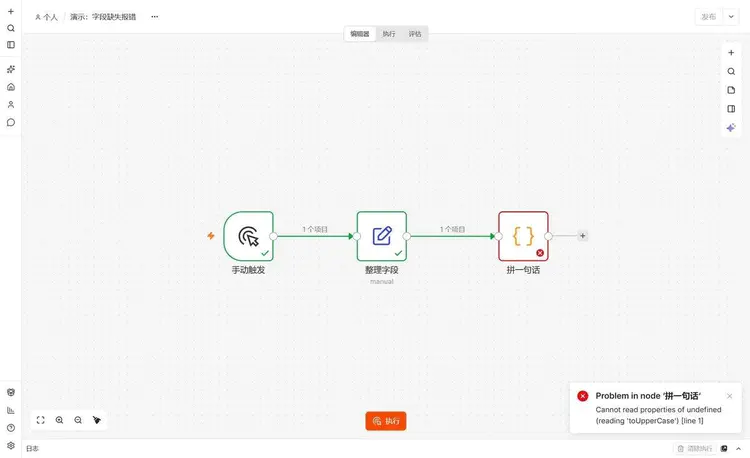
报 Cannot read properties of undefined (reading 'toUpperCase')。원문 그대로 복사. 특정 필드가 존재하지 않는데 그 필드에서 메서드를 호출하고 있다는 뜻입니다. 90%는 업스트림 필드명 오타이거나, 소수의 데이터에 원래 해당 필드가 없는 경우입니다. 이전 노드의 출력을 확인하는 것이 코드에서 추측하는 것보다 열 배 빠릅니다.
제가 사진 촬영을 위해 일부러 잘못 작성한 코드는 이렇습니다. 업스트림에서 제공하지 않은 필드를 참조했습니다:
return items.map(item => ({
  json: { order: item.json.order_no.toUpperCase() }
}));
실행 기록이 며칠 후 사라집니다.기본적으로 정리됩니다: 14일 초과 또는 총 10000건 초과 시 오래된 것이 삭제됩니다. 증거를 남기려면 해당 실행에 태그를 추가하세요(실행 상세의 「태그 추가」). 태그가 지정된 것은 정리 대상에서 제외됩니다.
노드를 삭제하면 복구할 수 없습니다.캔버스에서의 삭제에는 휴지통이 없습니다. 확실하지 않을 때는 비활성화를 사용하고, 삭제하지 마세요.
인터페이스와 관련된 두 가지 보안 문제
실행 기록에 저장되는 것은각 노드의 입출력 원본 데이터입니다. 파라미터에 작성한 평문 비밀번호, 무심코 붙여넣은 API key, 조회된 고객 휴대폰 번호는 노드를 한 번만 거치면 실행 데이터에 완전히 남습니다. 실행 기록을 열 수 있는 사람은 이것들을 볼 수 있습니다.
따라서 자격 증명은 반드시 Credentials를 통해 사용하고, Set 노드나 코드에 넣지 마세요; 디버깅 시 민감한 데이터를 사용했다면 실행이 끝난 후 해당 실행을 삭제하세요. 자격 증명은 참조를 저장하고, 실행 기록은 값을 저장한다는 차이를 기억해야 합니다.
또 하나 쉽게 잊는 것: 스크린샷을 보내기 전에 실행 상세에 이메일, token, 내부 주소가 있는지 먼저 확인하세요. 제가 이번에 사진 촬영에 임시 데모 워크플로를 사용하고 촬영 후 바로 삭제한 것도 이 때문입니다.
소결
이 화면에서 실제로 기억해야 할 곳은 세 군데뿐이다: 왼쪽은 리소스 관리, 가운데는 플로우 관리, 오른쪽 상단은 배포 관리. 노드를 더블클릭하면 데이터를 볼 수 있고, 「실행」 탭으로 전환하면 이력을 볼 수 있다.
나머지 것들—변수, 데이터 테이블, 평가, 에이전트—은 지금 클릭해서 들어가면 혼란만 한 겹 더해질 뿐이니, 정말 필요해지면 그때 보면 된다.
순서상 나는 먼저 실행 기록을 익숙하게 본 다음 표현식을 배우는 것을 권한다. 한 번의 실행이 어느 단계에서 끊겼는지, 업스트림이 무엇을 줬는지 한눈에 보면 이후 어떤 노드를 배우든 빠르다.
다음 글
이어서 선정을 다룬다: n8n, Zapier, Make가 도대체 어디서 다른지, 가격, 자유도, 유지보수 비용 기준으로 한 번 계산해 본다. 전체 일정을 보고 싶으면코스 전체 목차。
이전 글은n8n 설치 방법, 초보자 로컬 배포와 첫 실행 완전 튜토리얼이며, 설치할 때 막혔다면 그 글로 돌아가 보면 된다.
참고 자료
- Save and publish workflows (공식)
- Work with nodes (공식)
- 수동, 부분, 프로덕션 실행의 차이 (공식)
- 키보드 단축키 (공식)
- 데이터 보존 및 정리(공식) 실행
최종 업데이트: 2026년 10월 23일, n8n 2.43.7 사용.



