NASのリモートアクセスはどう選ぶか:4つの方式のコストを先に試算する


先日、友人が WeChat で私に聞いてきた。彼は実家にいて、スマホで家の NAS に保存した子どもの写真を開こうとしたが、App がずっと読み込み中でつながらない、と。私は、機械が壊れたのではなく、「外からどうやって家に戻るか」という話だと言った。彼は NAS を買った当時、そこをまったく考えていなかったのだ。
この種の問題には、この2年でかなり多く遭遇してきた。みんな NAS を選ぶときはベイ数、CPU、メモリに目を向けるが、設置後に毎日使うのは、むしろ「家にいなくても家のファイルを取得できる」という能力だ。それに標準解はなく、トレードオフのあるいくつかの道しかない。この記事では四つの主流ルートのコストを並べて一度計算する。結論を先に置いておく:ほとんどの家庭は、ベンダー標準の中継から試し始めれば十分で、足りなければ上に進めばよい。最初からインターネット直結を目指さないこと。
まず一点をはっきりさせておく。家の機器がなぜデフォルトでは接続できないのか。
你家の回線が取得するアドレスは、高確率でそのまま外部に出せる「グローバルアドレス」ではなく、事業者の大規模な内部ネットワークに入った一つのアドレス、いわゆる NAT または CGNAT だ。IPv4 アドレスはとうに分配し尽くされ、家庭用回線の利用者もこれだけ多いため、事業者がデフォルトで渡すのは多くの場合内部アドレスであり、外部の機器は実アドレスを取得できず、当然アクセスできない。
したがって、外部から接続させたいなら方向は二つしかない。リクエストを内網へ「中継」する方法を考えるか、家の機器から進んで「外へ接続」し、もともとインターネット上にあるマシンと合流させるかだ。以下の四つの方案は、結局のところどれもこの二つの道の異なる実装である。
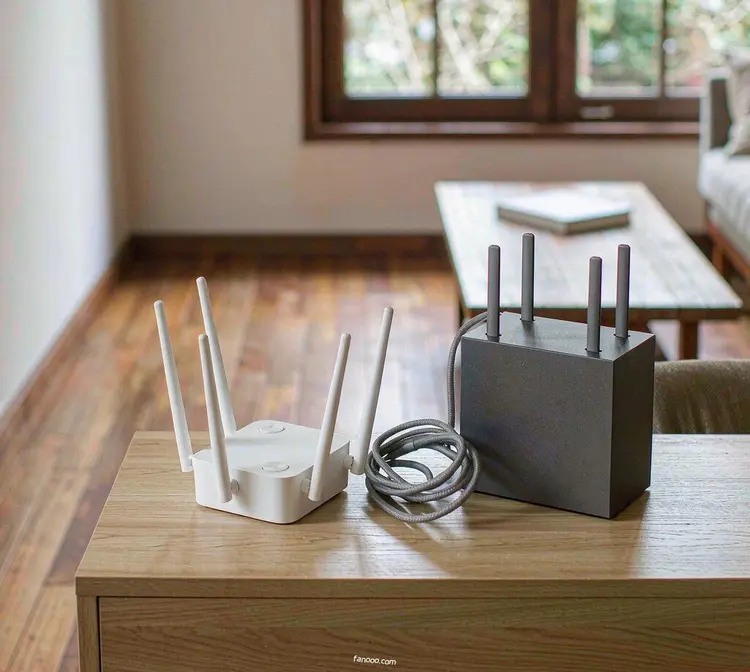
案1:グローバルアドレス + DDNS、または IPv6 直結
これは理論上の上限となる方案だ。事業者にグローバルアドレスを出してもらい、さらに DDNS で変化するアドレスを一つのドメインに紐づけ、外部からそのドメインに直接接続して家に入る。
速度:途中に中継がなく、自宅回線の上りをフルに使える。注意すべきは「上り」だ。多くの人は下りだけを見るが、外部から家へファイルを取得するとき、詰まるのはまさに上りの細い口であり、この点は私が3000M 回線が来たあの記事で個別に計算した。
コスト:ドメイン1つで、年間数元から数十元。レジストラの現行価格による。ハードル中程度:難しいのは設定ではなく、グローバルアドレスそのものを取得できるかどうかだ。地域ごとに事業者の方針は異なり、ある地域では個人の家庭用回線にグローバル IPv4 をほぼ付与せず、ある地域では電話で申請するか特定のプランに加入する必要がある。
セキュリティ:四つの道の中で露出面が最も大きい。機器を一度そのままインターネットに晒すと、すぐに世界中のスキャナに狙われる。一つの port をマッピングして外に出すのは、家のこのマシンを街に持ち出すようなもので、攻防はすべて自分の設定次第だ。作業前に少なくともまずONT / optical modem から router までのこの区間を整理しておき、ついでに管理画面まで一緒に露出させないこと。
グローバル IPv4 を取得できない場合は、まず IPv6 を検討できる。現在、多くの地域の家庭用回線では IPv6 アドレスがデフォルトで払い出され、DDNS でドメインに紐づければ同様に直結でき、速度もほぼロスがない。面倒なのは「両端に必要」という点だ。スマホのモバイル回線からアクセスするときは通常 IPv6 があるが、会社のネットワークはそうとは限らず、アクセス側に IPv6 がなければこの道はその場で断たれる。
案2:ベンダー標準の中継を使う(QuickConnect、UGREEN Cloud、Zspace、FN Connect)
各社の NAS システムには基本的に「ゼロコンフィグリモートアクセス」が付属しており、仕組みはほぼ同じだ:あなたの NAS とベンダーの中継サーバーの間で常時接続を維持し、外部からベンダーのアカウントにログインすると、リクエストはサーバーによって転送され、データもサーバーを経由して一巡する。
速度ベンダーサーバーの帯域制限を受け、自宅回線の上限ではない。無料枠は通常、フォトを見る、一時的に小さなファイルを取り出す程度で、これにリモート動画視聴を期待するのはほぼ現実的ではない。コスト面では、無料枠は応急処置にはなるが、足りるかどうかは用途次第だ——fnOS FN Connect のリモートアクセスサービスが 2025 年 7 月から有料化されたことも、この道の無料枠がいずれ限界にぶつかることを示している。ハードル最も低く、アカウントにログインするだけで使える。セキュリティ面では、いかなるインバウンドポートも開けず、露出面が小さい。これが最大の利点であり、代償としてデータがベンダーサーバーを経由する。
もう一つ見落とされやすい点がある:こうした中継は通常自社内蔵のいくつかのアプリだけを対象にする(ファイル、フォト、同期、動画)。NAS 上で Docker を使って別のサービスを自分で入れた場合、それらは一切対象外だ。だからマシンを選ぶときに最初から自前サービスを構築するつもりなら、この点は事前に考えておく必要がある——マシンの「開放度」はスペックよりも、今後何ができるかに影響する。私は家庭用 NAS の選び方の記事でも触れました。
案3:遠隔地ネットワーキング。外部のデバイスを同じ仮想 LAN に引き込む
この方法はここ2年で最も人気があり、代表は Tailscale、ZeroTier、さらに新しい EasyTier だ。原理は各デバイスにプライベートアドレスを割り当て、たとえ遠く離れていても同じスイッチに接続されているように見せることだ。
両者には知っておくべき本質的な違いがある:Tailscale は WireGuard ベースで、ネットワーク層で動作し、IP パケットを扱う;ZeroTier はより L2 の仮想スイッチを模擬するため、ブロードキャストのような L2 トラフィックを運べ、「ネットワークウェイク」のような古い方法も使える。EasyTier は比較的新しいオープンソース案で、分散化を主眼とする。
速度:ピアツーピアの直接接続が確立できれば、自宅の上り回線をフルに使え、公衆網での直接接続と同水準になる;確立できず中継を強いられると、速度は落ちる。コスト:無料枠は通常家庭利用で足りるが、具体的な枠とポリシーは各社が随時調整しているため、公式を基準にする。ハードル中程度。NAS にクライアントをインストールする必要があり、問題が起きたら自分でドキュメントを読み、コミュニティを調べる必要がある。
ここに中国国内での体験における重要な点がある:こうしたツールのコーディネーションサーバーと予備リレーノードは大半が海外にあり、直接接続が確立できず海外リレーに回ると、レイテンシとジッターが明らかに一段悪化する。したがって実際の体験は、自宅ネットワークで「直接接続を確立できる」成功率に大きく左右される。そしてこのことは回線事業者、NAT タイプ、さらには時間帯によって左右され、一概には言えない。ちなみに、IPv6 の普及後、この種のネットワーク構築の成功率は実際には向上している。まず自宅の上り回線とネットワークの基礎を把握したいなら、次を参照してください:10ギガ回線の記事で説明したいくつかのポイント。
案4:トンネルを自前で構築し、グローバルアドレスを持つサーバーを1台借りて中継する
NAS に標準搭載されているサービス以外も使いたいが、自宅の port を外部に晒したくない場合は、グローバルアドレスを持つクラウドサーバーを自分で借り、NAS から能動的に外へ接続し、外部からはこのサーバー経由で転送する構成を検討できる。よくある方法は frp のようなトンネルツールを使い、サーバー側をクラウドサーバー上に置くことだ。
速度両端で制限され、クラウドサーバーの帯域幅と自宅の上り回線の両方を見る必要があり、細い側がボトルネックになる。コスト軽量クラウドサーバー1台の月額費用で、安いもので月数十元。構成やベンダーのキャンペーン次第であり、公式の現価格を基準とする。導入難度4つの方式の中で最も高く、サーバー側とクライアント側を自分で設定する必要があり、セキュリティも自分で責任を持つ必要がある。セキュリティ面ではインターネット直結より優れる。自宅の機器自体がインターネット上に出ないため、前に立つのはそのクラウドサーバーである;ただし、そのサーバーは自分の責任となり、堅牢化と適時の更新が必要である。
クラウドサーバーを選ぶときは「何コア何 G」という広告文言だけを見ず、重要なのは帯域幅と流量枠である。この方式の速度上限は基本的にそれで決まるからだ。選び方は、私がクラウドサーバー選定のページで比較基準を整理してある。
4つの方式を並べて見る
| 方式 | 速度上限 | コスト | 導入難度 | セキュリティ上の露出面 |
|---|---|---|---|---|
| グローバルアドレス + DDNS / IPv6 | 自宅回線の上りをフルに使い切る | ドメイン費用、非常に低い | 中(グローバルアドレス自体の取得が難しい) | 高(機器が直接インターネットに公開される) |
| ベンダー標準のリレー | ベンダーサーバーの帯域幅に制限される | 無料プランは応急用、高速化プランは別途課金 | 最低、ゼロコンフィグ | 低(インバウンドportを開放しない) |
| リモートネットワーク構築 | 直結時は上り帯域をフルに使い、中継時は速度が落ちる | 無料プランでも通常は家庭利用に十分 | 中、NAS側にクライアントをインストールする必要がある | 低(インバウンドportなし) |
| 自前のトンネル | クラウドサーバーの帯域幅 + 家庭回線の上りによる二重制限を受ける | クラウドサーバー1台分の月額費用 | 高、設定だけでなく堅牢化もできる必要がある | 中(サーバーセキュリティは自己責任) |
表に絶対的な「どちらが良い」はない。なぜなら、それを決めるのはあなたではなく、あなたが制御できないいくつかの条件――自宅でグローバルアドレスを取得できるか、主に何に使うか、自分でいじることを厭わないか――だから。
結局どう選ぶか
- 外でたまにファイルや写真アルバムをちょっと見たいだけ:まずベンダー標準の中継を使う。ゼロコンフィグで、足りるならいじらない。
- リモートで動画を見たい、大きなファイルを転送したい:ベンダー中継とは別に1本追加し、インターネット(IPv6を含む)直結かリモートネットワーク構築のどちらかにする。両者の速度上限は同じオーダーだ。
- 機器が多く、さらにセルフホストサービスへアクセスする必要がある:リモートネットワーク構築のほうが楽だ。機器を1台ずつ同じ仮想ネットワークに入れるだけでよい。
- 自宅のportを外部に露出したくないが、複数のサービスも必要だ:自前のトンネルを構築し、1台のクラウドサーバーを前段に置く。
- プライバシーを重視し、データが他人のサーバーを経由したくない場合:公衆ネットワーク直結または遠隔地間ネットワーク構築で、データはできるだけP2Pで流す。
一般的な経験則を言うと、多くの家庭の順序は「まずベンダーの中継で足りるか試し、足りなければネットワーク構築に進み、最後に公衆ネットワーク直結と自前構築を検討する」だ。逆に、最初から「フル速度を出す」ためだけにインターネットへportを開けるのは、たいてい自分の首を絞めることになる。
有効にした後、速度よりも気を配るべきいくつかのこと
国慶節連休前に、公安機関は電気通信ネットワーク詐欺防止の注意喚起を発表した(中国経済網 2026年10月3日報道)。その中で特に一種の手口が指摘されている。詐欺師がカスタマーサービスを装い、「画面共有・リモートコントロール」機能を備えたAppをダウンロードさせる。この種のリスクは個人が自前で構築するリモートアクセスとは別物だが、理屈は通じる——リモートコントロールそのものは中立的で、問題が起きるのは「どんなツールを使ったか」と「どこまで権限を与えたか」だ。
国家安全部が発表したリモートコントロールソフトに関する安全上の注意(中央広播電視総台CCTV記者の王莉による報道)もかなり率直に述べている。家庭利用の場面に関係するいくつかを抜き出して伝える:
- 出所不明のマイナーなリモートコントロールソフトを使わないこと。こうしたソフトは正規のセキュリティ資格を欠き、暗号化保護が不十分なことが多く、インストール段階でバックドアを仕込まれているものもある。いつ外部へデータを送信しているのかすら分からない。
- 便利さのために端末権限を一気に最大まで開き、しかも全体を通して監視しないのは、リスクも一気に最大まで開くのと同じだ。デバイスの紐付けやログイン認可の後は、今回の接続が切れても、バックグラウンドの権限が残り続ける可能性がある。
- インストール済みソフトと認可リストを定期的に確認し、見覚えのないリモートツールや身に覚えのない認可記録を見つけたら、直ちにアンインストールし、権限を切り、パスワードを変更する。
この公式の基準を家庭内のNASに当てはめるなら、私は次の点を重視する。システムを最新に保つ(patchは往々にしてリモートから悪用され得る脆弱性を補うものだ)。管理画面を丸ごと公衆ネットワークに露出せず、どうしても開くなら必要な1つのpathまたはportだけを開放し、判断に迷うならまず全てトンネルかネットワーク構築経由にする。デフォルトアカウントを変更し、弱いパスワードを使わず、二段階認証を有効にできるなら有効にする。リモートアクセス専用のアカウントを別途作成し、最小権限で付与し、読み取りだけで足りる場面では書き込み権限を与えない。ログインログと認可済みデバイスを定期的に確認し、見覚えのないIP、見覚えのないデバイス、記憶にない時刻は、すべて重要視する。
最後に
前の内容をまとめると、この表を作ったときに言いたかったことは実は3つだけだ。1つは「どうやって接続し戻るか」を「どんな機器を買うか」と一緒に考えること。設置が終わってから接続できないと気づくのを待ってはいけない。2つは、どの経路が絶対に良いということはなく、まず自宅で公衆ネットワークアドレスを取得できるかを見て、そのうえで主に何に使うかを見ること。3つは、リモートアクセスの開通と安全は表裏一体で、便利さと安全は常に互いに譲り合うものだ。
実際に手を動かして切り分ける段階については、当サイトで以下を書いている。合わせて読むとよい:ブロードバンド回線を高速化したのに回線速度が変わらない:ONT / optical modemからNICまで一つずつ確認する(まず自宅回線の基礎を把握する)、3000M ブロードバンドが来た:まず自宅の上りが足りるかを見る(上りこそがリモートアクセスの本当のボトルネック)、家庭用NASの選び方:まずこの3つをはっきり考える(機器の開放度が、その後に何ができるかにどう影響するか)。
本文で触れた方式の原理、ベンダーのリモートサービスの課金開始時点(fnOS の FN Connect は 2025年7月からリモートアクセスを有料化。出所は公開されている製品説明と項目記録)、および公式の安全上の注意は、いずれも公開チャネルで照合した。価格は一律に各ベンダーの公式現行価格を基準とし、私は数字を決め打ちして書いていない。いくつかの方式について、私は完全に同じ条件で速度の横並び評価を行っていない。体験に関する判断は公開資料に基づくもので、参考として扱い、結論として扱わないでほしい。
広告 · 本文にはプロモーションリンクが含まれています
手を動かして試すには、まずマシンが必要です
以下のコマンドとサービスは、いずれも常時オンラインのサーバーが必要です。
どのスペックを買えばよいか分からない場合は、まずこの記事をご覧ください:個人向けクラウドサーバーの選び方(スペック、帯域幅、更新料金)
このリンクから購入する場合、私から追加の費用を請求することはありません(プロモーション報酬は Alibaba Cloud により精算されます)、注文ページに表示される価格が実際の支払価格です。機種、価格、キャンペーン規則は Alibaba Cloud ページの表示に準じます。本文は割引率を保証するものではなく、購入提案を構成するものでもありません。



