WeChatのファイルが期限切れになっても慌てない:QNAP Assistantがチャットファイルを直接NASに保存


「ファイルの有効期限が切れたか、削除されました。」
この一文はおそらくWeChatで最も心が沈む小さな文字列だ。先週、2年前の購買契約書を探すのを手伝い、そのトーク画面までたどって開いたら、まさにこの行だった——そのとき別名保存しておらず、今から補うこともできない。
昔ながらの方法は、まずファイルをスマホに保存し、その後 Qfile などのクライアントを開いて NAS に送る。2ステップとも手動で、写真はフォトアルバムへ、文書はダウンロードディレクトリへ入り、スマホ内はぐちゃぐちゃになり、いざ使うときにはやはり見つけられない。
10月中旬にQNAPが公開したWeChatミニプログラムは、この流れを1ステップに圧縮した。その名は Qfile ではなく、Appのインストールも不要で、名前は「QNAP Assistant」だ。
まず、誰が作ったのか、いつ公開されたのかを明確にしておく
什么值得买の11月初旬の実測記事によると、QNAPは2026年10月中旬にこの公式ミニプログラムを一般ユーザーに開放した。11月3日前後、腾讯新闻、聚超值など数社のメディアが関連する実測を集中的に公開した:Qu605 本体に QTS 6.1、スマホ側の統一入口 QuONE、このミニプログラムという構成で、同じ仕組みを説明している。
したがって、これはどこかのサードパーティ開発者が作った非公式ツールではなく、メーカー自身が乗り出して補った弱点だ。解決しようとしている問題も「バックアップ」ではなく、より具体的な一件事である:WeChatのチャット内にある写真、動画、文書を、どのように自分のハードディスクへ保存するか。
3ステップ、Appを一切インストール不要
初回利用時はアカウントを一度紐付ける必要があり、その後は2ステップだ。
- 認可:ブラウザで myqnapcloud.cn にログインし、アカウント紐付けで「WeChatログインを許可」にチェックを入れ、WeChatでQRコードをスキャンし、認可コードをブラウザで照合する。
- ログイン:WeChatで「QNAP Assistant」を検索し、QNAP IDでログインすると、ミニプログラムがあなたのアカウントに既に紐付けられているマシンを自動で認識する。
- ファイル保存:保存先ディレクトリを選び(デフォルトでは home 配下に「微信备份」を作成、Public 内に自分で作成してもよい)、「バックアップ開始」を押すと、WeChatのチャット一覧が表示され、1対1チャットもグループチャットも選択できる。任意の会話を開くと、その中で受信した画像、短い動画、文書が時系列で一覧表示され、上部で「画像のみ / 動画のみ / ファイルのみ」で絞り込んでから一括でチェックできる。
注目すべきスイッチが2つある。1つは「時間フォルダを自動作成」で、アップロードのたびに当日の日付ごとにフォルダへ振り分けるため、後から特定の日の契約書を探すときに探し回らずに済む。もう1つは「モバイルネットワークを許可」で、数十〜百余兆のファイルはやはりWiFiを待つべきで、自分の通信量と無理に戦わないほうがよい。
アップロードは進捗が表示され、一時停止でき、再開できる。ネットワークが一瞬不安定になって失敗しても自動で再試行する。PC版WeChatでも同じミニプログラムを開け、一括保存するときはスマホでチェックするより快適だ。
4つの境界、まず見極めてから手を動かす
これは便利だが、できることは多くの人が思っているより少ない。無駄に手間をかけないよう、先に明確にしておく。
- バックアップするのはファイルであり、チャット履歴ではない。チャット全体を新しいスマホへ移行したい場合、これはできない。やはりWeChat標準の移行機能を使う必要がある。
- 手動で開始するもので、バックグラウンドで自動同期するものではありません。自分で操作しなければ、勝手に動くことはありません。「受け取ったら自動で NAS に入る」と期待している人は失望するでしょう。
- バックアップ時はミニプログラムを前面に残しておく必要があります。別のアプリに切り替えたり、タスクをスワイプして閉じたりすると、タスクは停止します。これは QNAP が手を抜いているのではなく、ミニプログラムの動作メカニズム上の制限であり、WeChat がバックグラウンド転送の権限を与えていないためです。
- すでに期限切れになったファイルや、すでに削除・クリーンアップされたファイルは、これでも復元できません。これが最も重要です——これは「取り戻すツール」ではなく、「まだ残っているうちに保存しておく」ものです。
もう一つ地域制限があります。実測記事によると、現在は中国大陸地区向けの利用を対象としており、地域要件を満たす機器と中国区アカウント(.CN)が必要です。国際版アカウントを使っている読者は、まず期待しないでください。
接続方式は特筆に値します。myQNAPcloud の中継サービスを経由するため、自宅にグローバル IP がなくても接続できます。つまり、この機能のためにまず reverse tunnel / port forwarding をあれこれ設定する必要はありません。実際にリモートアクセスを組む場合、いくつかの方式の違いはこの記事「リモートアクセス比較」でコストを計算しているので、先にそちらを見てから、手間をかけるか決めればよいでしょう。
速度については、あまり期待しないでください。
聚超値の 11 月 3 日の実測では、中継転送速度は 200KB/s から 1.5MB/s の間で、あまり安定していないという数字が示されています。別の体験記事では、あるクラスグループの写真と数個の文書を送り終えるのに約 2 分かかるとしています。
1.5MB/s を換算すると、1 分あたり 90MB 前後です。一度に 20~30 個のファイル、数百 MB を転送するなら我慢できますが、数年間のチャットファイルを一度に移そうとすると数時間かかる話になり、しかも途中で切り替えることはできません。
これは不思議ではありません。中継サービスの帯域はメーカーが自腹で購入しているもので、誰も保証できません。Synology の QuickConnect も同じやり方で、手軽なのは本当ですが、速度が保証されないのも本当です。私はQuickConnect の記事で、なぜ遅いのかを分解しました。同じ論理はここでもそのまま成り立ちます。中継は「使える」のであって、「速い」のではありません。
保存したあとには、ついでに得られる利点もあります。
ファイルが NAS に入ると、単に「保存している」だけではなくなります。実測記事によると、WeChat からバックアップした画像は QuMagie の AI アルバムで認識・索引され、顔と場所の分類が行われ、スマートフォンのアルバムからバックアップした家庭写真とまとめて管理できます。
また、File Station または QuONE でそれを選択すると、パスワード付きで有効期限付きの共有リンクを直接生成できます。これは、同僚によく素材を送る人にはかなり実用的です——リンクは回収でき、グループで元画像をそのまま送るより優れています。
ハードウェア側:Qu605 はどの程度のレベルなのか
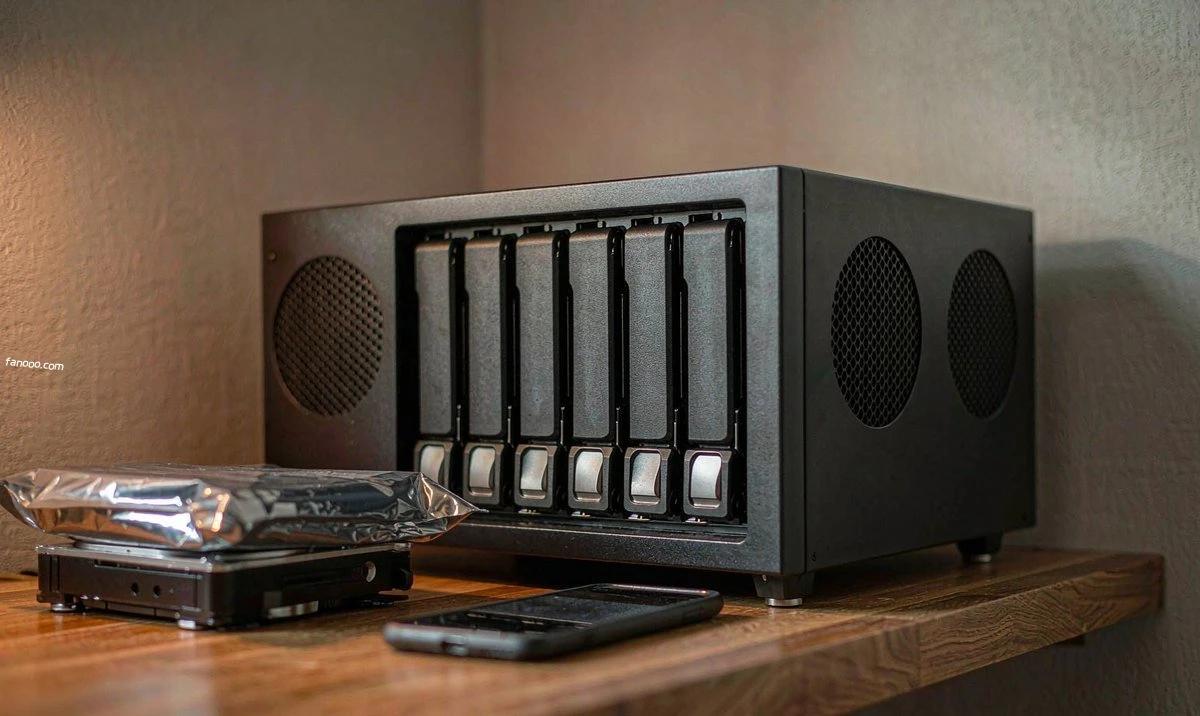
この仕組みのメディア実測は主に Qu605 上で行われており、ついでにその基礎スペックも記しておきます。バックグラウンドで QTS 6.1 を動かすにはリソースを食うからです。
- プロセッサは Intel N150 で、4 コア 4 スレッド、最高 3.6GHz、TDP 6W です。この消費電力で年間を通して動かしても、電気代はあまり意識されません。
- メモリは標準で 1 枚 16GB DDR5 4800 を搭載し、In-Band ECC 帯内誤り訂正に対応します。
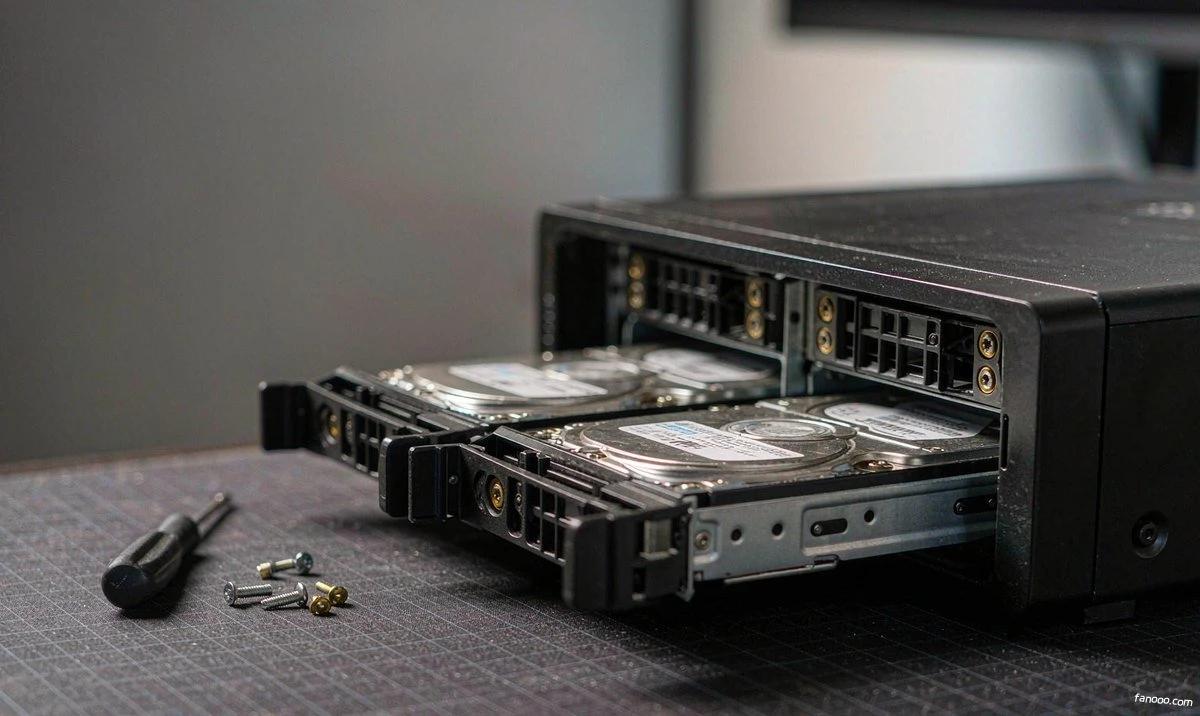
- 3.5/2.5 インチ SATA ホットスワップベイを 6 基備え、さらに M.2 2280 NVMe スロットを 2 基別途用意しています——ドライブベイを占有せず、RAID1 を組んでキャッシュにしたり、単独で storage pool を作成したりできます。
- デュアル 2.5GbE port を備え、リンクアグリゲーションと SMB Multichannel に対応;HDMI を 1 基;8GB フラッシュでデュアルブート保護;前面に 10Gbps の USB 3.2 Gen2 Type-C を 1 基と物理的なワンタッチコピーボタンを備えています。
その2つのM.2スロットをどう使うかは、単独で考える価値がある。キャッシュとして使うか、それとも別個に高速なstorage poolを作るかは、大量の小ファイルを読むのか、1つの大きなファイルを読むのかによって変わる。私はstorage階層化の記事でこのトレードオフを分解したので、ここでは繰り返さない。
容量について、2つの数字を見間違えやすい。京东自营の商品ページには本体上限208TBとあり、これは32TB単盤×6に8TB M.2を2枚追加して計算している。メディアの実測記事では196TBとあり、これは30TB単盤で計算している。どちらの数字も正しく、違いは単盤をどこまで大きく買えると仮定するかだけだ。
価格面では、11月4日時点で京东自营のHDDなし版は2998.8元、双11期間中は変動するため、公式の現価を基準とする。
ただし、公式仕様表で書かれていない項目のほうが、書かれている項目より見る価値がある:これにはPCIe拡張スロットがなく、10GbE拡張カードもサポートしない。つまり、この6ベイ機のネットワーク上限は2.5Gであり、10GbEにしたいなら最初からモデルを変える必要がある。6ベイに2.5Gの組み合わせは使えないわけではない——HDDのarrayで2.5Gまで出すのも容易ではない——が、将来オールフラッシュや10GbEの内部ネットワークにしたいと考えてこれを買うなら、その道はハードウェア上塞がれている。
私の判断
第一に、すでにQNAPを1台持っていて、アカウントも中国リージョンなら、この機能はタダで得られるもので、有効にする価値がある。特に仕事のグループや保護者グループで毎日ファイルを受け取る人にとって、省けるのは時間ではなく「あとで見つからない」という不安だ。保存したファイルはアルバムからインデックスできるので、このステップはQfileで手動アップロードするよりはるかに快適だ。
第二に、この機能のためだけに6ベイ機を買うのは割に合わない。2998元で買うのはベイ数、N150、2.5G port×2であって、この無料のミニアプリではない。同価格帯の4ベイ機で浮くあの2000元がどこで浮いているのかは、このQNAP 4ベイのコスト計算で計算したので、まずは見比べてほしい。ミニアプリは今お持ちのマシンでも同じように動かせる。前提はアカウントとリージョンが合っていることだけだ。
第三に、これをバックアップ手段として扱わないこと。これは穴埋め用だ。思いついたこと、見たものを、期限が切れる前に保存する。本当のバックアップは別物だ——スマホのアルバムの自動バックアップ、PCの定時同期、さらにオフマシンのコピー1つ。これらは1つも扱わない。「NASに保存した」を「安全になった」と勘違いしている人をたくさん見てきたが、実際には単一コピーを置く場所を変えただけだ。
最後にバージョンの話を一言。QTS 6.1は現在もパブリックベータ段階で、スマホ側のQuONEもクローズドベータ中であり、正式版の配信時期は公式から示されていない。11月初旬の実測記事群でも、QuONEのこのバージョンにはまだQsyncがなく、公式は後続バージョンで追加すると述べている;動画再生もリアルタイムトランスコードと字幕に対応していない。日常用途なら十分だが、本番機では物珍しさでパブリックベータ版にアップグレードしないこと——このマシンに載っているのはあなたのデータであり、実験場ではない。なお「システムをアップグレードすればついでにセキュリティも補えるのか」は別の話で、インターネットへの露出や弱いパスワードといった問題は、アップグレードするかどうかに関係なく自分で先に対処する必要がある。
ついでに言うと、この仕組みで本当に注目すべき点はスペック表にはない。NASメーカーがここ何年も競ってきたのはベイ数であり、ネットワークportであり、いくつのDockerを動かせるかだが、ユーザーが本当に詰まるのはたいてい「どうやって中に取り込むか」だ。微信は中国ユーザーにとって最大のファイル入口であり、この道を先に開通させた者ほど、文句を言われる理由を1つ減らせる。今回は出来は美しくない——フォアグラウンドで動かす必要があり、速度が遅く、ファイルのバックアップしかできない——が、方向は正しい。
広告 · 本記事にはプロモーションリンクが含まれる
実際にいじり始めるには、まずマシンが必要だ
以下のコマンドとサービスは、いずれも常時稼働のサーバーを必要とする。
どの構成を買えばいいか分からない場合は、まずこの記事を見てほしい:個人向けクラウドサーバーの選び方(構成、帯域幅、更新価格)
このリンク経由で購入しても、あなたから余分な費用を多く受け取ることはない(アフィリエイト報酬は阿里云が精算する)。注文ページに表示される価格が実際の支払価格となる。機種、価格、キャンペーン
情報源:什么值得买 2026年11月初の実測稿(「QNAP助手」ミニプログラムは2026年10月中旬に一般ユーザー向けに開放、myqnapcloudで「微信ログインを許可」を有効にする連携フロー、デフォルト保存ディレクトリ、時間フォルダの自動作成、モバイルネットワーク許可スイッチ、チャットファイルのみをバックアップしチャット履歴はバックアップしない、フォアグラウンド実行が必要、現在は中国大陸地域と中国区(.CN)アカウント向け、QuONEは当面Qsyncを含まず、公式は後続バージョンで追加と述べている);聚超值 2026年11月3日の実測稿と网易の同源転載(中継転送速度 200KB/s~1.5MB/s、ミニプログラムをスワイプして閉じるとアップロードが停止、Qu605はIntel N150 4コア4スレッド最大3.6GHz、TDP 6W、16GB DDR5 4800のシングルDIMMでIn-Band ECCをサポート、6基のSATAホットスワップベイと2基のM.2 2280 NVMeスロット、デュアル2.5GbEはリンクアグリゲーションとSMB Multichannelをサポート、前面10Gbps USB 3.2 Gen2 Type-Cとワンタッチコピーボタン、単一ディスク30TB時に本体上限196TB、双11期間の価格は3000元以内);腾讯新闻 2026年11月3日の実測稿(QTS 6.1のインターフェースとQuONEがQfile Pro、QuMagie、Qmanager、Qsirchを統合、実際の転送速度はスイッチ、クライアント、ディスクの読み書き能力、ネットワーク構成に依存);京东自营 Qu605商品ページの仕様欄(2026年11月4日確認:本体上限208TB=32TB×6+8TB×2、8GBフラッシュのデュアルブート、PCIe拡張スロットなし、10GbE拡張カード非対応、正味重量2.52kg、HDDなしモデルの表示価格2998.8元);Synology QuickConnect関連の説明はサイト内の旧記事を参照。本文中のスペックと価格はすべて上記の公開ソースからの転述であり、換算やソース間の統合は行っていない;具体的な価格と仕様はメーカーおよびプラットフォームの公式現価格ページを基準とする。「買う価値があるか」「公開ベータ版にアップグレードすべきか」についての判断は個人分析であり、本文はQu605や当該ミニプログラムの実測は行っていない。



