Visite de l’interface n8n : ce que disent le canevas, les nœuds et l’historique d’exécution


Une fois n8n installé et connecté, la première impression est déroutante : à gauche une barre étroite avec seulement des icônes, au centre une grande zone en pointillé, en haut à droite un « Publier » grisé, en bas une barre orange « Exécuter ». Tout semble cliquable, mais après avoir cliqué, impossible de dire ce qui vient de se passer.
Cet article suit l'ordre dans lequel vous allez réellement avancer : d'abord la colonne de gauche, puis le canevas, ensuite un double-clic sur un nœud, et enfin l'historique d'exécution.
L'objectif est concret — après lecture, vous saurez distinguer trois choses :ce que je modifie, c'est le workflow、ce que je lance, c'est une exécution particulière、ce que je veux vérifier, c'est quelle exécution a échoué. Une fois ces trois distinctions faites, l'apprentissage des nœuds vous économisera la moitié de l'effort.
Destiné à ceux qui peuvent déjà ouvrir n8n mais n'ont pas encore fait tourner un workflow avec succès. Idéal si vous venez de terminer l'installation selon l'article précédent, sans écrire de code.
- La rangée d'icônes à gauche
- Ce qui est réellement utilisable sur le canevas
- Ajouter un nœud : taper en anglais dans la barre de recherche
- Après un double-clic sur un nœud : quatre onglets
- Ce que dit l'historique d'exécution
- Exécution manuelle et exécution en production, ne pas les confondre
- Quatre actions pour vérifier que vous avez vraiment compris
- Six pièges à éviter
- Deux problèmes de sécurité liés à l'interface
L'interface est organisée autour de trois concepts
Dans n8n, il n'y a vraiment que trois choses à retenir :Workflow(le processus que vous écrivez),Node(une étape du processus),Execution(une exécution de ce processus).
L'interface est la projection de ces trois éléments. À gauche, on gère les ressources : workflows, credentials et historiques d'exécution y sont stockés ; au centre, c'est le processus lui-même ; le panneau des nodes répond à « que fait cette étape » ; l'historique d'exécution répond à « comment s'est passée la dernière exécution ». L'agencement semble désordonné, mais il suit en réalité cette logique.
Ce qui prête le plus à confusion, c'est la différence entre « workflow » et « execution ». Modifier un workflow ne touche pas aux historiques d'exécution déjà terminés, et lancer une exécution ne modifie pas le workflow. Ce sont deux choses distinctes.
Mon instance est auto-hébergée en 2.43.7, avec l'interface en chinois simplifié. Un détail à préciser d'emblée : le chinois ne couvre que l'interface, les paramètres des nodes restent en anglais — Mode, Fields to Set, Include Other Input Fields, etc. Ne croyez pas à une erreur de pack de langue. Pour la recherche de nodes, c'est pareil : taper le nom en anglais donne un meilleur taux de correspondance.
La barre d'icônes à gauche
Est repliée par défaut, seules les icônes sont visibles, avec une infobulle au survol. Cliquez sur le bouton avec la flèche tout en haut pour la déplier ; une fois dépliée, voici à quoi cela ressemble :
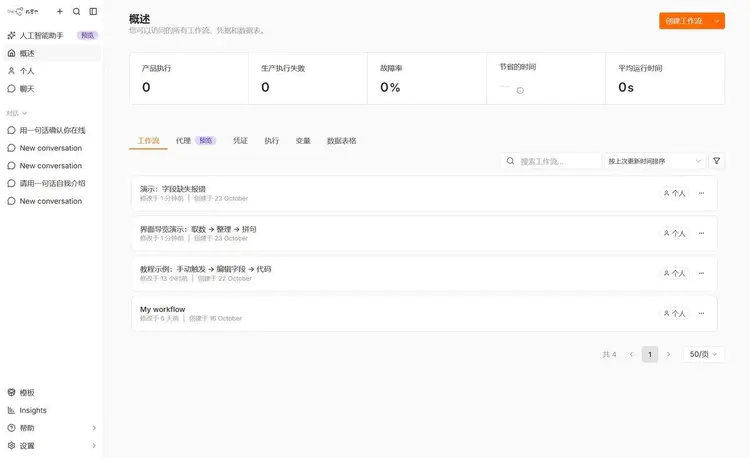
Vous passerez 90 % de votre temps uniquement dans « Personnel ». Vos workflows, identifiants, historiques d'exécution, variables et tables de données se trouvent tous dans la page « Personnel », accessibles par onglets, sans navigation fastidieuse.
La page « Vue d'ensemble » est destinée à votre responsable : nombre d'exécutions de production, échecs d'exécution de production, taux de défaillance, durée moyenne d'exécution. Sur une instance fraîchement installée, tout est à 0, c'est normal — elle ne compte que les exécutions de production, vos clics manuels ne sont pas inclus. La première fois que j'ai vu une rangée de 0, j'ai cru que l'instance ne tournait pas.
Une précision sur la traduction : la carte « Exécutions de produit », dont l'original anglais est production executions, désigne les exécutions déclenchées par un trigger après mise en production. Ce n'est pas le sens de « produit ».
Les paramètres sont tout en bas, les plus faciles à ne pas trouver. Changer le mot de passe, changer la langue, consulter le numéro de version, tout passe par là.
Ce qui est réellement utilisable sur le canevas
Ouvrez un workflow, la zone en pointillés au centre est le canevas. Mon workflow de démonstration comporte trois nœuds :
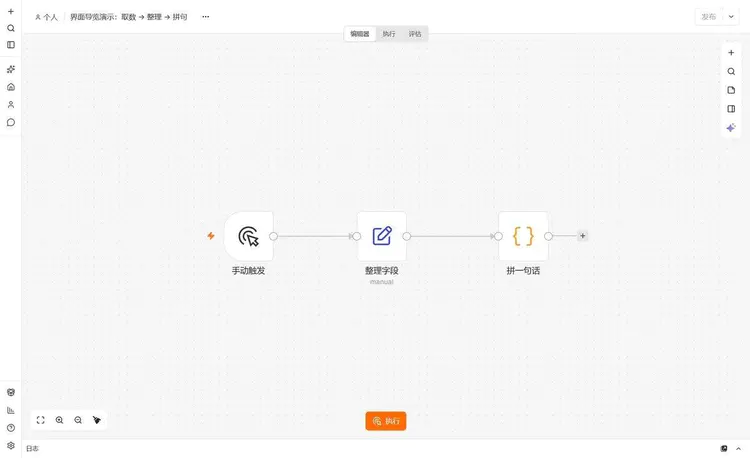
La ligne du haut : à gauche « Personnel / nom du workflow », cliquer sur le nom permet de le renommer directement ; au centre trois onglets « Éditeur / Exécutions / Évaluation » ; en haut à droite « Publier ».
La rangée d'onglets du milieu mérite une explication. « Éditeur » est l'endroit où vous dessinez le flux ; « Exécutions » est l'historique des exécutions de ce workflow ; « Évaluation » est une fonction qui exécute de façon répétée un jeu de données de test pour vérifier la stabilité des résultats. Un ami qui fait des workflows IA l'utilise, je ne l'ai personnellement jamais vraiment touché, on laisse de côté pour l'instant.
Le bouton « Publier » en haut à droite est un design revu en 2.x. L'ancien interrupteur Active des vieux tutoriels n'existe plus : l'édition sauvegarde automatiquement un brouillon, généralement en 1 à 5 secondes, et cliquer sur « Publier » ne pousse la version courante en ligne ; les exécutions de production ne reconnaissent que la version publiée. Si le bouton est grisé, cela signifie qu'il n'y a aucune modification à publier, ce n'est pas un bug.
Cinq boutons verticaux à droite : ajouter un nœud, barre de commandes (Ctrl/Cmd + K, permet de rechercher des nœuds et des actions), post-it, panneau de focus, IA. En bas à gauche : ajuster la vue, zoom avant, zoom arrière, organiser les connexions (Tidy up) ; le bouton orange « Exécuter » au centre en bas lance l'ensemble du flux.
Les nœuds ont aussi des boutons, qui n'apparaissent qu'au survol : exécuter cette étape seule, désactiver, supprimer, plus. Désactiver (Deactivate) est bien plus utile que supprimer — pendant le débogage, désactivez les nœuds que vous ne voulez pas toucher, le flux les ignore, un clic pour réactiver les restaure. Une fois supprimés, il faut les recréer.
Ajouter un nœud : tapez en anglais dans la barre de recherche
Cliquez sur le signe plus du canevas, ou appuyez sur N, le panneau de nœuds glisse depuis la droite :
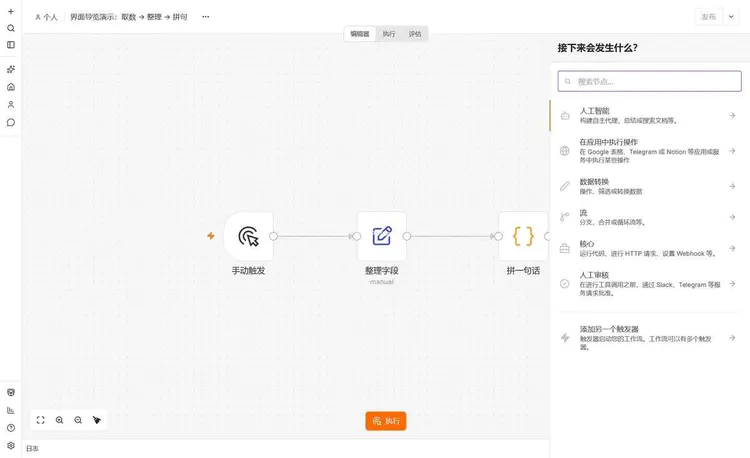
Les groupes ne servent qu'à faciliter la navigation ; pour aller vite, cherchez directement. Mes trois recherches les plus fréquentes :set(modifier un champ),code(écrire du JS),if(branche conditionnelle). La recherche en chinois « 编辑字段 » fonctionne aussi, mais dès qu'il y a beaucoup de nœuds, la correspondance en chinois renvoie souvent une série de résultats sans rapport ; l'anglais est plus précis.
Cet « Ajouter un autre déclencheur » n'est pas décoratif. Si le même flux doit à la fois s'exécuter périodiquement chaque jour et pouvoir être réveillé par un webhook, ajoutez ici une seconde entrée, sans créer deux workflows.
Après un double-clic sur un nœud : quatre onglets
Double-cliquez sur n'importe quel nœud pour ouvrir le détail du nœud. C'est l'écran où vous passez le plus de temps dans n8n :
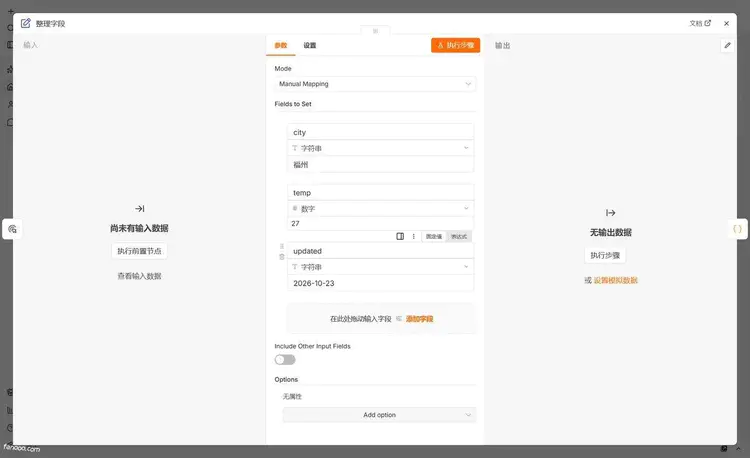
Quatre onglets, un par un.
EntréeCe sont les données fournies à ce nœud par l'étape amont ; en haut on peut basculer entre « schéma / tableau / JSON ». Le schéma n'affiche que la structure des champs du premier élément, c'est plus lisible mais des champs peuvent manquer ; le tableau et le JSON montrent tout. Pour vérifier « ce que l'amont a réellement fourni », je fouille presque toujours dans la colonne JSON.
ParamètresC'est ce que vous devez remplir. À droite de chaque valeur se trouvent deux petits boutons : « Valeur fixe » écrit la valeur en dur, et il faut basculer sur « Expression » pour pouvoir écrire {{ }}. Beaucoup de problèmes du type « pourquoi ma modification n'a-t-elle pas pris effet » finissent par venir d'une valeur saisie dans le champ Valeur fixe.
Settingsest un commutateur au niveau du nœud, peu utilisé, mais ce sont ceux qui sauvent la mise en cas de problème : Always Output Data (forcer la sortie d'un élément vide même sans données), Execute Once (ne traiter qu'un seul élément quel que soit le nombre de données), Retry On Fail (réessayer en cas d'échec), On Error (arrêter tout le flux en cas d'erreur ou continuer). Notes permet d'ajouter une remarque au nœud ; en cochant « Afficher dans le flux », elle s'imprime sur le canevas, très utile lorsqu'on reprend le flux de quelqu'un d'autre.
Outputest ce que ce nœud produit à la fin de son exécution.
Les débutants bloquent le plus souvent sur une sortie vide. La cause est généralement simple : ce nœud n'a pas encore été exécuté. Cliquez sur « Exécuter l'étape » en haut à droite ; il exécutera aussi les nœuds précédents, puis affichera le résultat à droite :
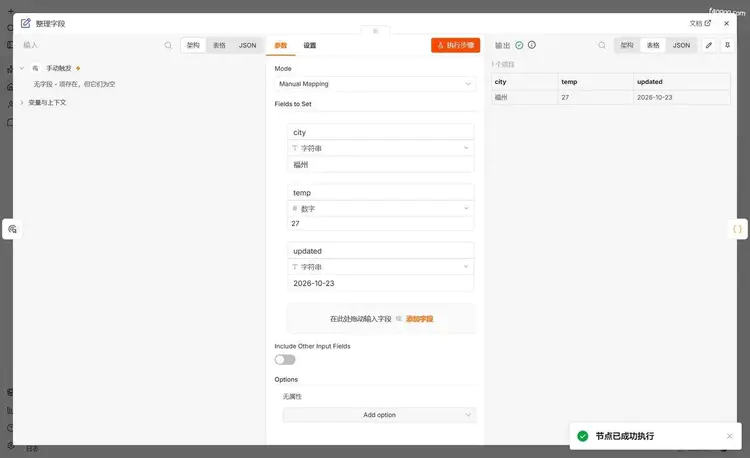
Cette petite ligne mérite qu'on s'y attarde. Elle dit : l'étape amont a bien fourni une donnée vide, mais cette donnée ne contient aucun champ. Votre flux peut donc continuer, mais récupérer $json.xxx donnera undefined. La première fois, on croit facilement que le déclencheur est cassé, alors qu'il fonctionne ainsi par nature.
Le nombre « 1 élément » deviendra vite familier. Si l'amont fournit 10 éléments, il est indiqué ici 10 éléments, et le nœud s'exécute une fois pour chacun des 10, pas seulement pour le premier. Retenez cela : la majorité des « pourquoi un seul a-t-il été traité » qui surviennent ensuite s'expliquent ainsi.
Une fois l'exécution terminée, une notification « Nœud exécuté avec succès » apparaît en bas à droite. Si vous la voyez, la configuration de cette étape est correcte ; sinon, lisez d'abord le texte d'erreur affiché, ne vous précipitez pas pour modifier les paramètres.
Ce que dit l'historique d'exécution
Une fois tout le flux exécuté, le canevas ressemble à ceci : les nœuds sont cochés, les connexions portent la mention « 1 élément », et un bouton « Effacer l'exécution » apparaît en bas à gauche.
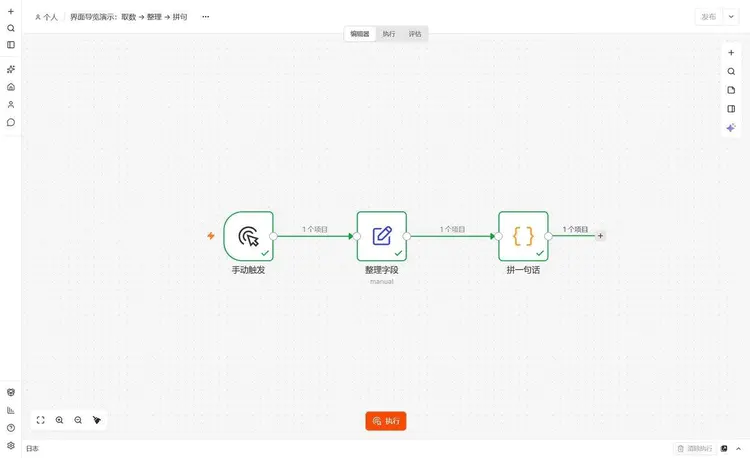
Mais ces couleurs ne représentent que la dernière exécution. Pour consulter l'historique, allez dans les enregistrements d'exécution. Deux entrées : l'onglet « Exécutions » en haut du workflow, pour ne voir que ce flux ; à gauche « Personnel → Exécutions », pour voir tous les flux du site.
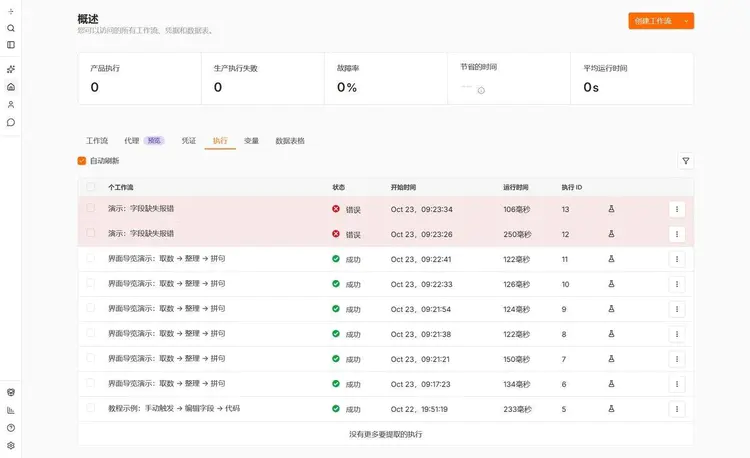
Les colonnes sont très claires : workflow, statut, heure de début, durée d'exécution, ID d'exécution. Les lignes en échec sont entièrement en rouge, pas besoin de chercher ligne par ligne. En haut à droite, il y a aussi des filtres, par statut, par heure, par workflow — indispensable dès qu'il y a beaucoup de flux.
L'unité de la durée d'exécution est la milliseconde. Pour les lignes ci-dessus, la plus rapide est à 106 millisecondes, la plus lente à 250 millisecondes, toutes deux du niveau de quelques dizaines de lignes de code en local. Pour les flux connectés à une API externe, quelques centaines de millisecondes à quelques secondes sont normales, ne croyez pas que c'est lent juste parce que vous voyez trois chiffres.
Cliquez pour voir une exécution individuelle :
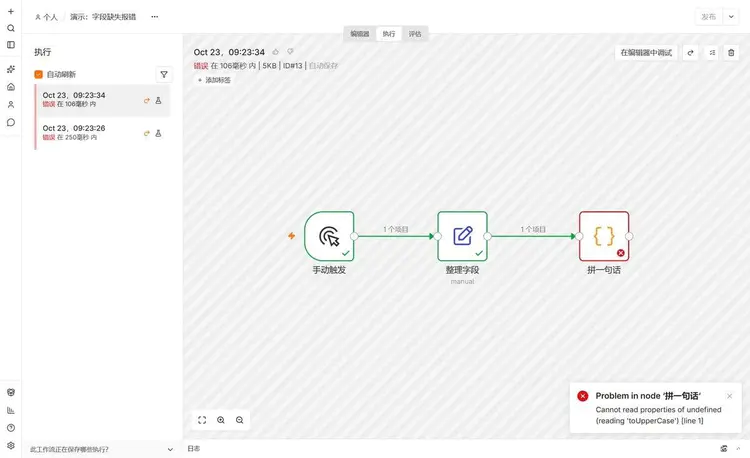
La ligne d'informations en haut a une densité élevée : heure,erreur en 106 millisecondes, 5KB, ID#13, sauvegarde automatique. 5KB est la taille des données enregistrées pour cette exécution, l'ID correspond à la colonne de la liste. Le « sauvegarde automatique » après l'ID indique que cette exécution a été archivée automatiquement selon les paramètres du workflow, et non manuellement.
La colonne de gauche liste les autres exécutions de ce workflow, un clic permet de comparer avant et après. Pas besoin de cliquer sur exécuter dans le canevas central, il suffit de voir quel bloc est en rouge pour savoir à quelle étape ça a cassé. En haut à droite, « Déboguer dans l'éditeur » permet de ramener l'entrée de cette exécution dans l'éditeur pour la relancer, sans redéclencher l'upstream — gain de temps, et économie de quota d'appels API répétés.
En bas, il y a aussi un panneau « Journal », dépliable pour voir l'heure de début et de fin de chaque nœud. C'est là qu'on vérifie « à quelle étape c'est lent », plus fiable que de deviner la durée d'exécution dans la liste.
Exécution manuelle et exécution de production, ne les mélangez pas
L'exécution manuelle est celle que vous lancez en cliquant sur « Exécuter ». Le résultat s'affiche directement sur le canevas de l'éditeur, on peut voir les données étape par étape, idéal pour modifier et tester en même temps.
L'exécution de production est celle que le déclencheur lance lui-même après la publication du flux. ElleneAffiché sur le canevas de l'éditeur, il faut aller le consulter dans l'onglet « Exécutions ».
Donc les problèmes du type « j'ai bien réussi en local, pourquoi rien ne se passe en ligne » viennent à 80 % du fait d'avoir pris une exécution manuelle pour une mise en production. Une exécution manuelle réussie prouve seulement que la logique est correcte ; pour que le déclenchement planifié ou le webhook prenne réellement effet, il faut encore cliquer sur publier. Sur ce point, les anciens tutoriels ont induit beaucoup de gens en erreur, car ils parlent de l'interrupteur Active de la 1.x.
Il y a un piège encore plus sournois : le canevas affiche « 1 item », mais cet item est vide, ou alors 0 item. Avec 0 item, les nœuds suivants ne s'exécutent pas du tout, mais cette exécution est quand même marquée « réussie ». Ce genre de « réussi mais rien fait » est le plus difficile à diagnostiquer, j'y consacrerai un article séparé.
Quatre actions pour vérifier que vous avez vraiment compris
Ne vous contentez pas de regarder le schéma, faites-le une fois de vos propres mains :
- Créez trois nœuds (déclenchement manuel → édition de champs → code), cliquez sur « Exécuter ». Les trois nœuds sont tous verts, « 1 item » apparaît sur la connexion, et « Effacer l'exécution » apparaît en bas à gauche.
- Double-cliquez sur le dernier nœud, dans l'onglet de sortie vous devez voir les champs et les valeurs, et non « aucune donnée de sortie ». Si vous ne le voyez pas, cliquez sur « Exécuter l'étape » et réessayez.
- Basculez sur l'onglet « Exécutions », l'exécution précédente figure dans la liste, avec le statut réussi et un temps d'exécution de quelques dizaines à quelques centaines de millisecondes.
- Modifiez volontairement le nom d'un champ dans le code pour le rendre faux, par exemple en référençant un champ qui n'existe pas en amont, puis relancez. Ce nœud devient rouge, une erreur s'affiche en bas à droite, et une ligne rouge s'ajoute dans la liste des exécutions.
Ne sautez pas la quatrième étape. Comprendre à quoi ressemble un échec est bien plus utile que de comprendre une réussite.
Six pièges sur lesquels vous tomberez
Ne pas trouver l'interrupteur Active.La 2.x l'a remplacé par « Publier ». En cherchant selon les tutoriels de la 1.x, vous ne le trouverez jamais, et vous commencerez à douter d'avoir bien installé n8n.
Croire que le pack de langue n'est pas bien installé.Une interface en chinois avec des paramètres en anglais est un état normal. Mode, Fields to Set, Include Other Input Fields sont en anglais, il n'existe pas de version chinoise.
La sortie est toujours vide.Le nœud n'a pas encore été exécuté. Cliquez sur « Exécuter l'étape », ou cliquez sur « Exécuter les nœuds précédents » dans la zone d'entrée. Les données historiques des exécutions ne sont pas rétrochargées automatiquement dans l'éditeur ; les deux ensembles de données sont séparés.
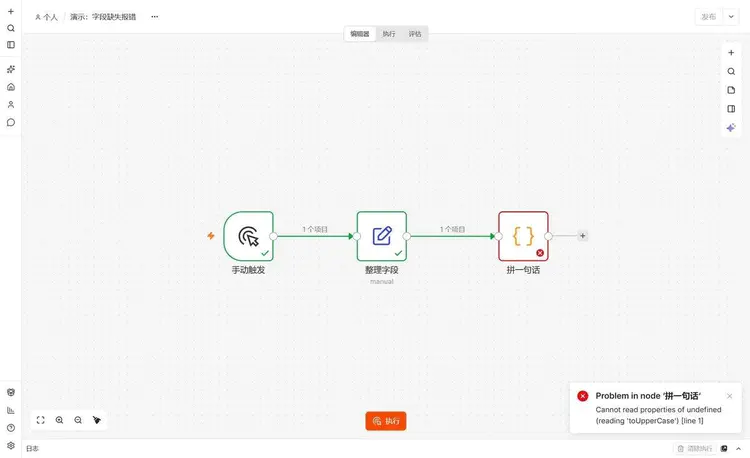
报 Cannot read properties of undefined (reading 'toUpperCase')。Copié tel quel. Cela signifie qu'un champ n'existe pas et que vous appelez quand même une méthode dessus. Dans neuf cas sur dix, le nom du champ en amont est mal orthographié, ou quelques enregistrements n'ont tout simplement pas ce champ. Regarder la sortie du nœud précédent est dix fois plus rapide que de deviner dans le code.
Le code que j'ai volontairement cassé pour la capture d'écran ressemble à ceci, il référence un champ que l'amont n'a jamais fourni :
return items.map(item => ({
  json: { order: item.json.order_no.toUpperCase() }
}));
Les exécutions disparaissent au bout de quelques jours.Un élagage est appliqué par défaut : au-delà de 14 jours, ou au-delà de 10000 enregistrements au total, les anciens sont supprimés. Pour conserver des preuves, ajoutez un tag à cette exécution (« Ajouter un tag » dans les détails de l'exécution) ; les exécutions taguées ne sont pas élaguées.
Supprimer un nœud est irréversible.La suppression sur le canevas n'a pas de corbeille. En cas de doute, désactivez plutôt que de supprimer.
Deux problèmes de sécurité liés à l'interface
Les exécutions stockentles données brutes entrant et sortant de chaque nœud. Les mots de passe en clair que vous avez saisis dans les paramètres, les API key collées à la va-vite, les numéros de téléphone client récupérés : il suffit qu'ils passent une fois par un nœud pour qu'ils soient intégralement consignés dans les données d'exécution. Quiconque peut ouvrir les exécutions peut les voir.
Donc les identifiants passent toujours par les Credentials, ne les mettez pas dans un nœud Set ni dans le code ; si vous avez utilisé des données sensibles pendant le débogage, supprimez cette exécution une fois terminé. Les Credentials stockent une référence, les exécutions stockent une valeur, il faut retenir cette différence.
Autre chose facile à oublier : avant d'envoyer une capture d'écran, vérifiez dans les détails de l'exécution s'il n'y a pas d'e-mail, de token ou d'adresse interne. Pour mes captures, j'ai utilisé un workflow de démonstration temporaire, supprimé après la prise de vue, précisément pour cette raison.
Récapitulatif
Dans cette interface, seuls trois emplacements comptent vraiment : à gauche la gestion des ressources, au centre la gestion des flux, en haut à droite la mise en ligne. Double-cliquez sur un nœud pour voir les données, basculez sur l'onglet « Exécution » pour consulter l'historique.
Le reste — variables, tables de données, évaluations, agents — n'apportera pour l'instant qu'une couche de confusion supplémentaire ; on verra quand le besoin se présentera vraiment.
Côté ordre, je suggère de d'abord bien maîtriser les enregistrements d'exécution, puis d'apprendre les expressions. Savoir d'un coup d'œil où une exécution s'est interrompue et ce que l'étape amont a fourni rend ensuite l'apprentissage de n'importe quel nœud plus rapide.
Article suivant
On enchaîne sur le choix d'outil : ce qui différencie vraiment n8n, Zapier et Make, en calculant prix, degré de liberté et coût de maintenance. Pour voir le plan d'ensemble, rendez-vous surle sommaire général du cours。
L'article précédent estComment installer n8n, tutoriel complet de déploiement local et de premier lancement pour débutants; si vous bloquez à l'installation, retournez consulter cet article.
Références
- Save and publish workflows (officiel)
- Work with nodes (officiel)
- Différence entre exécution manuelle, partielle et de production (officiel)
- Raccourcis clavier (officiel)
- Exécuter la rétention et l'élagage des données (officiel)
Dernière mise à jour : 23 octobre 2026, avec n8n 2.43.7.



